
プランAでのデータ移行後、新システム上で必要な設定は主に以下のとおりでございます。
- 企業設定の確認
- コースの公開設定の確認
- タグ・コースマップの作成
- コースマップとユーザーの紐づけ
- ユーザーのパスワード再設定
- ユーザーにログイン情報を周知
新システムの管理画面にログインすると、ホーム画面が表示されます。
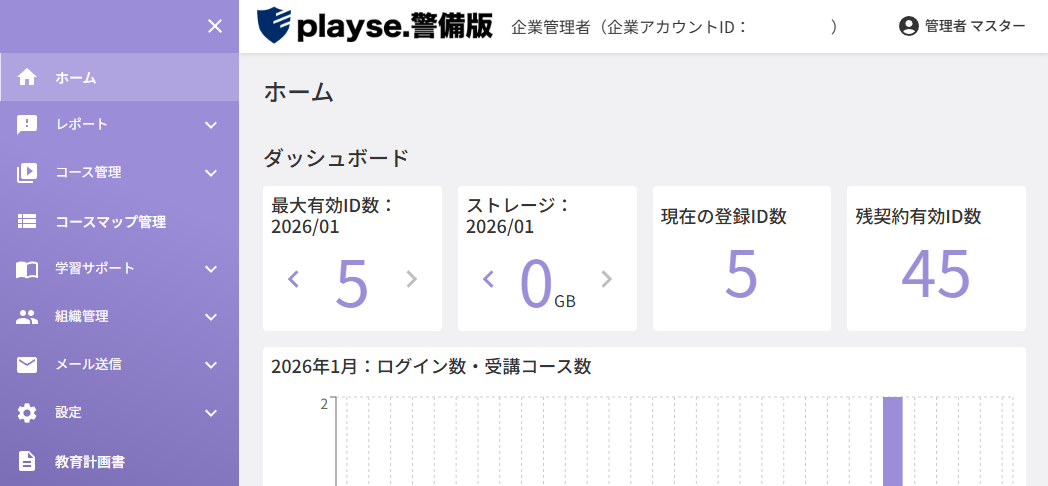
◆手順1.企業設定を確認する。
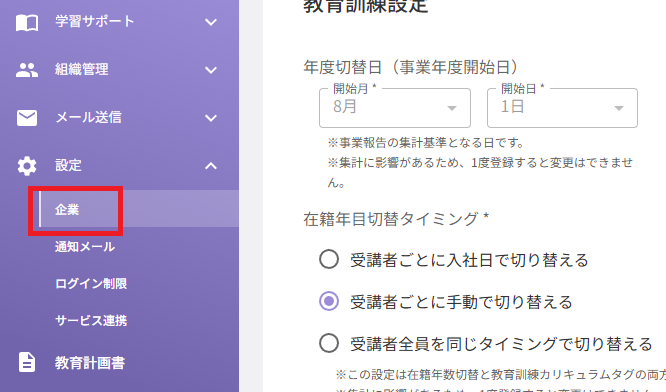
1.
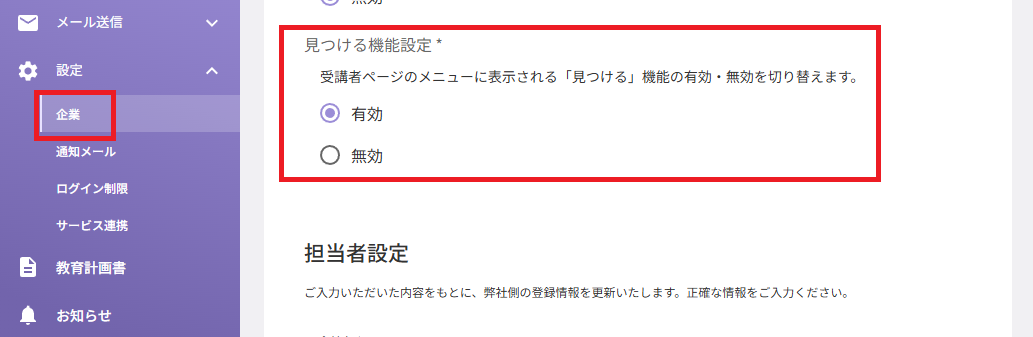
画面左部の「設定」>「企業」をクリックします。
2.
旧システムで設定されていた「年度切替日」「在籍年目切替タイミング」が反映されていることをご確認ください。
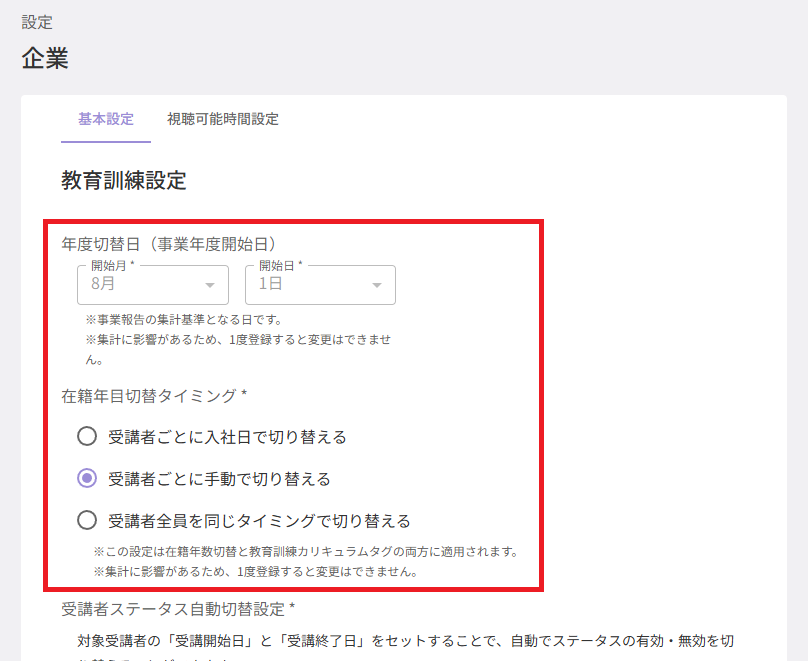
企業設定画面の各項目については、必要に応じて再設定をお願いいたします。
各項目の説明は、下記のページをご参照ください。
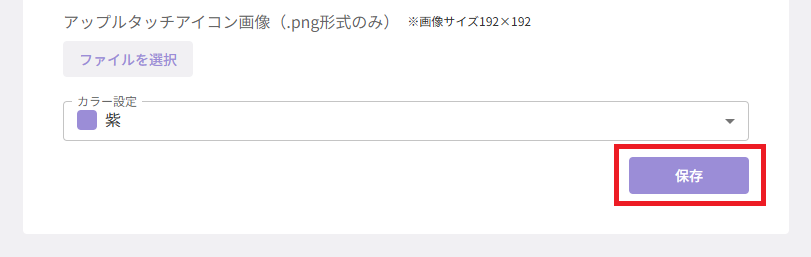
3.
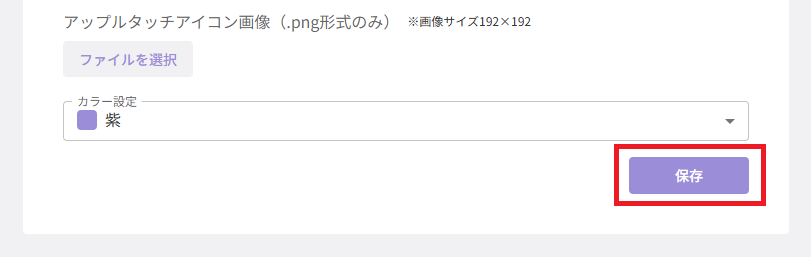
最後に、画面下部の「保存」ボタンを押して設定を保存してください。
◆手順2.コースの公開設定を確認する。
manebiが提供している教材を自由に受講できるようにするか、しないか、貴社の運用に合わせて下記のご設定をお願いいたします。
- ①全教材を自由に受講可能にする
- ②コースマップのみ受講する(自由受講はしない)
① 【全教材を自由に受講可能にする場合】
1.
「設定」>「企業」の画面から、「見つける機能設定」の項目を有効にします。
2.
画面下部の「保存」をクリックし、設定を保存してください。
3.
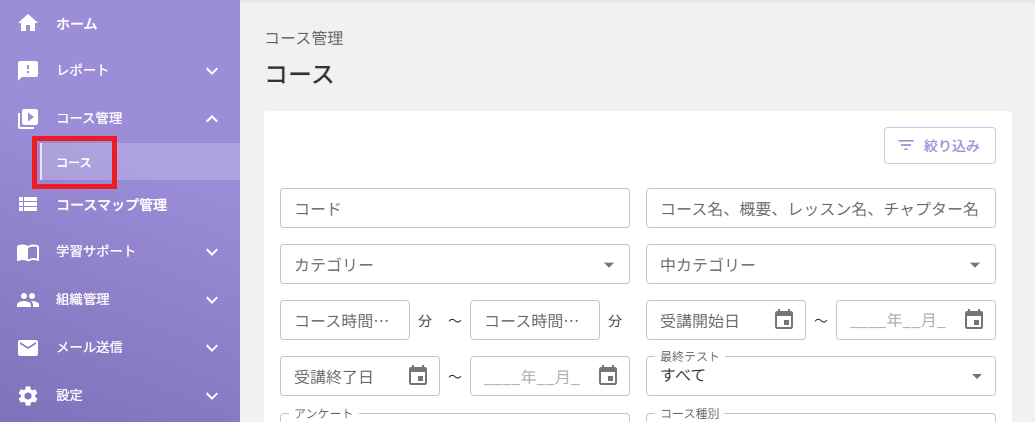
次に、画面左部の「コース管理」>「コース」をクリックします。
4.
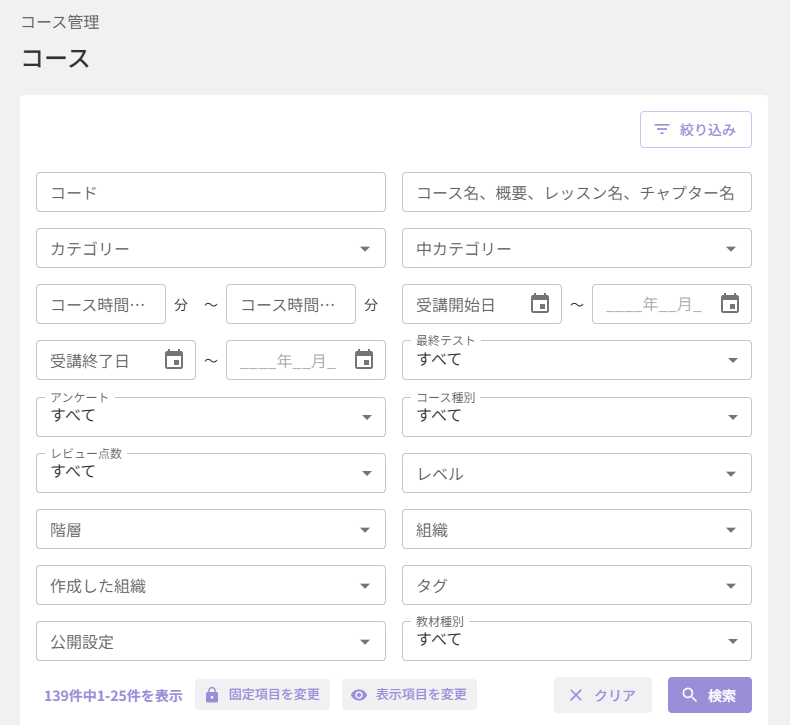
コース検索画面が表示されます。
5.
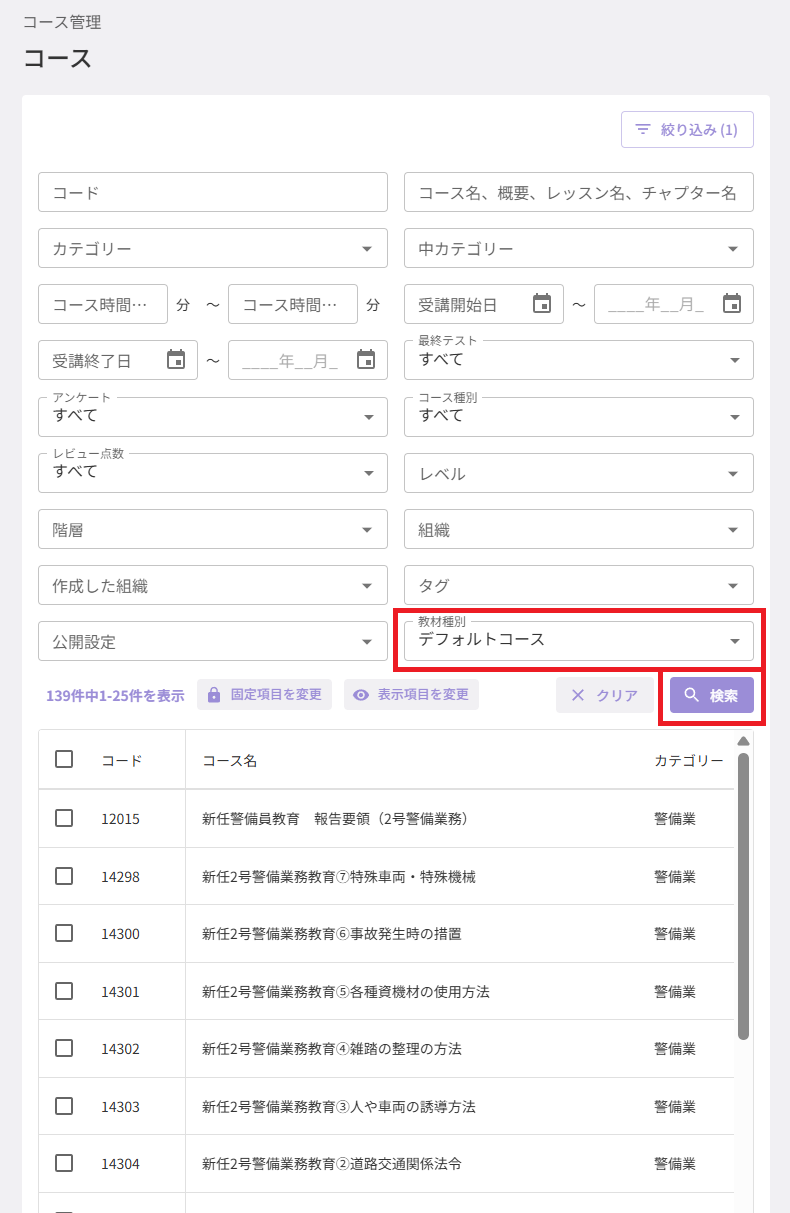
「教材種別」を「デフォルトコース」に設定後、「検索」ボタンをクリックします。
すると、現在manebiで提供しているコースのみの一覧が表示されます。
6.
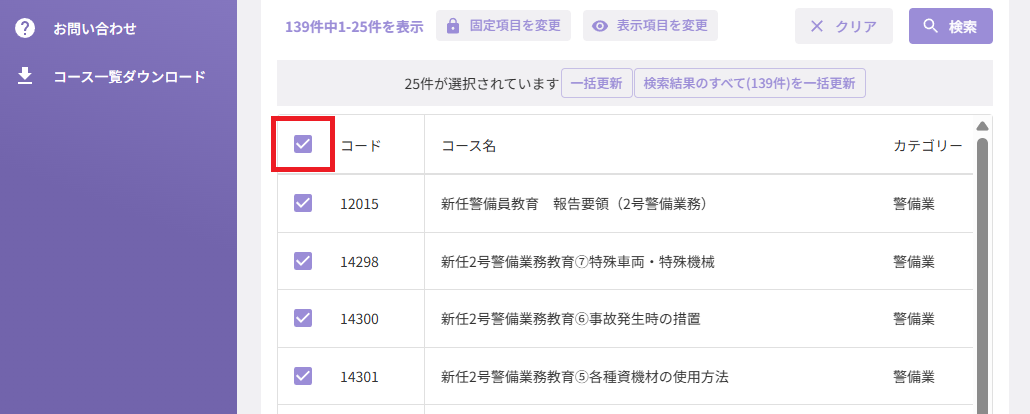
一覧の最上部にある「コード」の横のチェックボックスにチェックを入れます。
すると、すべてのコースにチェックマークが入った状態になります。
7.
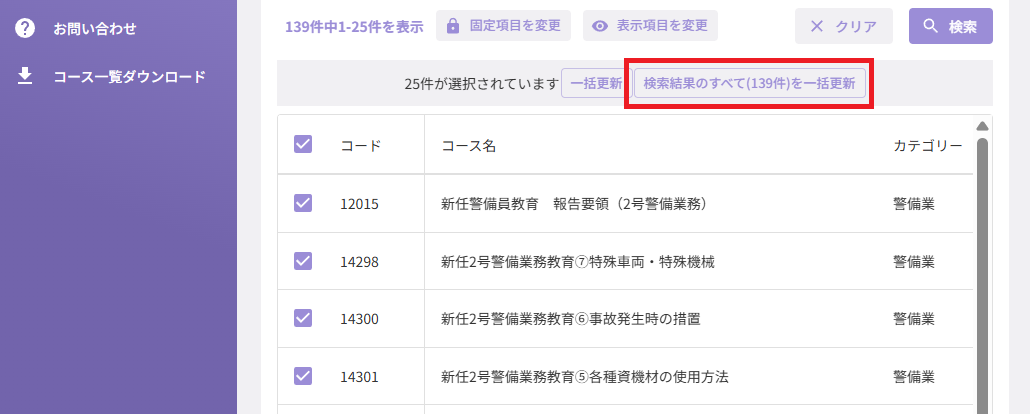
「検索結果のすべて(〇件)を一括更新」をクリックします。
8.
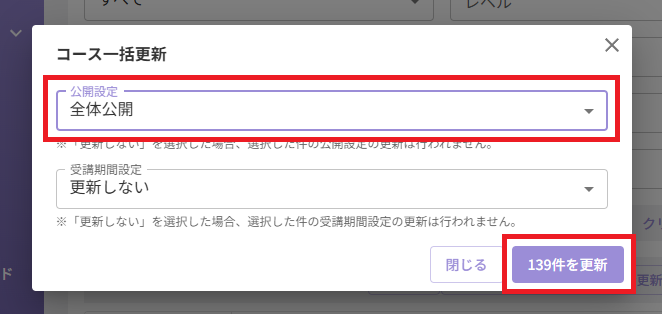
コースの公開設定をおこなうためのポップアップが表示されます。
「公開設定」の欄は、プルダウンで「全体公開」を選択し、「更新」ボタンで設定を保存します。
これで、全ユーザー画面の「見つける」のメニューから、manebiが提供している全コース(教材)を検索し受講できる状態となりました。
② 【コースマップのみ受講する(自由受講はしない)場合】
1.
「設定」>「企業」の画面から、「見つける機能設定」の項目を無効にします。
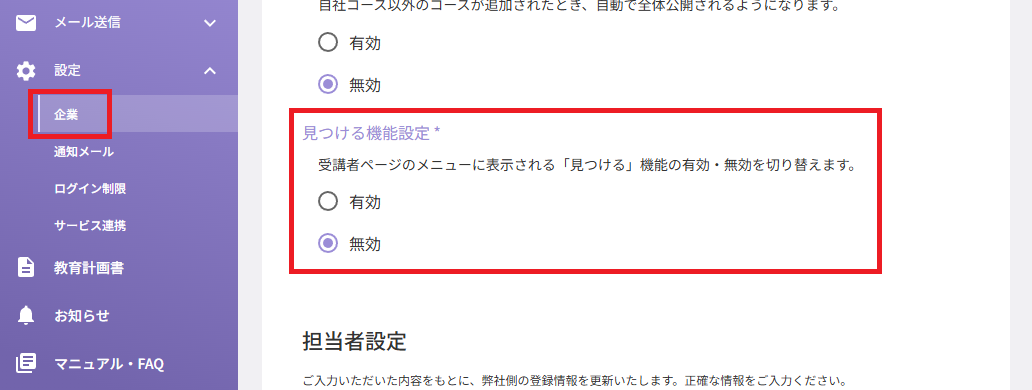
2.
画面下部の「保存」をクリックし、設定を保存してください。
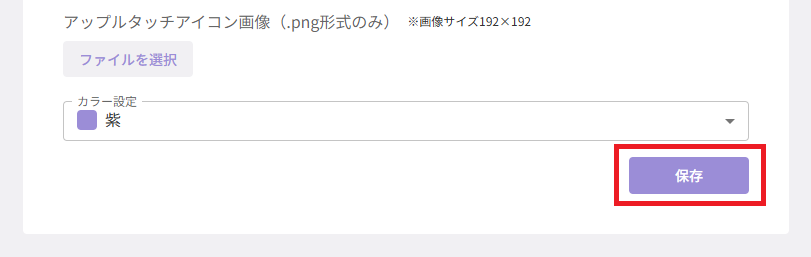
これで、ユーザー画面に「見つける」のメニューが表示されなくなり、ユーザーが自由にコースを検索して受講することができなくなります。
◆手順3.タグ・コースマップを作成する。
1.
コースマップとユーザーを紐づけるためのタグを作成します。
作成方法は、下記のページをご参照ください。
2.
ユーザーが受講するためのコースマップを作成します。
作成方法は、下記のページをご参照ください。
※注:
特定のタグを設定したユーザーのみにコースマップを表示したい場合は、必ず「条件に合致するユーザーの定義」を「以下のすべてに該当するユーザー」に設定してください。
設定を誤ると、意図しないユーザーにもコースマップが表示される可能性がありますのでご注意ください。
また、「公開設定」に関する注意点については、下記のページもあわせてご確認ください。
手順4.コースマップとユーザーを紐づけする。
下記いずれかの方法でタグの紐づけをおこなってください。
- ①1名ずつタグを紐づける
- ②CSVでまとめてタグを紐づける
① 【1名ずつタグを紐づける場合】
1.
「組織管理」>「ユーザー」をクリックします。
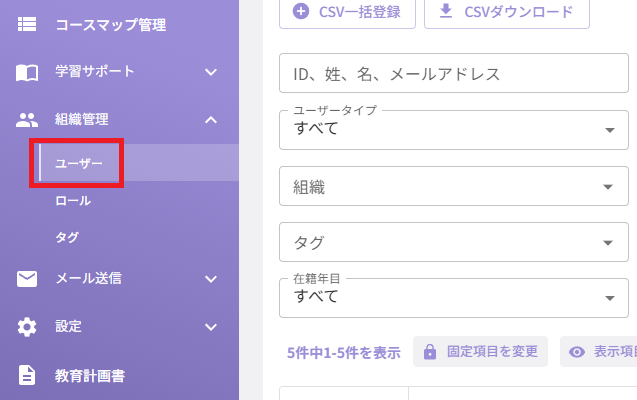
2.
タグの紐づけをおこなうユーザーをクリックします。
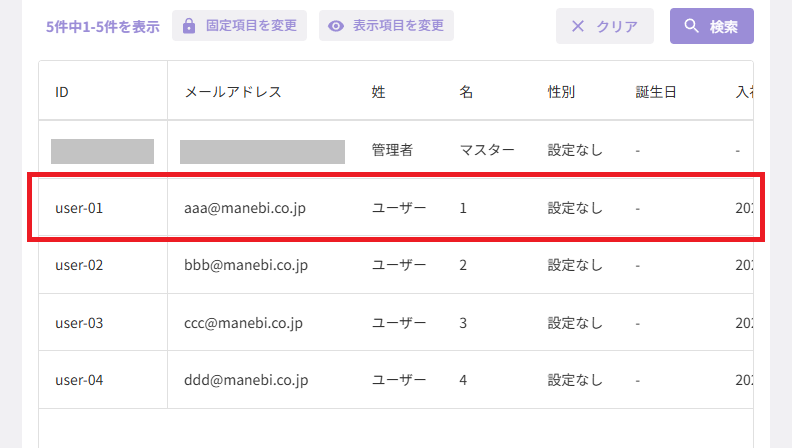
3.
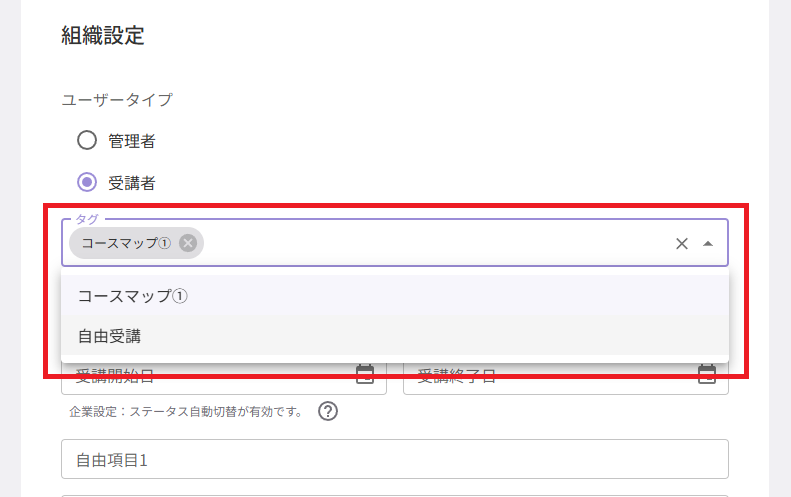
ユーザー編集画面の「タグ」欄から、プルダウンでタグを選択します。
4.
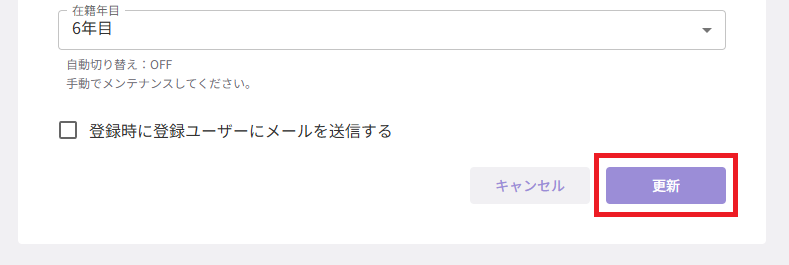
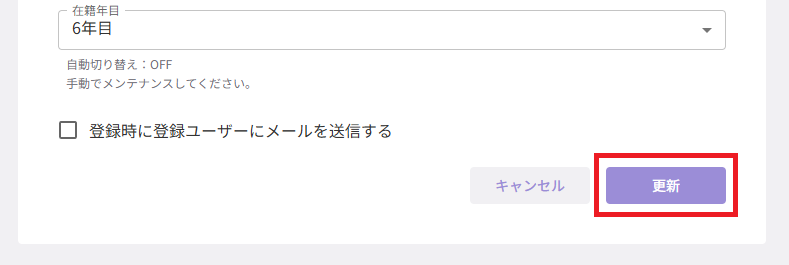
タグを選択後、画面下部の「更新」ボタンをクリックして完了です。
② 【CSVでまとめてタグを紐づける場合】
1.
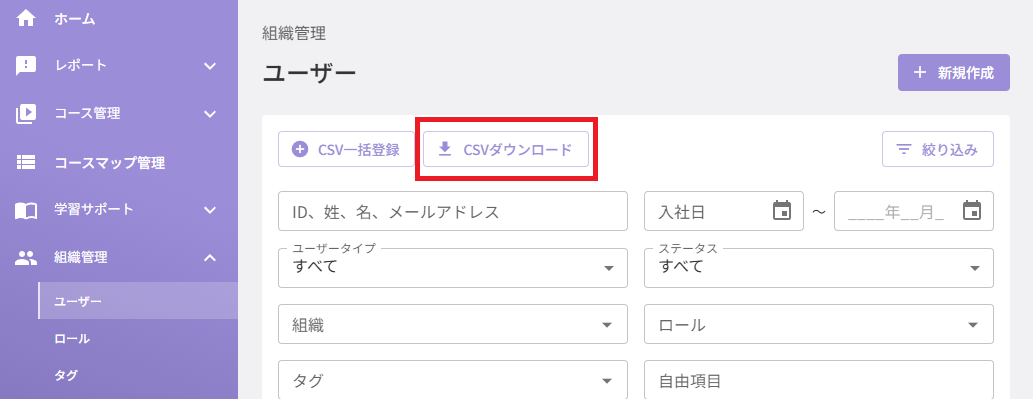
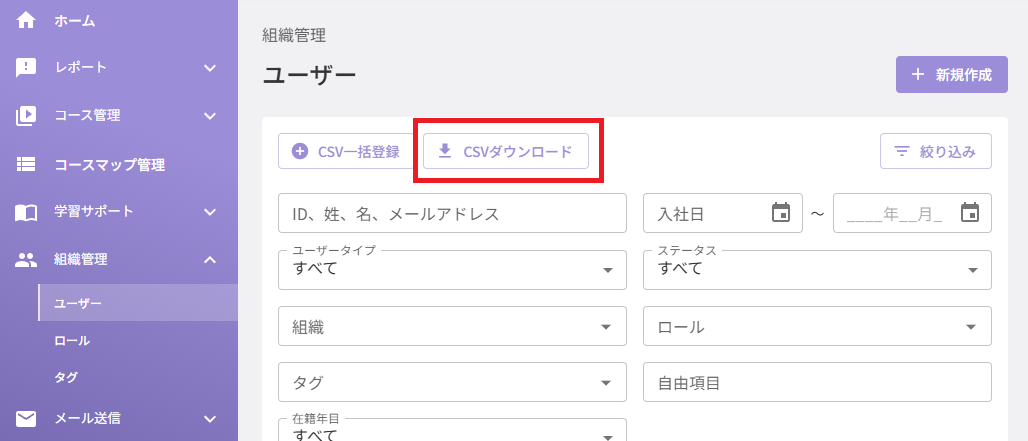
ユーザー検索画面上部の「CSVダウンロード」をクリックし、登録済みのユーザーデータをダウンロードします。
2.
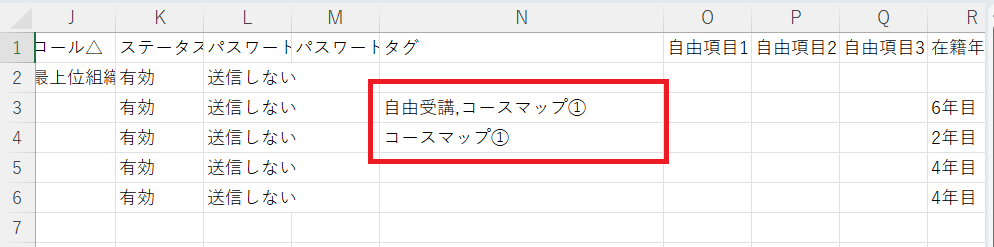
ダウンロードされたCSVのN列「タグ」の列に、タグ名を入力します。
※「組織管理」>「タグ」の画面から、コピー&ペーストしていただくことをおすすめいたします。
※タグは、カンマで区切って複数登録が可能です。
3.
入力後、CSVを保存してください。
※「CSV UTF-8(コンマ区切り)」の形式で保存してください。
それ以外の形式で保存すると、読込み時にエラーとなります。

4.
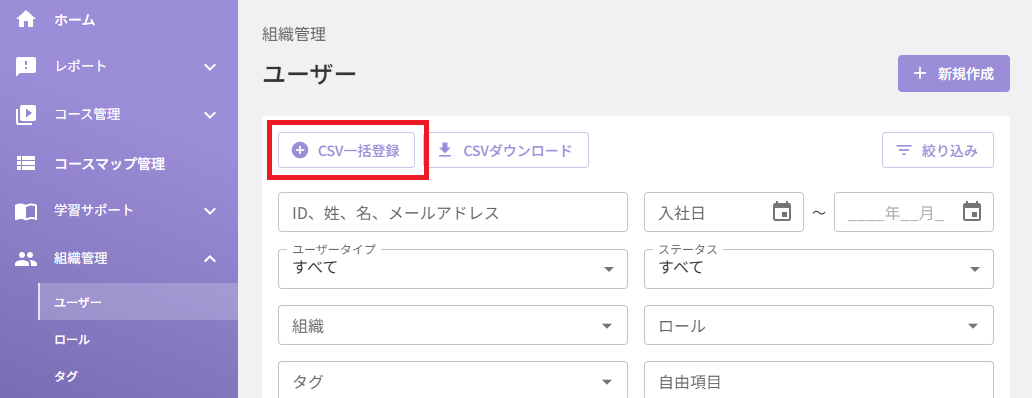
「CSV一括登録」ボタンをクリックします。
5.
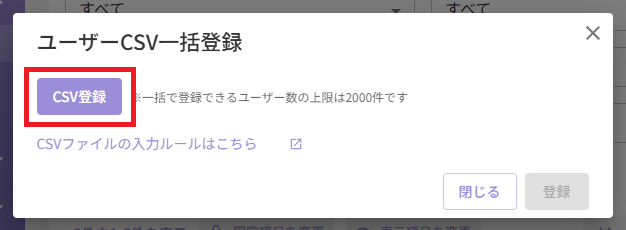
「CSV登録」ボタンをクリックし、先ほど入力したCSVデータを選択します。
6.
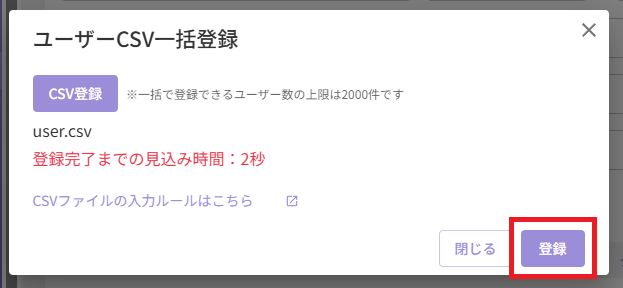
「登録」ボタンをクリックして完了です。
◆手順5.ユーザーのログインパスワードを再設定する。
セキュリティ保護の観点から、ログインパスワードの情報は旧システムから引き継がれておりません。
お手数ですが、下記4つのうち、いずれかの方法でパスワードの再設定をお願いいたします。
- ①管理者にて1名ずつパスワードを再設定する
- ②1名ずつ、ユーザーにパスワード再設定メールを送信する
- ③管理者にてまとめてパスワードを再設定する
- ④まとめて、ユーザーにパスワード再設定メールを送信する
なお、ユーザー登録や登録情報の編集方法につきましては、下記のページにも詳細を記載しております。併せてご確認いただけますと幸いでございます。
1.
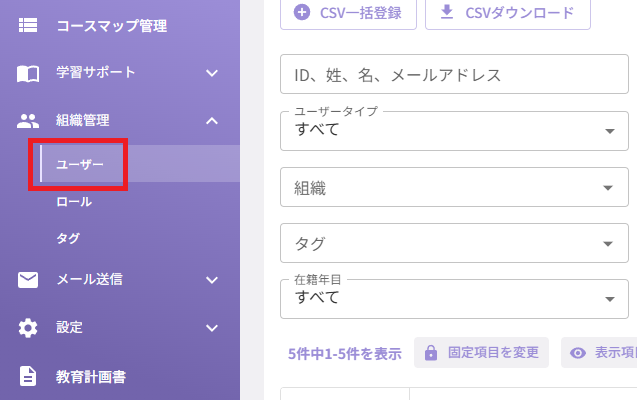
まずは、画面左部の組織管理>ユーザーをクリックします。
2.
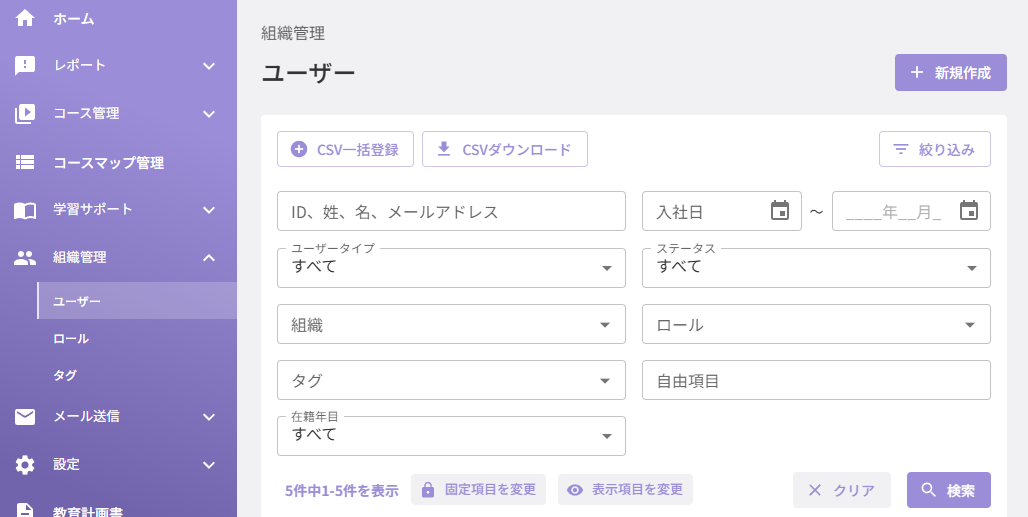
ユーザーの新規作成や検索をおこなえる画面が表示されます。
① 【管理者にて1名ずつパスワードを再設定する場合】
1.
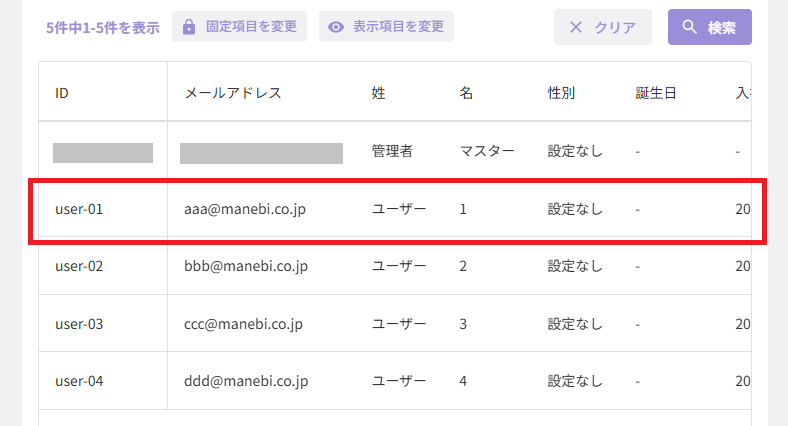
上記で表示された検索画面から、パスワードを再設定するユーザーをクリックし、ユーザーの編集画面を開きます。
2.
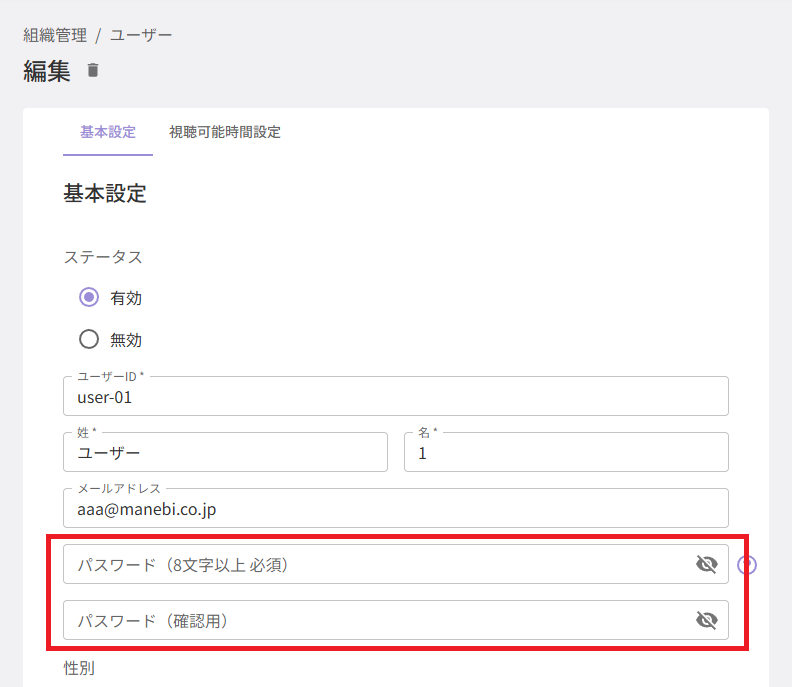
パスワード欄に、新しいパスワードを入力します。
※旧システムと同じパスワードを設定することも可能です。
3.
最後に、画面下部の「更新」ボタンを押して設定を保存してください。
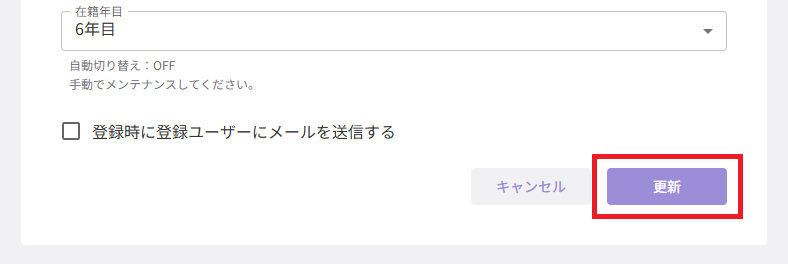
② 【1名ずつ、ユーザーにパスワード再設定メールを送信する場合】
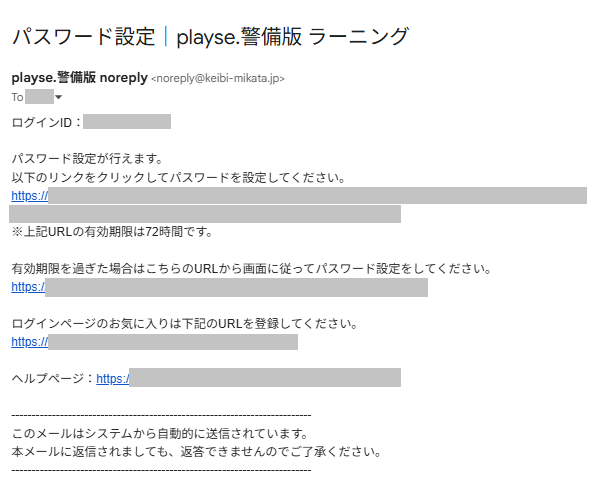
ユーザーにパスワード設定メールを送信し、ユーザー各自で再設定してもらうことも可能です。
※パスワード設定メールを送るには、メールアドレスの登録が必要です。
1.
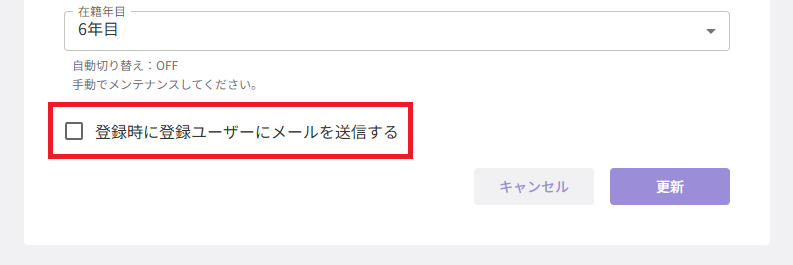
ユーザー編集画面下部の「登録時に登録ユーザーにメールを送信する」にチェックを入れ、「更新」ボタンをクリックします。
※更新ボタンをクリック後、即時にユーザーのメールアドレス宛にメールが送信されます。
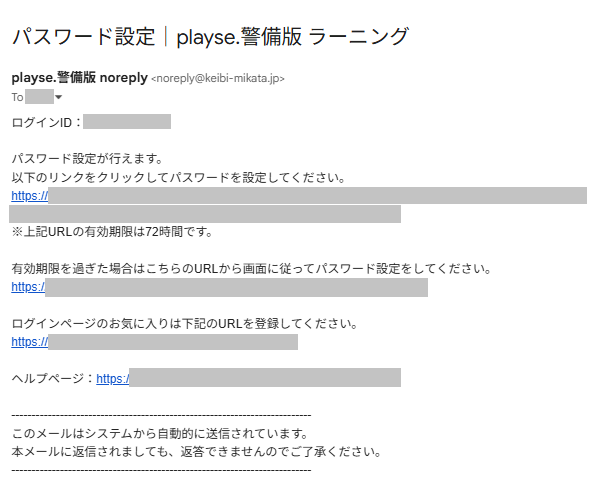
※パスワード設定メールの、設定用URLの有効期限は72時間でございます。
③ 【管理者にてまとめてパスワードを再設定する場合】
1.
検索画面上部の「CSVダウンロード」をクリックし、登録済みのユーザーデータをダウンロードします。
2.
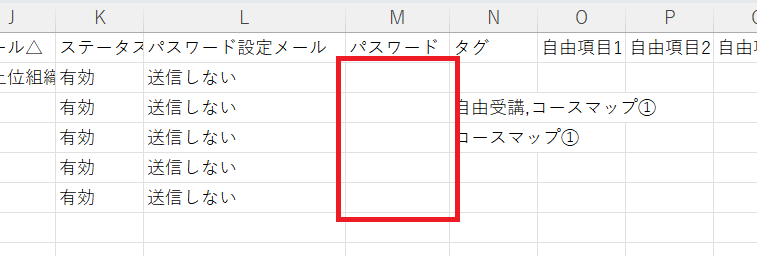
ダウンロードしたCSVのM列「パスワード」の列に、各ユーザーのパスワードを入力します。
パスワードを入力後、CSVを保存してください。
※「CSV UTF-8(コンマ区切り)」の形式で保存してください。
それ以外の形式で保存すると、読込み時にエラーとなります。

3.
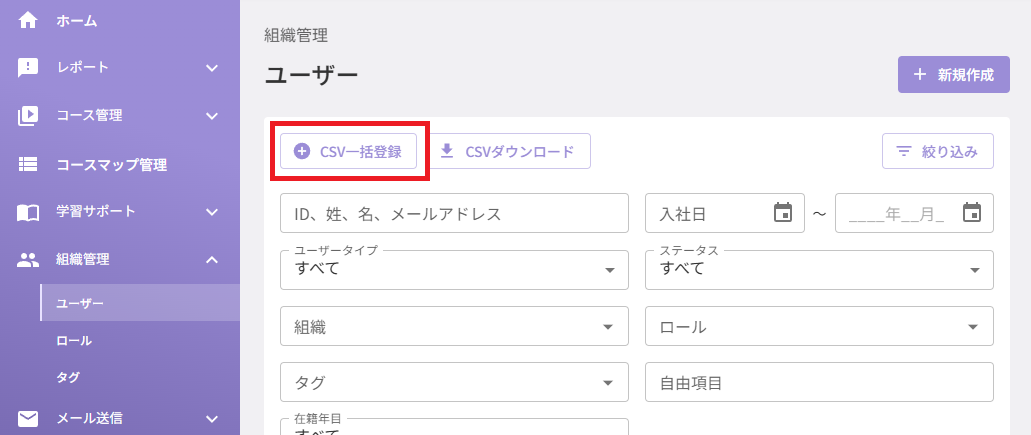
「CSV一括登録」のボタンをクリックします。
4.
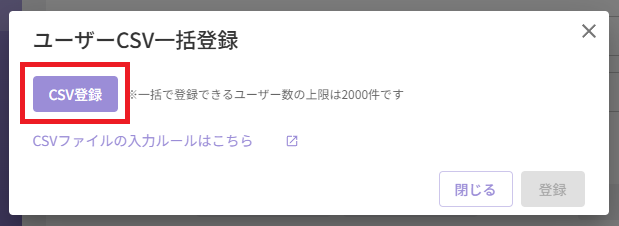
「CSV登録」ボタンをクリックし、先ほどパスワードを入力したCSVデータを選択します。
5.
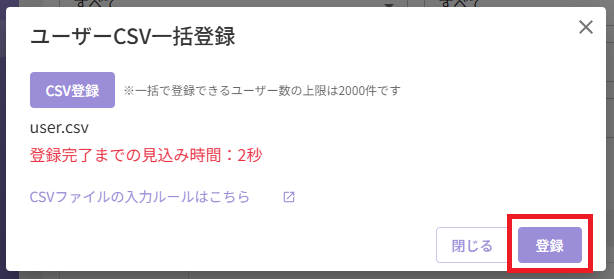
「登録」ボタンをクリックして完了です。
④ 【まとめて、ユーザーにパスワード再設定メールを送信する場合】
1.
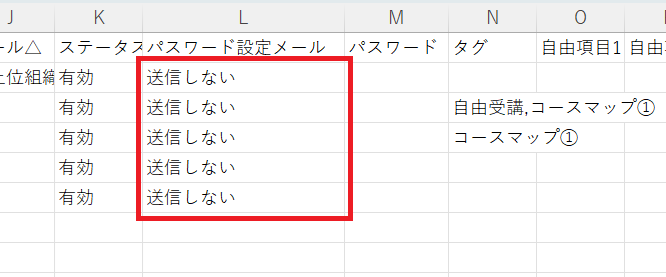
「CSVダウンロード」ボタンからユーザーデータをダウンロード後、L列「パスワード設定メール」の列に「送信する」と入力します。
入力後、CSVを保存してください。
※「CSV UTF-8(コンマ区切り)」の形式で保存してください。
それ以外の形式で保存すると、読込み時にエラーとなります。

2.
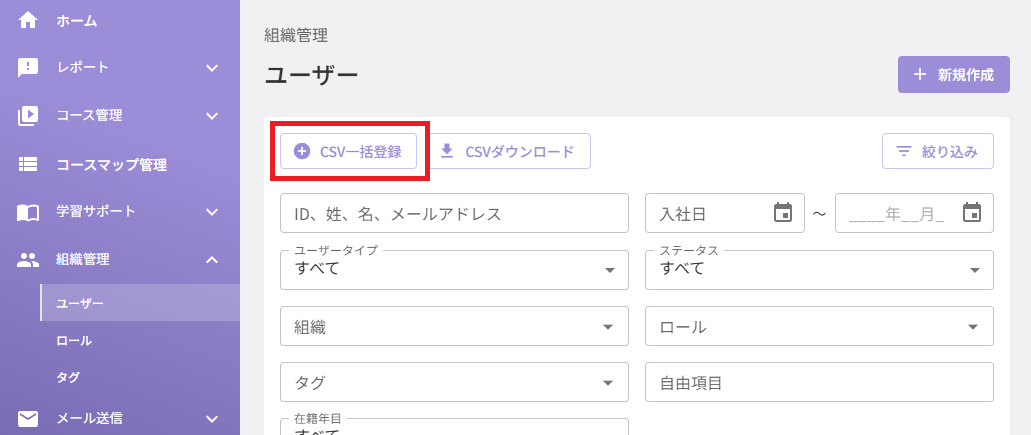
「CSV一括登録」のボタンをクリックします。
3.
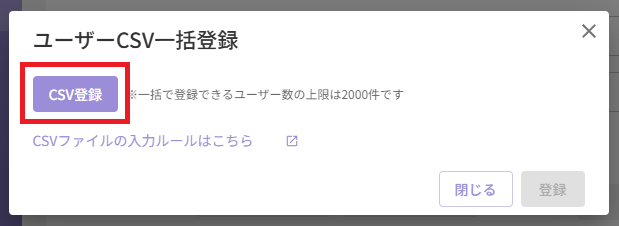
「CSV登録」ボタンをクリックし、先ほど入力したCSVデータを選択します。
4.
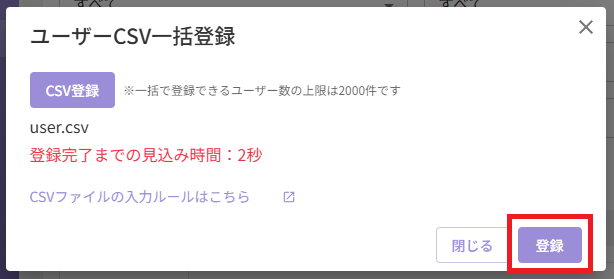
「登録」ボタンをクリックします。
5.
登録ボタンをクリック後、即時にユーザーのメールアドレス宛に上記のメールが送信されます。
※パスワード設定メールの、設定用URLの有効期限は72時間でございます。
手順6.ユーザーにログイン情報を周知する。
新システムにログインするための情報をユーザーに周知してください。
ログインに必要な情報は、下記3点です。
=================
- ログインURL(https://●●.keibi-mikata.jp/student/login) ※●●の部分は、貴社のドメイン名を入れてください。
- ログインID
- パスワード
=================
なお、ユーザーのメールアドレスが登録されている場合は、「カスタムメール」からメール送信が可能です。
送信方法は、下記のページをご参照ください。
※新システムには、旧システムのように「差し込み機能」を使ってパスワードを一斉送信する機能はございません。
※ログインURL、ログインIDにつきましては、旧システム同様「差し込み機能」をご利用いただけます。
▽他、参考ページ
※補足:
以下のご案内方法もご活用ください。
【前提条件】
- 各ユーザーにメールアドレスが登録されていること
- 各ユーザーご自身でパスワードを設定する運用であること
【ご案内方法】
- メール本文に「新システムのログインURL」と「ユーザーID」を記載してください。
- ユーザーには、ログイン画面の「パスワードを忘れた方はこちら」からパスワード再設定を行うようご案内ください。
上記方法により、ユーザー自身がパスワードを設定し、ログインを完了することが可能です。