担当者や請求先に変更がある場合は、こちらから変更をお願いします。
また、その他の各種設定も行うことができます。
<基本設定>
1.教育訓練設定
2.担当者設定
3.請求先設定
4.テーマ設定
<視聴可能時間設定>
1.視聴可能時間設定
<基本設定>
1.教育訓練設定
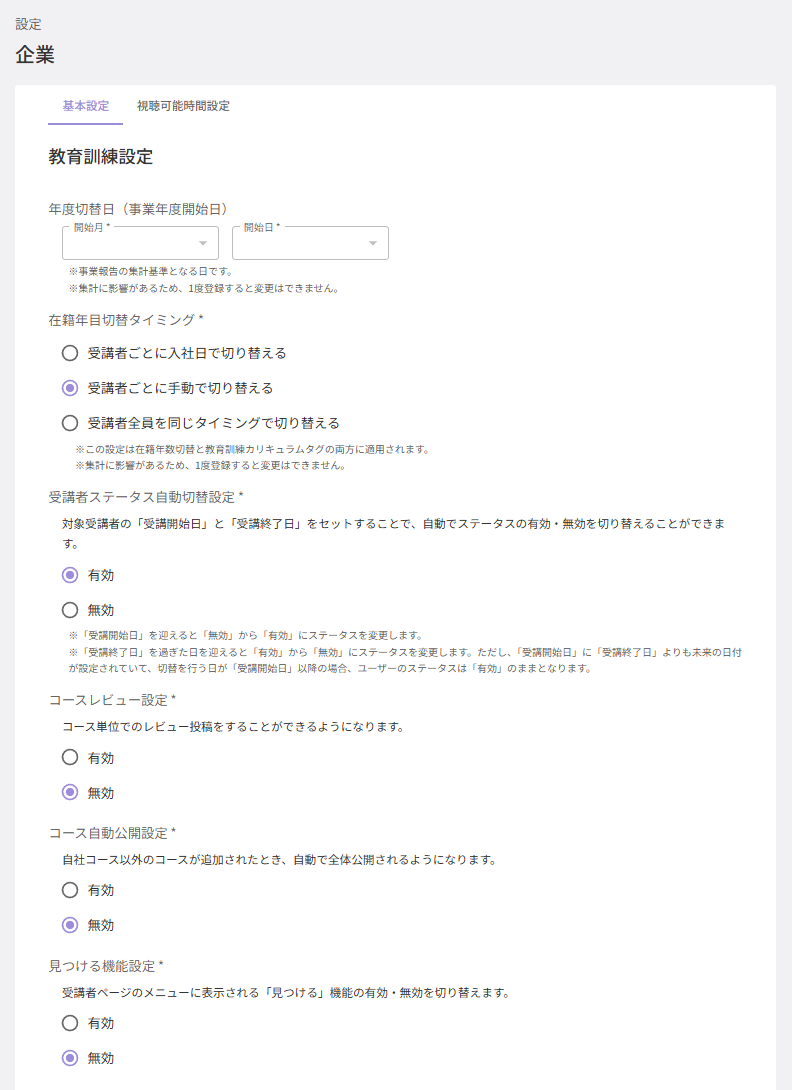
■年度切替日(事業年度開始日)
貴社の事業年度開始日をご設定ください。
※集計に影響があるため、一度登録すると変更できません。設定ミスにご注意ください。
■在籍年目切替タイミング
在籍年目を自動または手動で切り替える設定をお選びください。
※集計に影響があるため、一度登録すると変更できません。設定ミスにご注意ください。
「受講者ごとに入社日で切り替える」・・・各ユーザーアカウントに設定された入社日を基に、在籍年目・教育訓練カリキュラムタグが切り替わります。 (※1)
「受講者ごとに手動で切り替える」・・・自動で在籍年目は変更されません。在籍年目や教育訓練カリキュラムタグを変更する際は、手動で設定を変更してください。
「受講者全員を同じタイミングで切り替える」・・・設定した日付に基づき、全員の在籍年目・教育訓練カリキュラムタグが切り替わります。(※1)
(※1)併せて以下のページもご確認ください。
※注:
「年度切替日」および「在籍年目切替タイミング」を変更したい場合は、弊社カスタマーサクセス部へまでご連絡ください。 基本的に有償での対応となりますが、弊社にて変更作業を実施いたしますのでご了承ください。
■受講者ステータス自動切替設定
「有効」に変更していただいた上で、対象ユーザーの「受講開始日」と「受講終了日」をセットすることで、自動でステータスの有効・無効を切り替えることができます。
■コースレビュー設定
受講者がコースのレビュー(評価)を行えるようになりました。
優れたコースに高評価やコメントを付けることで、受講者の積極的な受講を後押しすることができます。
行わせない場合は、無効に設定してください。
■コース自動公開設定
有効・無効をご選択ください。
「有効」に設定すると、manebiから新着の教材・コースが追加された際に、自動で「見つける」上に表示(全体公開)されます。
表示させたくない場合は、無効に設定してください。
■見つける機能設定
受講ページのメニューに表示される「見つける」機能の表示・非表示を設定できます。
表示させたい場合は「有効」、非表示にしたい場合は「無効」に設定してください。
※本機能が「無効」の場合、受講画面の「受講中のコース」も表示されません。(「受講中のコース」は、「見つける」ページから受講を開始したコースが表示される項目です)
2.担当者設定、3.請求先設定
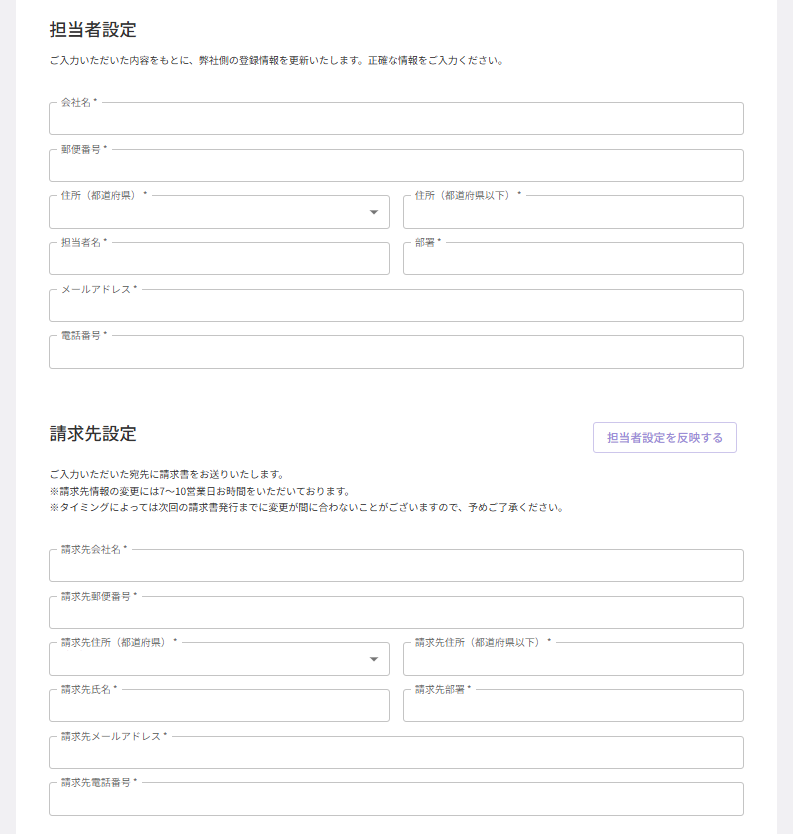
担当者や請求先に変更がある場合は、こちらから変更をお願いします。
編集が完了したら、「保存」ボタンをクリックしてください。
※「担当者設定を反映する」ボタンをクリックすると、担当者設定に入力した内容が請求先設定に自動で入力されます。
4.テーマ設定
下記をカスタマイズできます。
- ロゴ
- ファビコン
- アップルタッチアイコン
- カラー
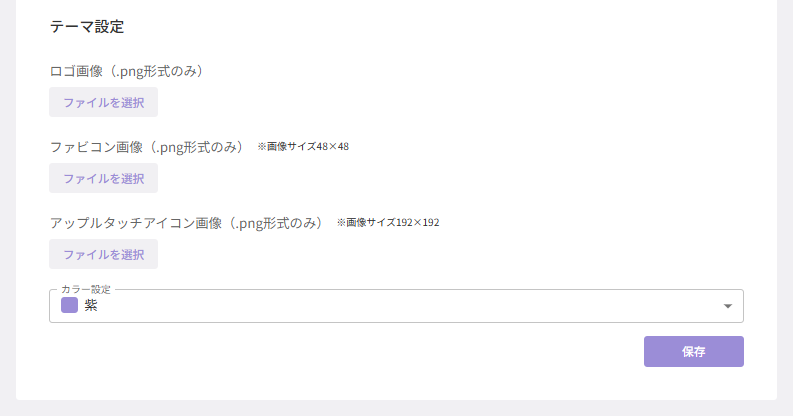
■ロゴ・ファビコン・アップルタッチアイコン
ロゴの設定が可能です。
貴社のロゴマークなど、任意の画像をご活用ください。
- 設定方法 各「ファイルを選択」から、条件に適した画像を選択し、最後に画面下部の「保存」ボタンを押して完了です。 ロゴを元に戻したい場合は、ロゴマーク横にあるゴミ箱アイコンをクリックし、「保存」ボタンを押します。
「ロゴ設定」では、管理者画面上部の「企業管理者」の左側、受講者画面の「ホーム」の左側、そしてログイン画面上部のplayse.ラーニング警備版マークが変更されます。
※「ファビコン」とは、ホームページのタブに表示される小さなアイコン画像を指します。
※「アップルタッチアイコン」とは、ホームページをスマートフォンのホーム画面に追加した際に表示される画像を指します。
※詳細につきましては、以下の資料をご確認ください。

■カラー
テーマカラーの設定が可能です。
10色からお好きなカラーをご利用いただけます。
- 設定方法 「カラー設定」をクリックし、任意のカラーをご選択ください。
※補足:
「基本設定」を登録または編集した際は、必ず画面下部の「保存」ボタンをクリックして、設定内容を保存してください。保存前に「視聴可能時間設定」の画面に移動し、「保存」をクリックしても、「基本設定」の内容は保存されませんのでご注意ください。
<視聴可能時間設定>
1.視聴可能時間設定
■一括設定
ユーザー全体の視聴可能時間の「曜日」、「視聴開始時間」、「視聴終了時間」を設定できます
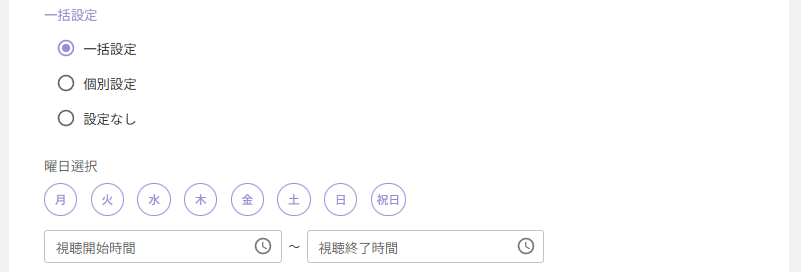
※曜日選択していない曜日は、視聴不可(終日受講できない状態)の設定となります。
■個別設定
ユーザー全体の視聴可能時間を、各曜日ごとに「視聴開始時間」と「視聴終了時間」を設定できます。
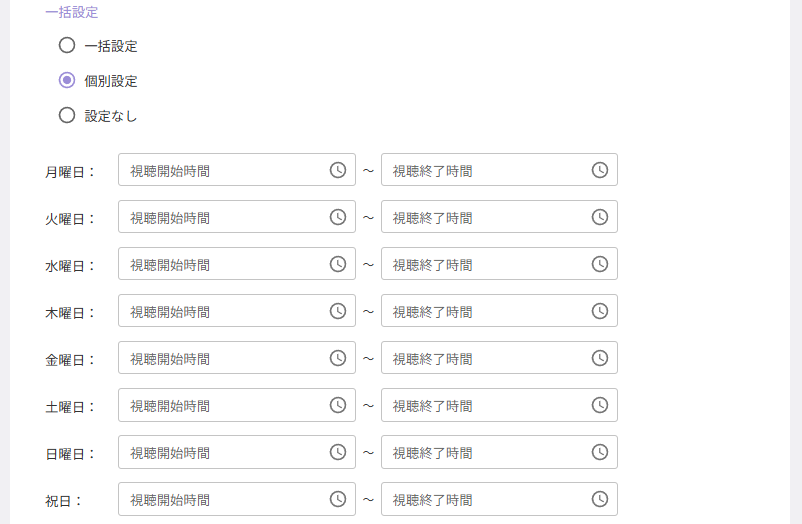
※視聴開始時間および視聴終了時間が設定されていない曜日は、視聴不可(終日受講できない状態)の設定となります。
■設定なし
受講を常に可能な状態にしたい場合は、こちらの設定を選択してください。

※補足:
ユーザーごとに個別の視聴可能時間を設定する場合は、別途ユーザーの編集画面から設定してください。なお、ユーザー側で視聴可能時間を設定した場合は、その設定が優先されます。
「視聴可能時間設定」を登録または編集した際は、必ず画面下部の「保存」ボタンをクリックして、設定内容を保存してください。保存前に「基本設定」の画面に移動し、「保存」をクリックしても、「視聴可能時間設定」の内容は保存されませんのでご注意ください。
◆追加機能(2026年4月28日アップデート)
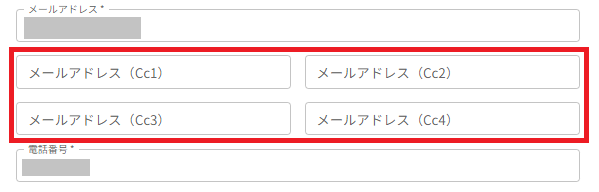
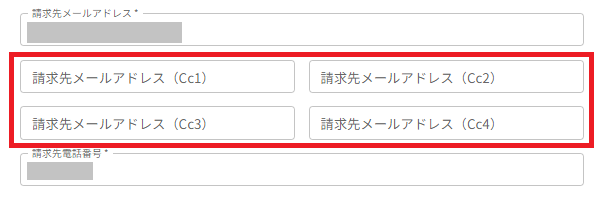
「企業」>「基本設定」画面に「メールアドレス(Cc1~Cc4)」「請求先メールアドレス(Cc1~Cc4)」の項目が追加されました。