
「設定」>「通知メール」ページから、各通知メールの送信設定(オン・オフ)を変更できます。
※チェックが入っている状態が「オン(送信される)」、チェックを外すと「オフ(送信されない)」となります。
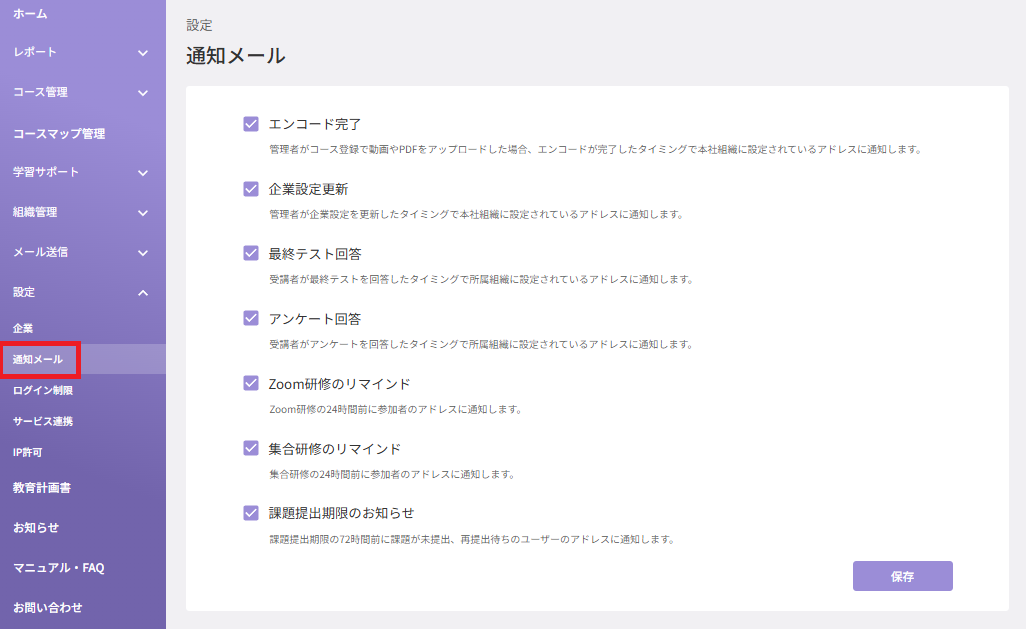
また、各通知メールは以下の条件で送信されます。
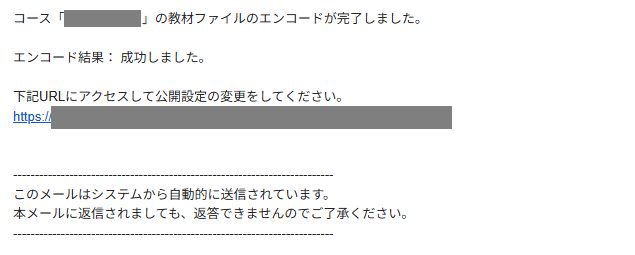
■エンコード完了
エンコード(※)が完了した際に送信されます。
※エンコードとは、オリジナルコース作成機能(有料オプション)において、PDFや動画等をレッスンとして登録する際に行われる処理です。容量や通信環境などにより、処理には時間がかかる場合があります。
<メール内容例>
■企業設定更新
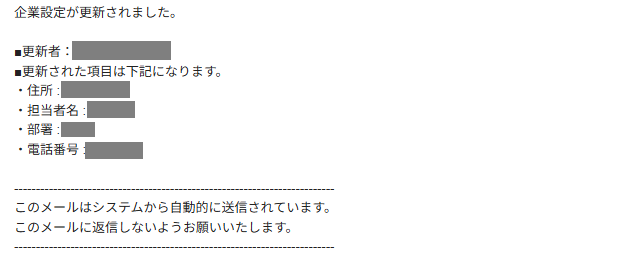
管理者画面にログイン後、「設定」>「企業」>「基本設定」にて、担当者情報や請求先情報を変更した際に送信されます。
※デモ環境をご利用の場合は、メールは送信されません。
<メール内容例>
■最終テスト回答
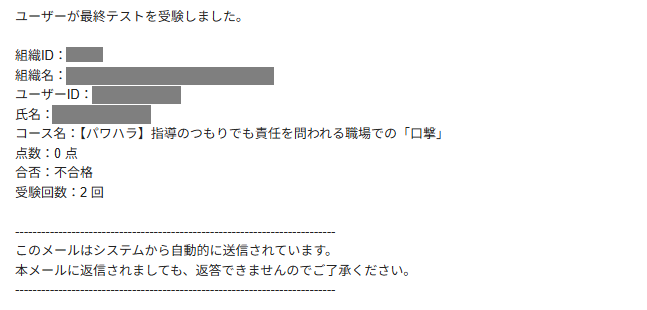
ユーザーがテストの受験を完了した際に送信されます。
※スコーム教材の場合は、メールは送信されません。
<メール内容例>
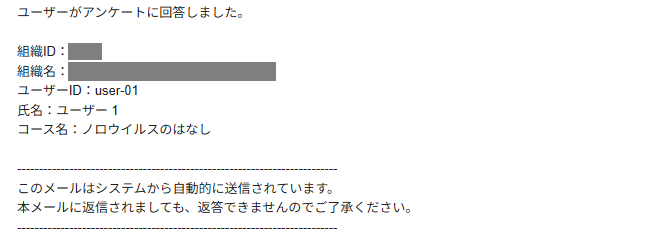
■アンケート回答
ユーザーがアンケートの回答を完了した際に送信されます。
<メール内容例>
■Zoom研修のリマインド
Zoom研修の開始日時の24時間前に送信されます。
<メール内容例>
件名:
(研修名が記載されます)|manebi for 警備本文:
zoom研修に招待されました。
開始日時:(日時が記載されます)
終了日時:(日時が記載されます)
研修名:(研修名が記載されます)
概要:
(概要が記載されます)下記のリンクをクリックして研修に参加してください。
(URLが記載されます)
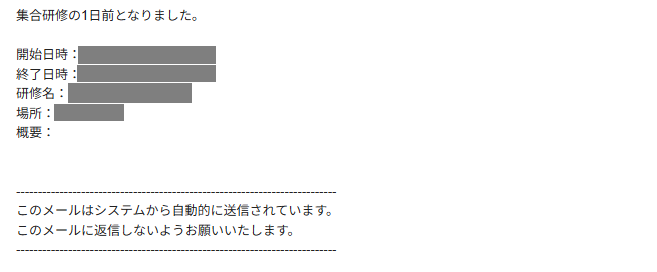
■集合研修のリマインド
集合研修の開始日時の24時間前に送信されます。
<メール内容例>
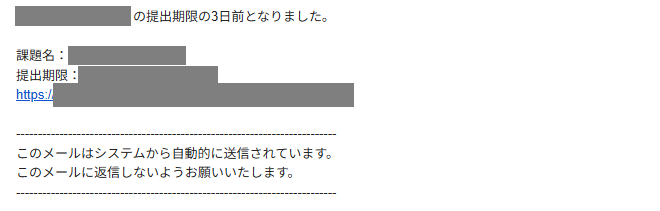
■課題提出期限のお知らせ
課題提出の期限日時の72時間前に送信されます。
<メール内容例>
送信先については、以下の表をご確認ください。
※組織管理機能の有無により送信先が異なります。
(2026年8月25日の仕様変更により、組織管理機能(有料オプション)が有効な場合、企業宛てと組織宛ての通知メールアドレスが同一、または一部重複していても、通知メールは重複して送信されません)
| リマインドメール | 組織管理機能「無し」 | 組織管理機能「有り」 |
|---|---|---|
| エンコード完了 | 企業(※1) | 企業(※1)・最上位組織(※2) |
| 企業設定更新 | 企業(※1) | 企業(※1)・最上位組織(※2) |
| 最終テスト回答 | 企業(※1) | 企業(※1)・所属組織 |
| アンケート回答 | 企業(※1) | 企業(※1)・所属組織 |
| Zoom研修のリマインド | メールアドレスが設定されている研修対象ユーザー | メールアドレスが設定されている研修対象ユーザー |
| 集合研修のリマインド | メールアドレスが設定されている研修対象ユーザー | メールアドレスが設定されている研修対象ユーザー |
| 課題提出期限のお知らせ | メールアドレスが設定されている課題提出対象ユーザー | メールアドレスが設定されている課題提出対象ユーザー |
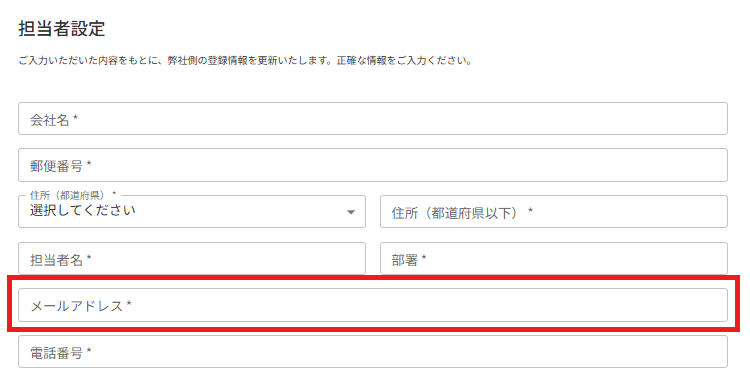
※1
「設定」>「企業」>「担当者設定」内の「メールアドレス」欄に設定されているアドレス宛に送信されます。
※2
「組織管理」>「組織」から確認できる最上位組織に設定されているメールアドレス宛に送信されます。
最上位組織とは、組織管理画面にて最上段(下図赤枠)に表示される、すべての権限を持つ組織を指します。
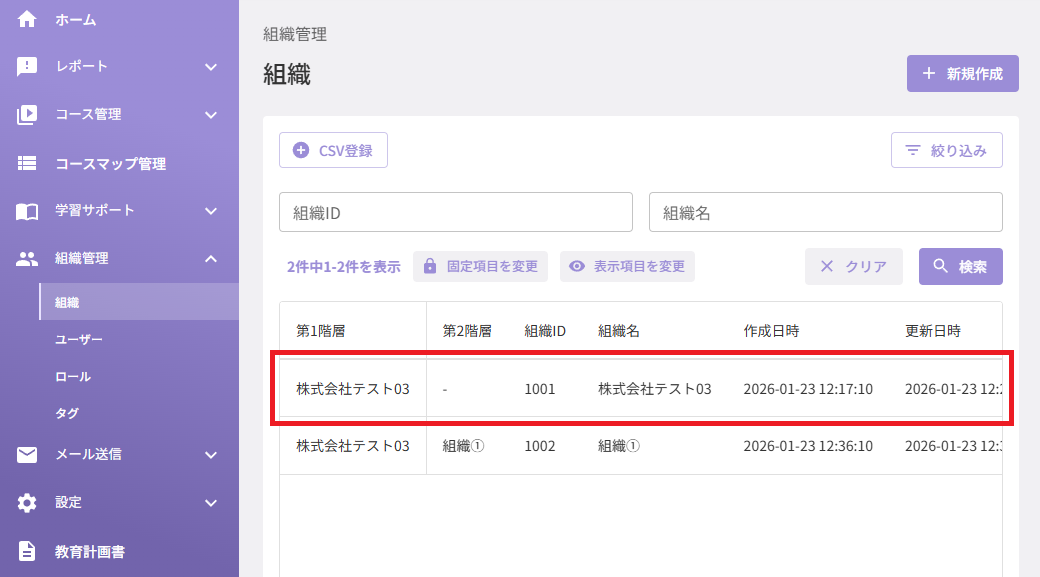
最上位組織をクリックすると編集画面に遷移し、メールアドレスの確認・変更が可能です。
※補足
ユーザーのステータスが「無効」の場合、以下の通知メールは送信されません。
■Zoom研修のリマインド
■集合研修のリマインド
■課題提出期限のお知らせ