プランB、プランCでのデータ移行後、新システム上で必要な設定は主に以下のとおりでございます。
- 企業設定の確認
- コースの公開設定の確認
- ユーザーのパスワード再設定
- 移行された教材パックの確認
- ユーザーにログイン情報を周知
◇【プランCのお客様】移行された受講履歴の確認
ここでは、「4.移行された教材パックの確認」についてご説明いたします。
まずは1~3までの手順について、下記ページの該当箇所をご参照ください。
↓↓↓該当箇所↓↓↓
- ■手順1.企業設定を確認する。
- ■手順2.コースの公開設定を確認する。
- ■手順5.ユーザーのログインパスワードを再設定する。
手順4.移行された教材パック・トレーニングマップを確認する。
教材パックのデータは、下記のように移行されます。
- ①教材パック/トレーニングマップ ⇒「コースマップ」に移行
① 【コースマップ(旧教材パック・トレーニングマップ)を確認する。】
1.
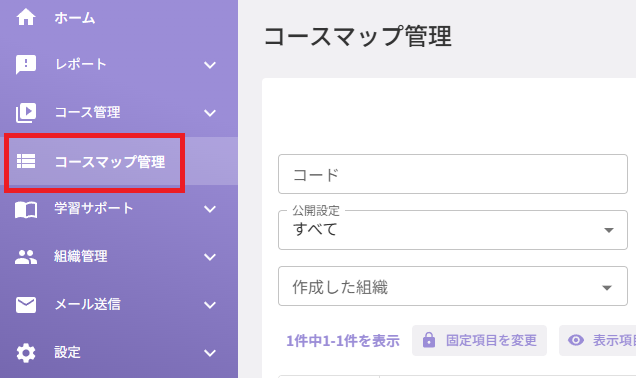
画面左部の「コースマップ管理」をクリックします。
2.
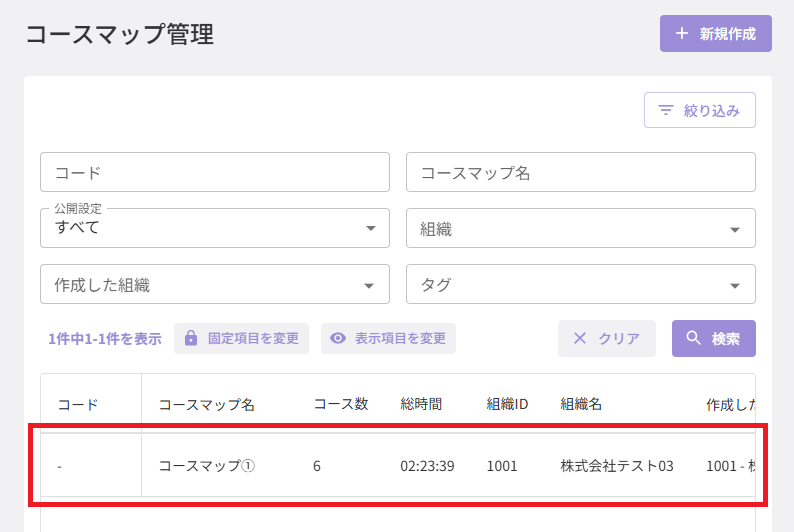
旧システムで作成した教材パック・トレーニングマップが移行されていることをご確認ください。
▽コースマップの内容を編集したい場合
1.
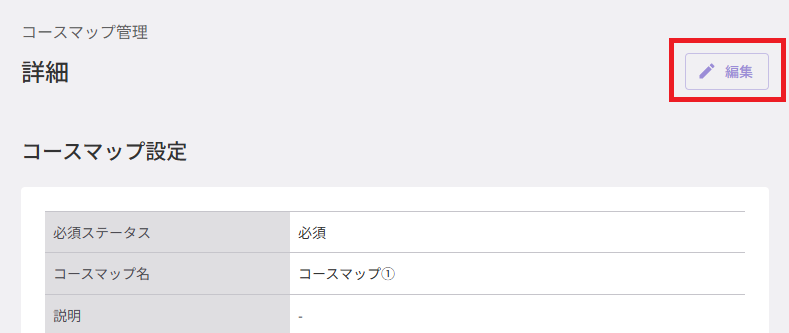
コースマップ名をクリックすると、コースマップ(旧教材パック・トレーニングマップ)の詳細画面が表示されます。
画面右上の「編集」ボタンをクリックして、編集画面を開いてください。
2.
コースの差し替えや公開範囲の変更等が必要な場合には、この画面から編集をおこなってください。
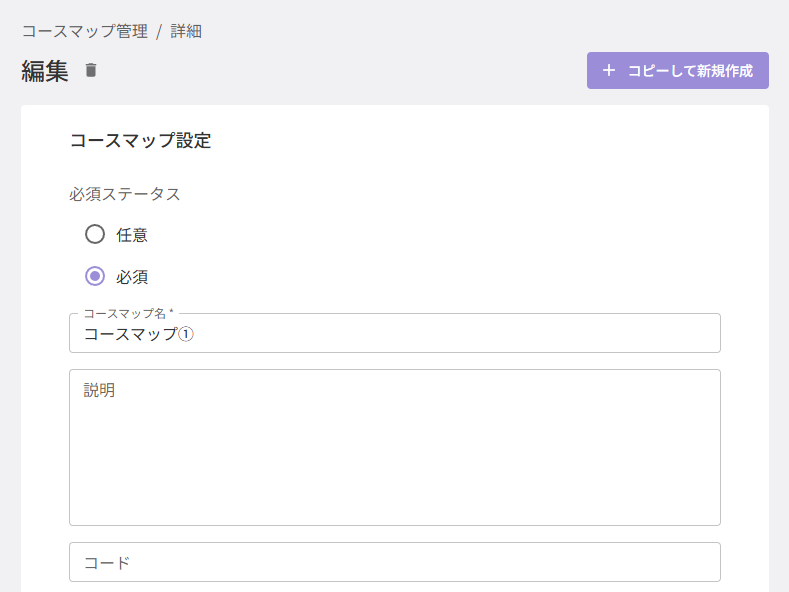
コースマップの作成・編集については、下記のページをご参照ください。
■コースマップ管理に移行された教材パック・トレーニングマップをそのまま使う場合のご注意点
移行されたコースマップ(教材パック・トレーニングマップ)の内容を編集・更新する場合は、「組織」の選択が必須です。
※「条件に合致するユーザーに公開」に設定している場合のみ
「組織」設定後、そのまま保存すると、「条件に合致するユーザーの定義」が「以下のすべてに該当するユーザー」に設定された状態で保存されます 。
この設定の場合、意図しないユーザーにもコースマップが表示される可能性があります。
特定のタグを設定したユーザーのみにコースマップを表示したい場合は、必ず「条件に合致するユーザーの定義」を「以下のすべてに該当するユーザー」に設定変更してください。
詳しくは、下記のページをご参照ください。
※関連ページ
手順5.ユーザーにログイン情報を周知する。
こちらについては、下記のページから該当する箇所をご参照ください。
↓↓↓該当箇所↓↓↓
- ■手順6.ユーザーにログイン情報を周知する。
◆【プランCで移行されたお客様】2024年度以降の受講履歴の確認方法
プランCでデータ移行されたお客様におかれましては、2024年度以降の受講履歴データも移行されております。
確認方法は、以下のとおりでございます。
◇受講履歴(旧隊員別学習実績)◇
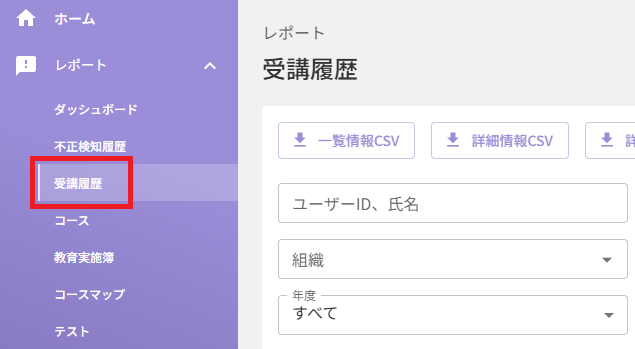
1.
画面左部の「レポート」>「受講履歴」をクリックします。
2.
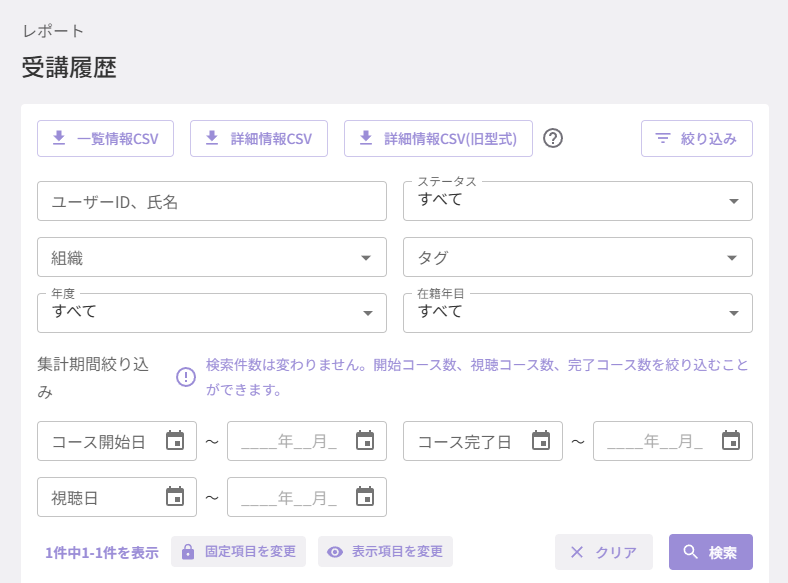
受講履歴の検索画面が表示されます。
この画面にて、絞り込みやCSVのダウンロードが可能です。
3.
各ユーザーをクリックします。
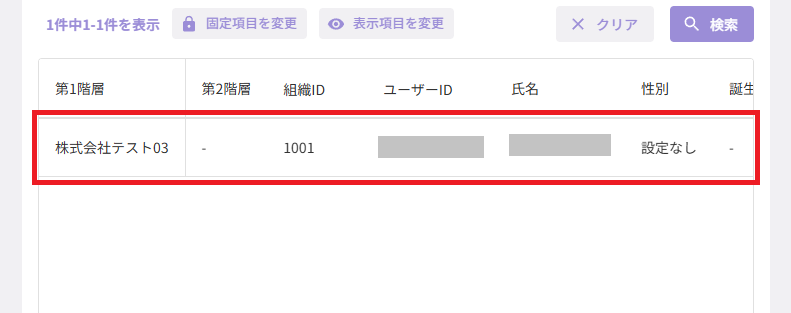
すると、ユーザーごとに、受講したコース等の詳細をご覧いただけます。
旧システムから2024年度以降の隊員別学習実績が移行されているか、ご確認くださいませ。
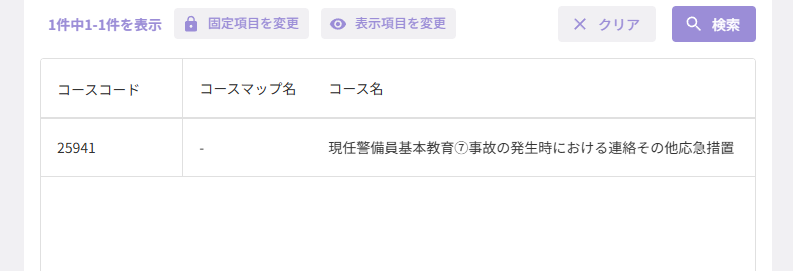
◇コースレポート(旧コース別学習実績)◇
1.
画面左部の「レポート」>「コース」をクリックします。
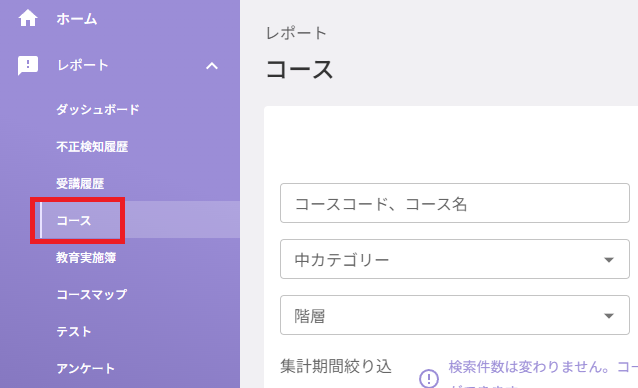
2.
コースレポートの検索画面が表示されます。
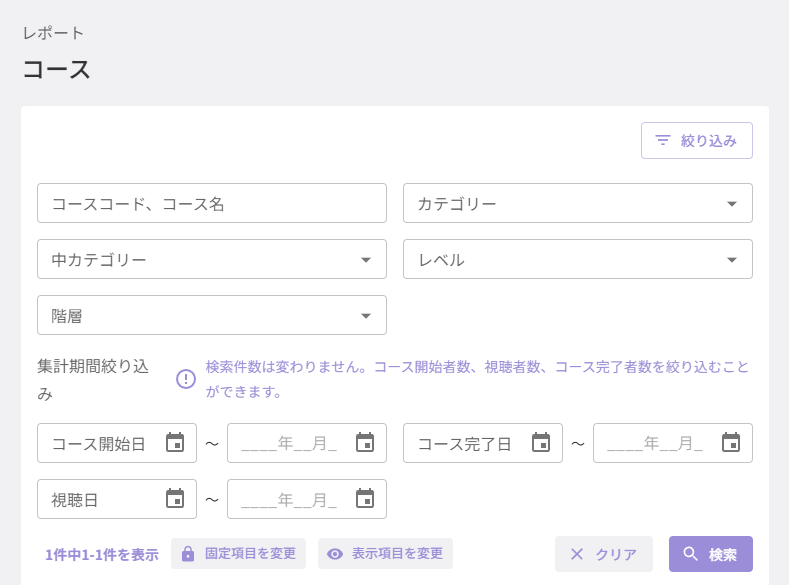
3.
確認したいコースをクリックします。
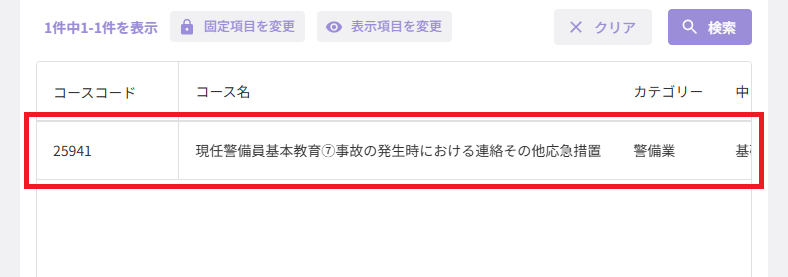
4.
クリックしたコースの絞り込み画面が表示されます。
この画面で、当該コースを受講したユーザーが確認できます。
旧システムから2024年度以降のコース別学習実績が移行されているか、ご確認くださいませ。
◇教育実施簿(旧教育実施簿)◇
1.
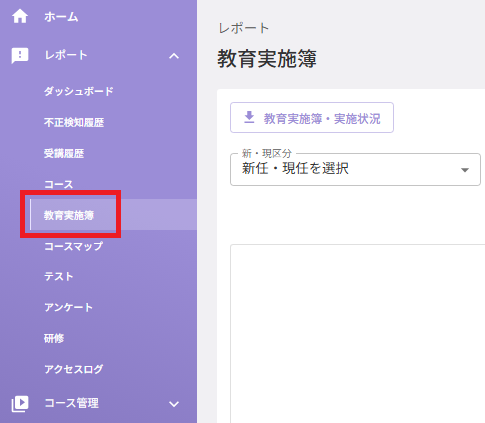
画面左部の「レポート」>「教育実施簿」をクリックします。
2.
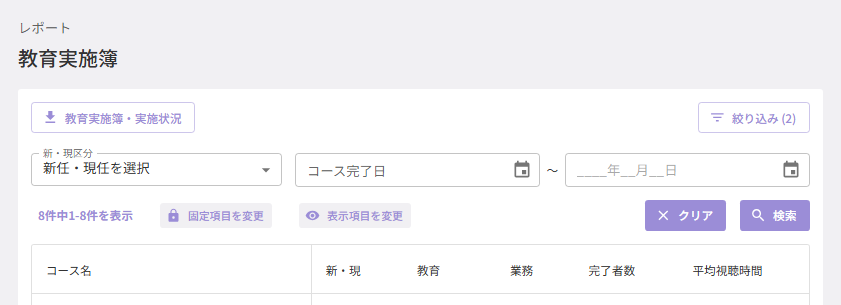
教育実施簿の検索画面が表示されます。
3.
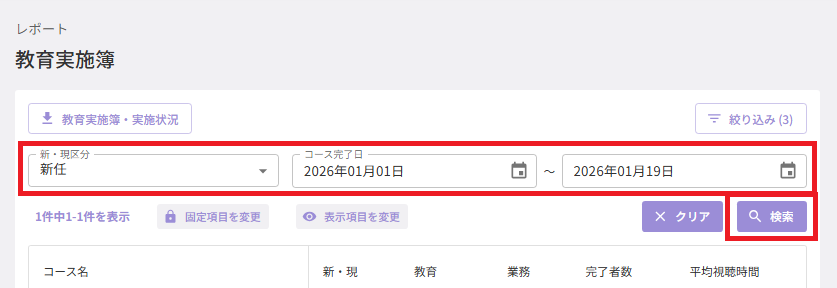
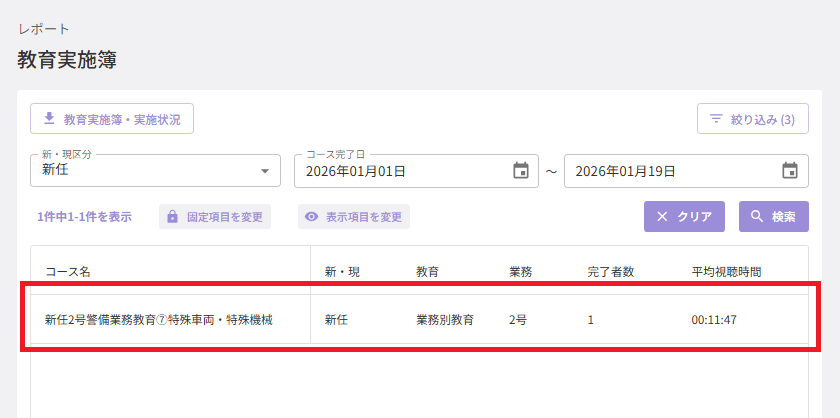
「新・現区分」を選択し、「コース完了日」の期間をカレンダーで設定した後、「検索」をクリックします。
4.
履歴を確認したいコースをクリックします。
5.
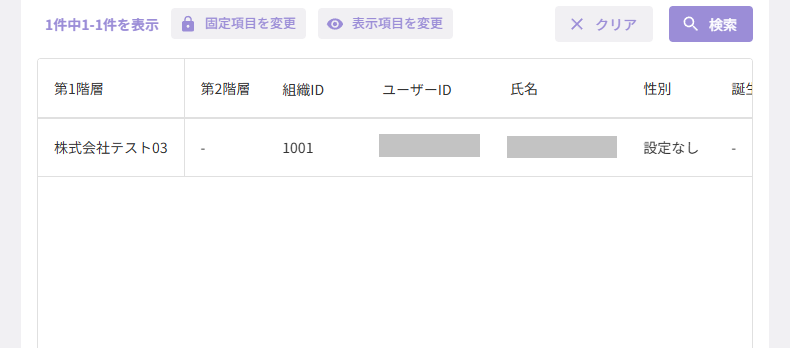
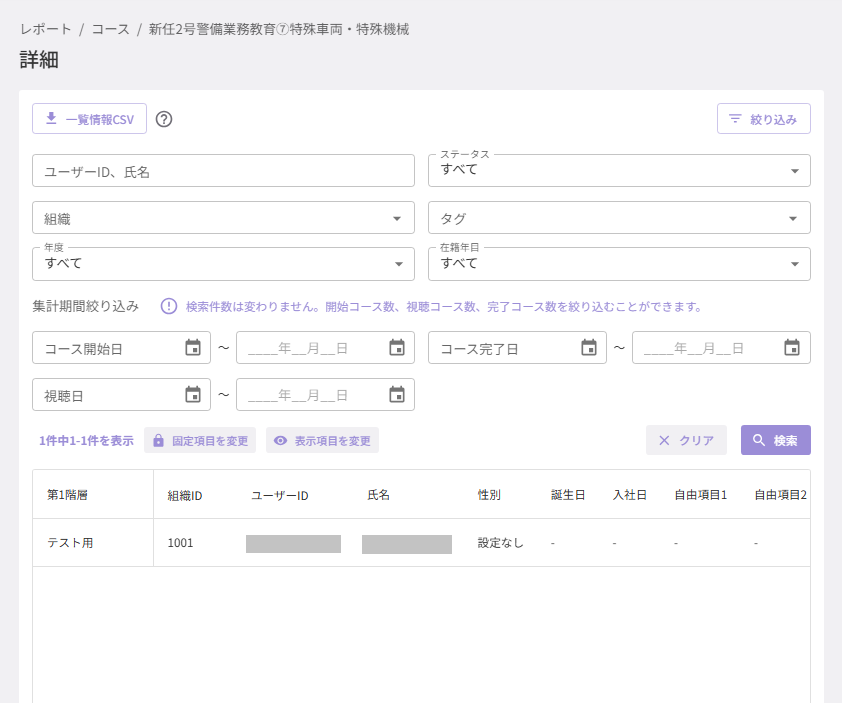
クリック後、当該コースを受講したユーザーが確認できます。
旧システムから2024年度以降の教育実施簿が移行されているか、ご確認くださいませ。
◇コースマップレポート(旧教材パック別学習実績・旧トレーニングマップ別学習実績)◇
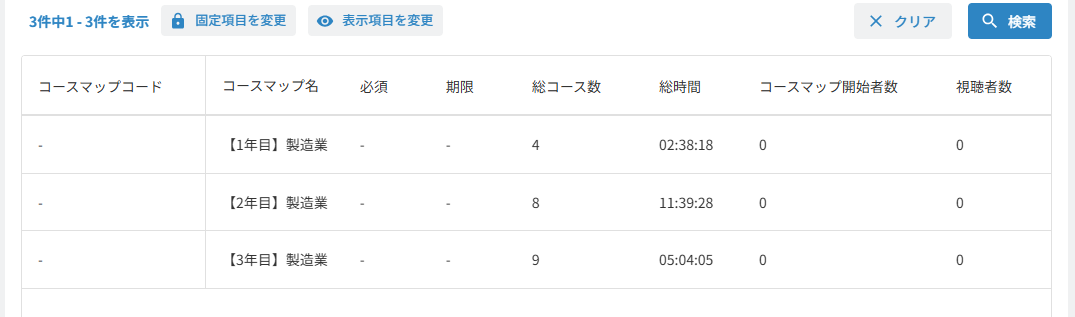
旧システムで作成した「教材パック」・「トレーニングマップ」の受講データは、「コースマップレポート」に移行されます。
1.
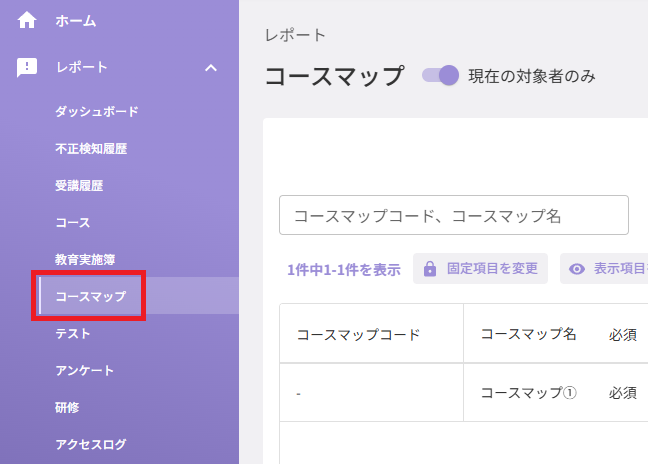
画面左部の「レポート」>「コースマップ」をクリックしてください。
2.
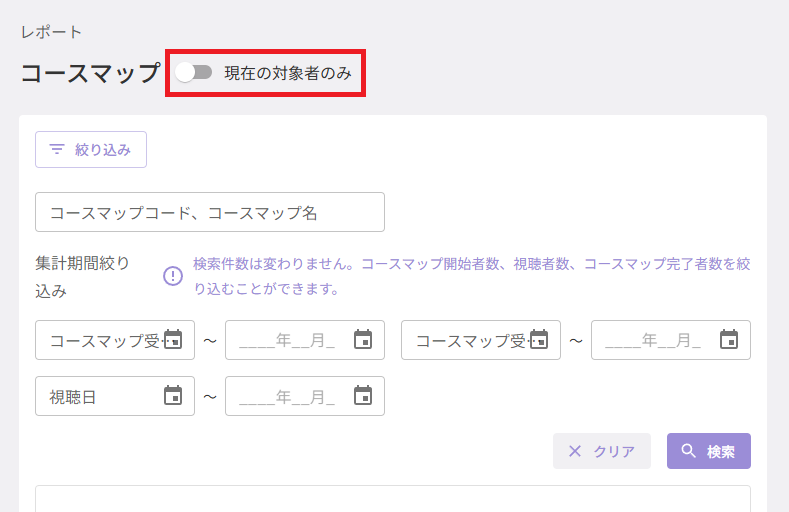
「現在の対象者のみ」にチェックが入った状態で、コースマップ(旧教材パック・トレーニングマップ)の一覧画面が表示されます。
3.
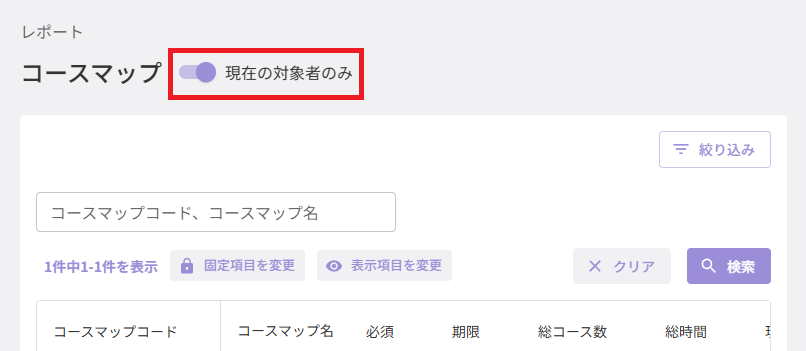
「現在の対象者のみ」をオフにしてください。
4.
旧システムから2024年度以降の教材パック別学習実績・旧トレーニングマップ別学習実績が移行されているか、ご確認くださいませ。
◇テストレポート(旧テスト別学習実績)◇
1.
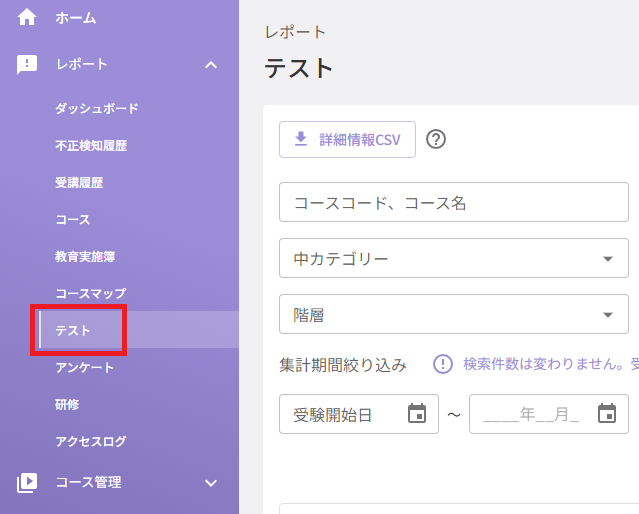
画面左部の「レポート」>「テスト」をクリックします。
2.
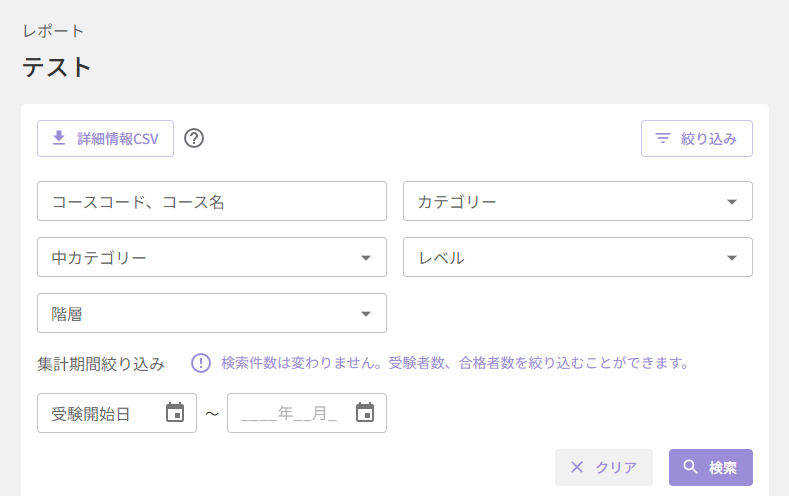
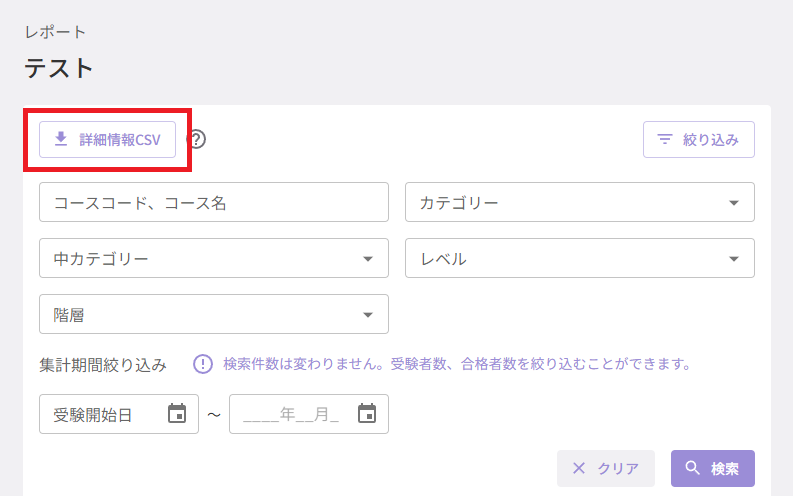
テスト付き教材の検索画面が表示されます。
3.
「詳細情報CSV」ボタンからCSVをダウンロードし、2024年度以降のテスト別学習実績が移行されているかご確認くださいませ。
4.
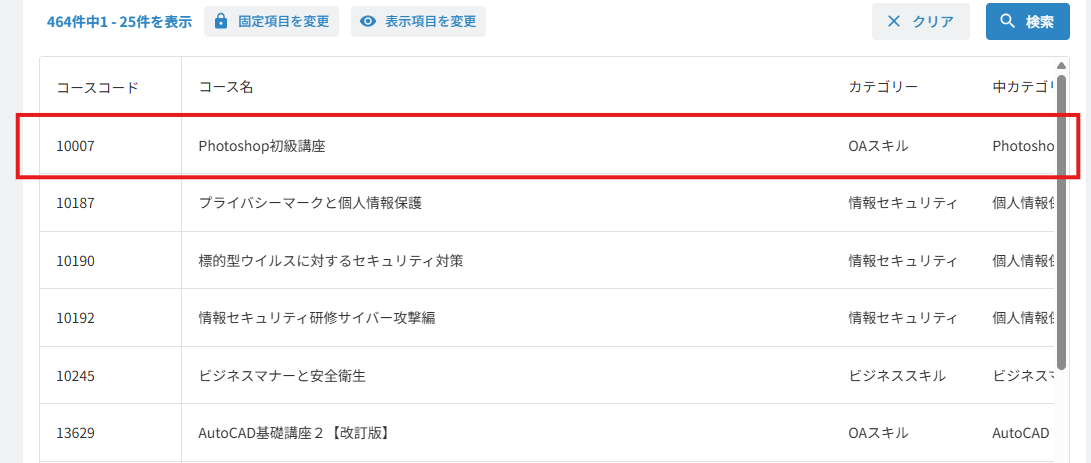
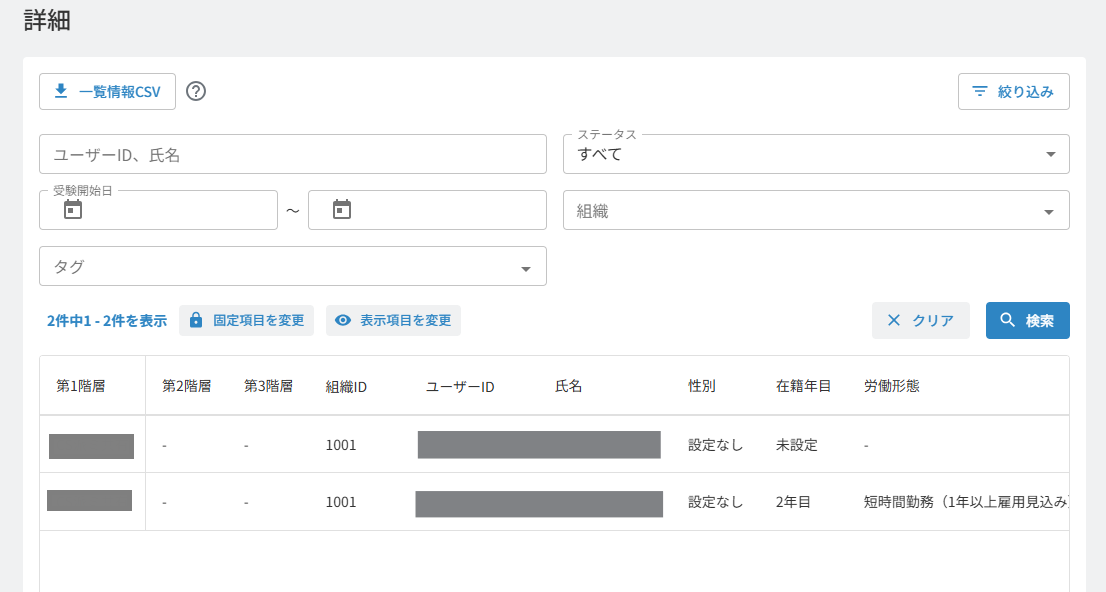
詳細を確認したいテスト付きコースをクリックすれば、コースごとにユーザーのテスト履歴をご覧いただくことも可能でございます。
※補足:
旧システムの「小テスト別学習実績」の内容は移行されません。
◇アンケートレポート(旧学習実績別学習実績)◇
1.
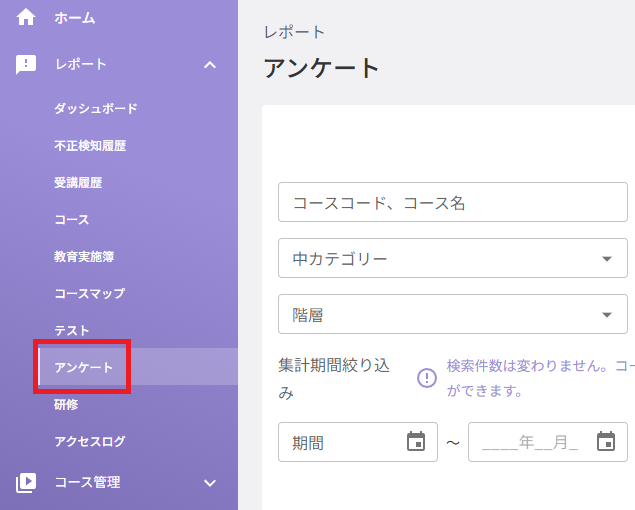
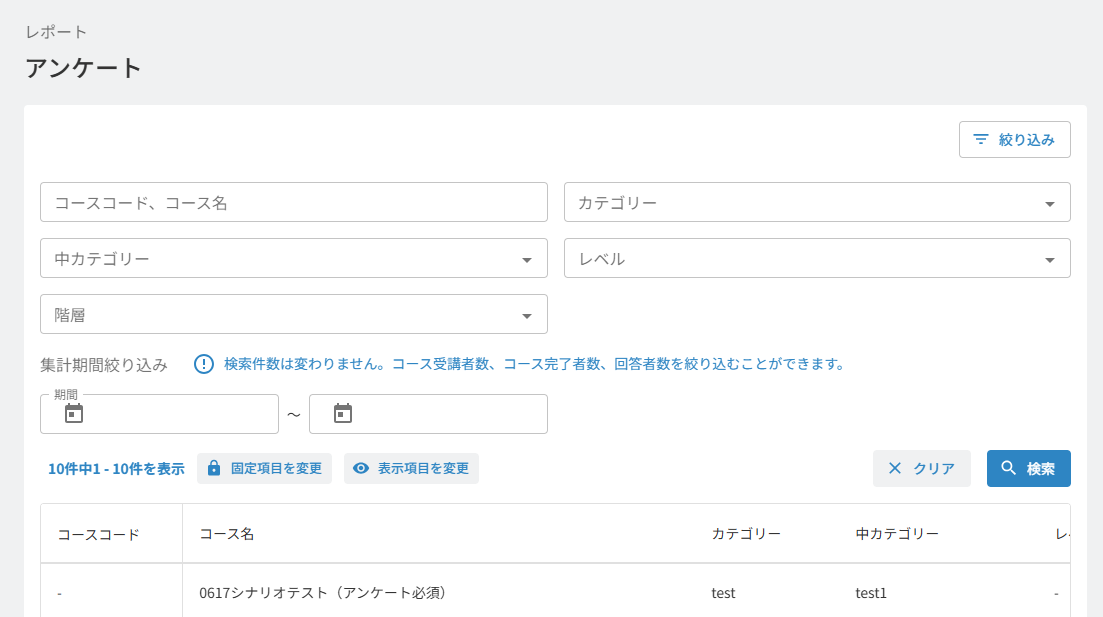
画面左部の「レポート」>「アンケート」をクリックします。
2.
旧システムで学習実績を付けていたコースの一覧画面が表示されます。
2024年度以降の学習実績別学習実績が移行されているかご確認くださいませ。
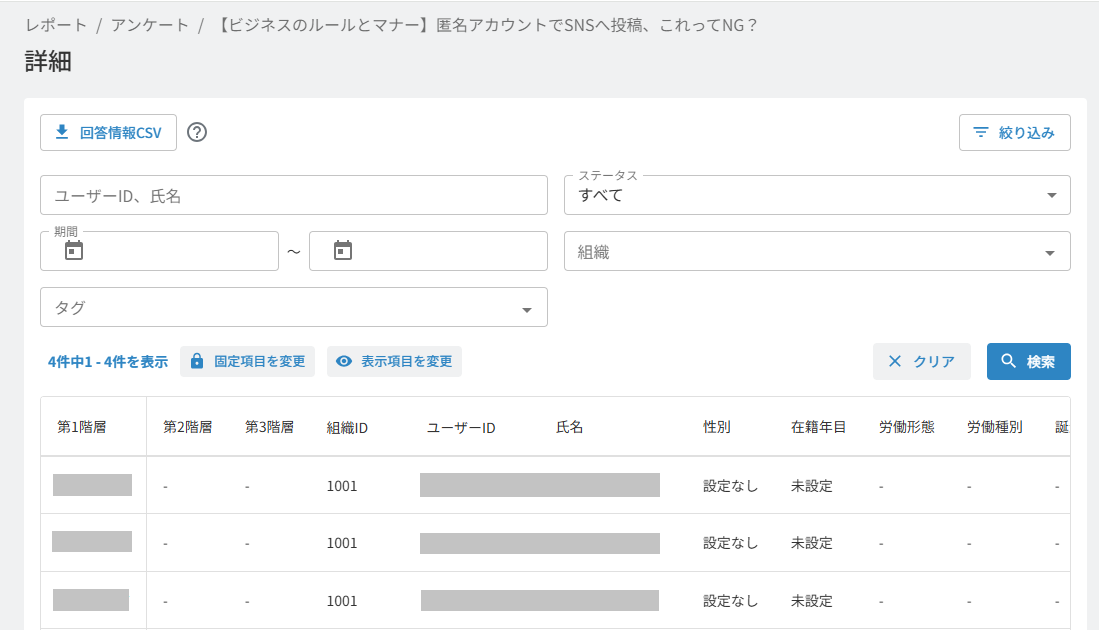
3.
詳細を確認したい学習実績付きコースをクリックすれば、コースごとにユーザーの学習実績履歴をご覧いただくことも可能でございます。
◇アクセスログ(旧ログイン履歴)◇
1.
画面左部の「レポート」>「アクセスログ」をクリックします。
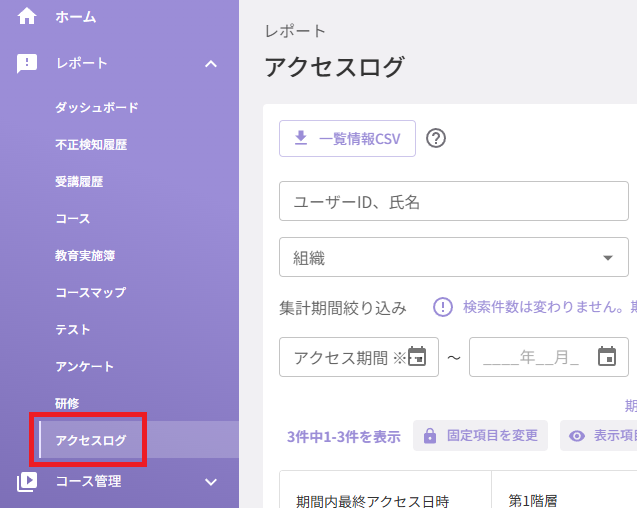
2.
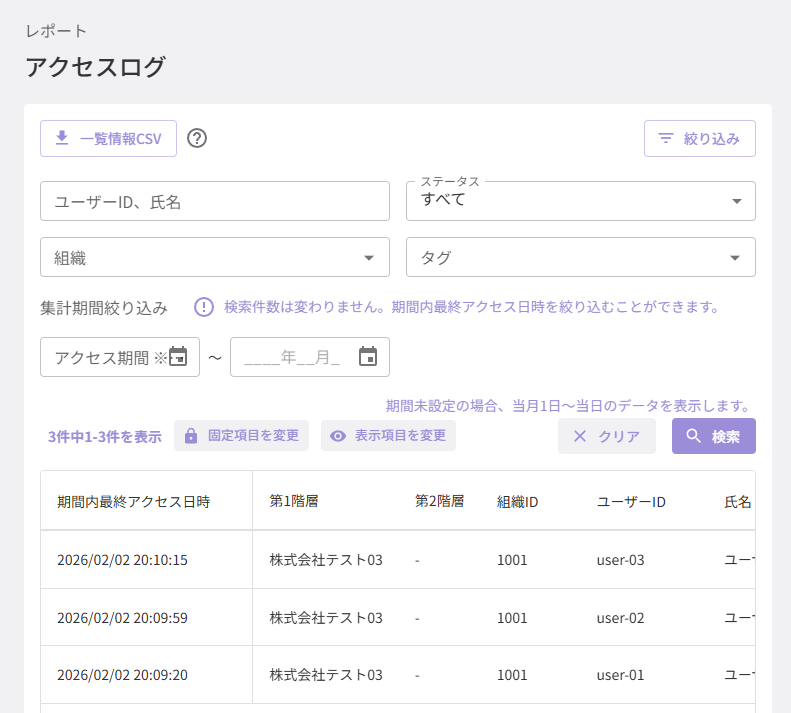
2024年度以降のログイン履歴が移行されているかご確認くださいませ。