📑 目次
- 🗺️ コースマップ管理について
- 🚛 移行されたデータの確認について
- ⚠️ コースマップ管理に移行された教材パック・トレーニングマップをそのまま使う場合のご注意点
- ⚠️ 注意点
- ◆ 教材パック・トレーニングマップ移行後のコース表示仕様について
- 🔗 関連ページ
🗺️ コースマップ管理について
旧システムの「システム設定」>「教材パック」から行っていた『教材パック』および、『トレーニングマップ』の登録・編集は、新システムでは「コースマップ管理」から行います。
🚛 移行されたデータの確認について
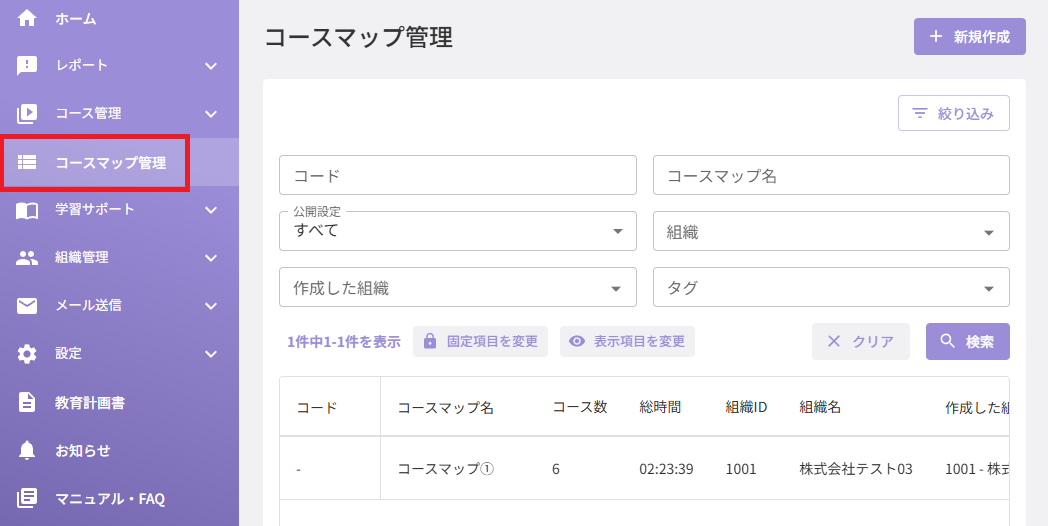
- 「コースマップ管理」メニューから、移行されたデータをご確認いただけます。
- コースマップ管理には、旧システムで作成された「教材パック」・「トレーニングマップ」が移行されています。
- 新システムでは、「コースマップ管理」が「教材パック」・「トレーニングマップ」に該当します。
▽一覧画面にて、教材パック・トレーニングマップがすべて移行されているかご確認ください。
⚠️コースマップ管理に移行された教材パック・トレーニングマップをそのまま使う場合のご注意点
1.
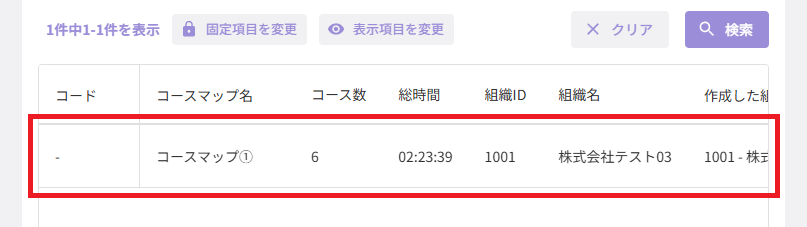
移行された教材パックおよびトレーニングマップをクリックすると、詳細画面に進めます。
2.
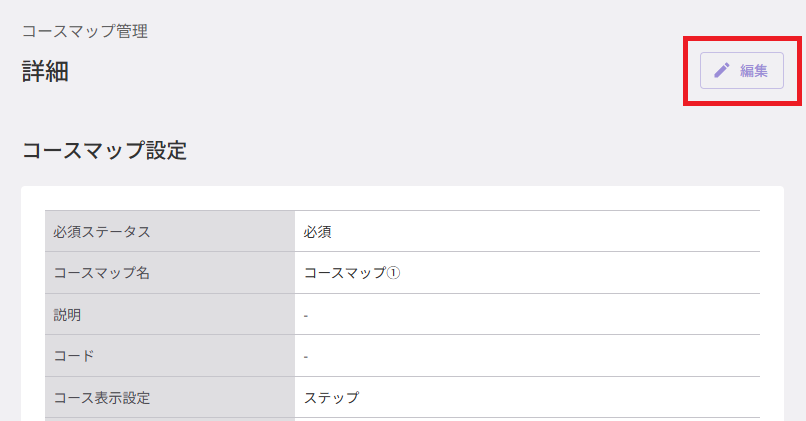
「編集」ボタンをクリックして、編集画面に入ります。
3.
また、旧システムから移行された教材パックおよびトレーニングマップの公開条件は、下記のとおり設定されています。なお、旧システム側の設定によっては異なる場合があります。
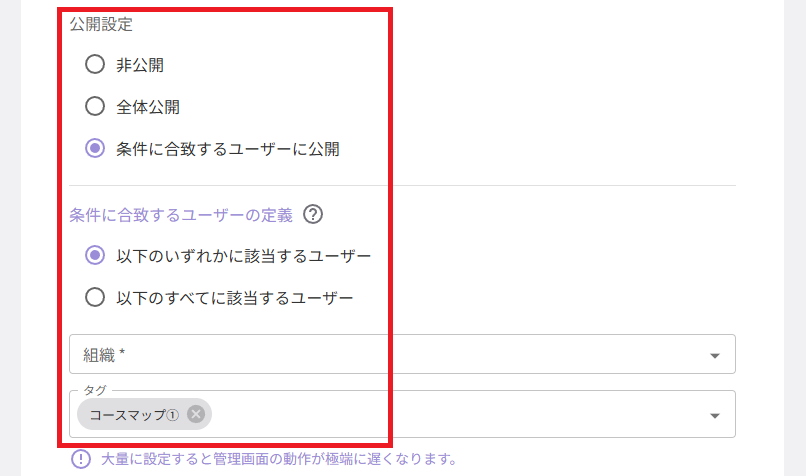
■公開設定:条件に合致するユーザーに公開
■条件に合致するユーザーの定義:以下のいずれかに該当するユーザー
■組織:空欄
■タグ:旧システムで、各教材パックに設定されていたタグが反映されている
⇒旧システム同様、該当するタグが紐づけられているユーザー様にのみコースマップ(教材パック・トレーニングマップ)が公開されている状態になっております。
ただし、移行されたコースマップ(教材パック・トレーニングマップ)の内容を編集して更新する場合は、「組織」の選択が必須となっております。
※注:
そのため、運用に合わせて、次のようにご設定いただきますようお願いいたします。
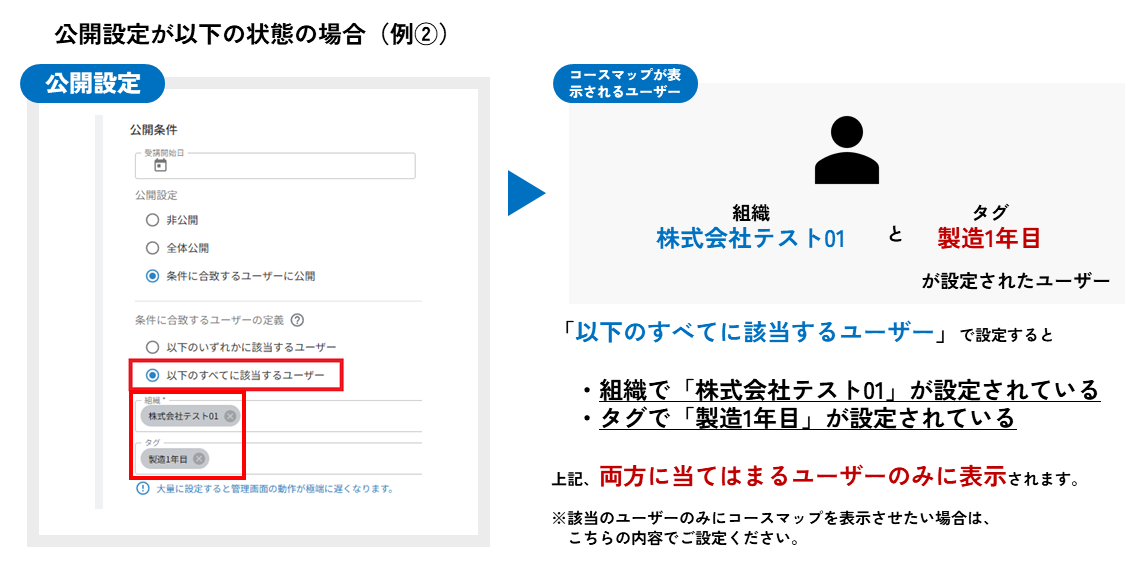
旧システムの教材パック・トレーニングマップのように、「このタグが紐づいているユーザーにのみ公開したい」という場合は、「AND条件」でご設定ください。
◇AND条件で公開する場合◇
■公開設定:条件に合致するユーザーに公開
■条件に合致するユーザーの定義:以下のすべてに該当するユーザー
■組織:プルダウンで該当する組織を選ぶ
■タグ:旧システムで、各教材パック・トレーニングマップに設定されていたタグが反映されている
⇒この設定により、
- 選択した「組織」に所属しているユーザー
- 選択した「タグ」が紐づいているユーザー
の両方の条件を満たすユーザーにコースマップが公開されます。
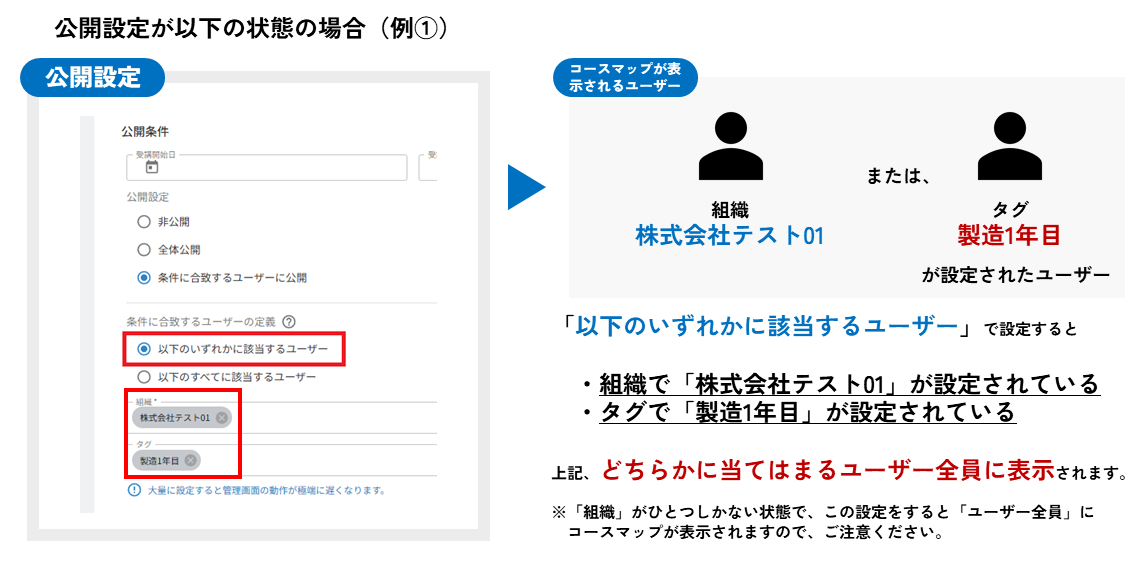
◇OR条件で公開する場合◇
■公開設定:条件に合致するユーザーに公開
■条件に合致するユーザーの定義:以下のいずれかに該当するユーザー
■組織:プルダウンで該当する組織を選ぶ
■タグ:旧システムで、各教材パック・トレーニングマップに設定されていたタグが反映されている
⇒この設定により、
- 選択した「組織」に所属しているユーザー
- 選択した「タグ」が紐づいているユーザー
のどちらかの条件を満たすユーザーにコースマップが公開されます。
⚠️注意点
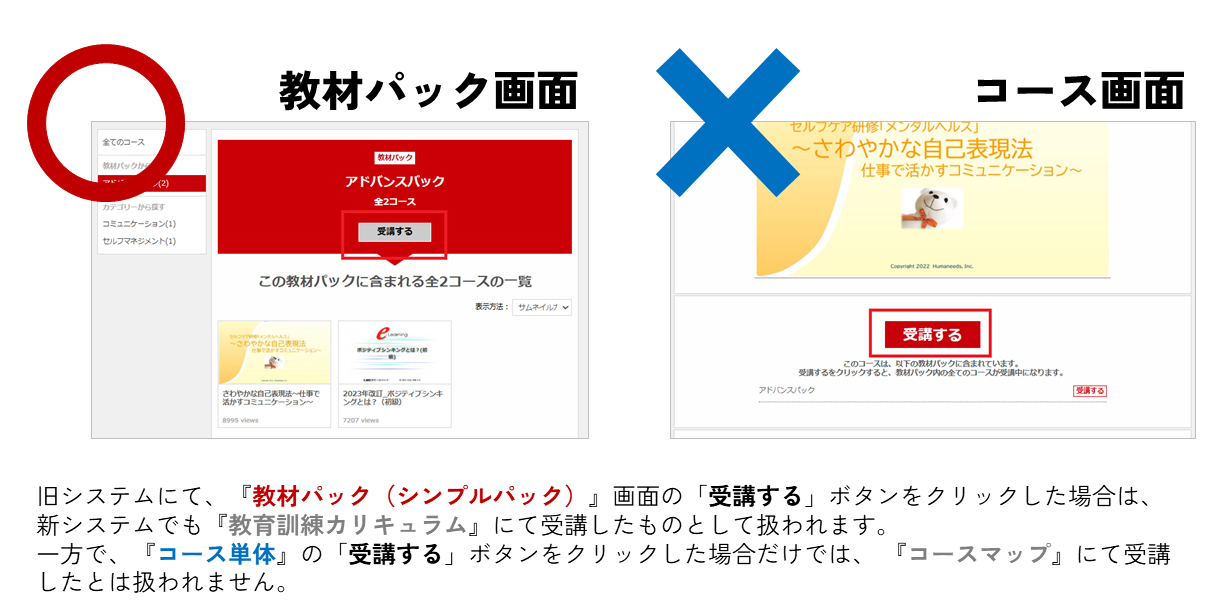
移行前の「教材パック」受講時に、パックの「受講する」ボタンをクリックしていない場合、移行後の「コースマップ」では受講したものとして扱われません。
データ移行後、移行されたコースマップ上のコースは「未受講」の状態となっています。
そのため、「コースマップ」を受講する際は、途中からではなく、必ず最初からの受講となりますのでご注意ください。
◆ 教材パック・トレーニングマップ移行後のコース表示仕様について
移行した教材パック・トレーニングマップに非公開コースが含まれている場合、新旧システムの仕様により、コースマップ編集画面に表示されるコース数が異なります。
- 旧システム(教材パック・トレーニングマップ) :公開終了したコースはコースマップ編集画面に表示されません。
- 新システム(コースマップ) :公開終了したコースもコースマップ編集画面に表示されます。
※補足:
受講者画面では、公開が終了したコースは表示されません。
<非公開(公開停止)コースの確認方法>
1.
管理画面より「コースマップ管理」をクリックします。
2.
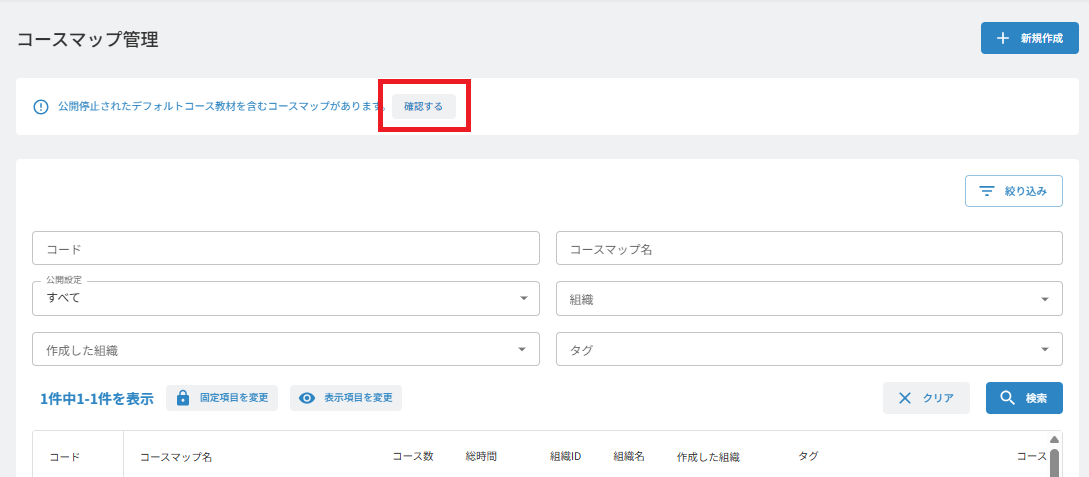
画面上部に表示される「公開停止されたデフォルトコース教材を含むコースマップがあります。」の「確認する」をクリックします。
3.
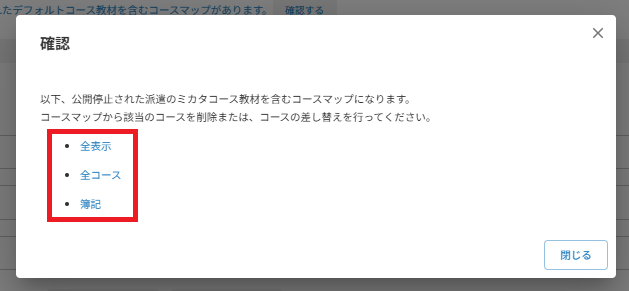
該当するコースマップ名の一覧が表示されますので、確認したいコースマップ名をクリックします。
4.
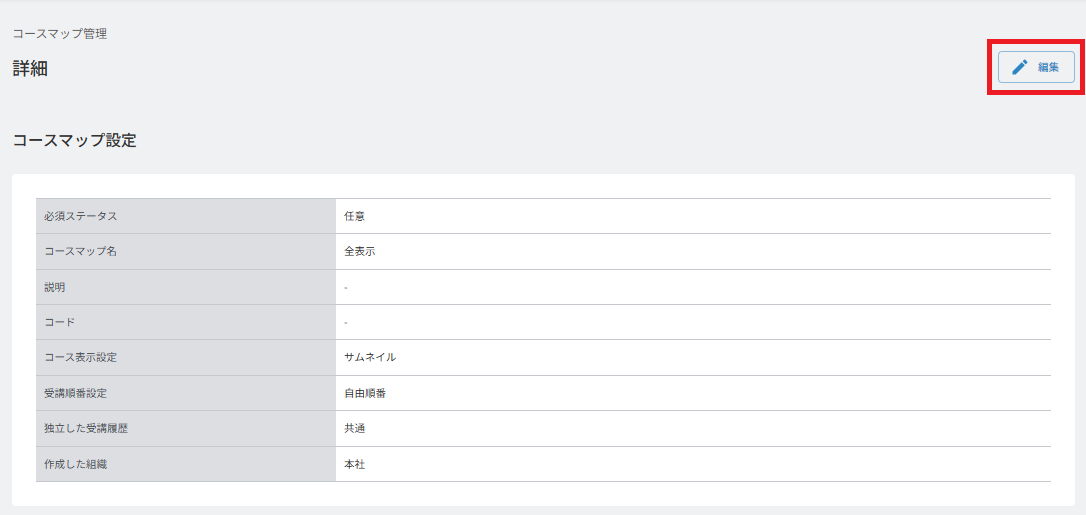
詳細画面で「編集」をクリックします。
5.
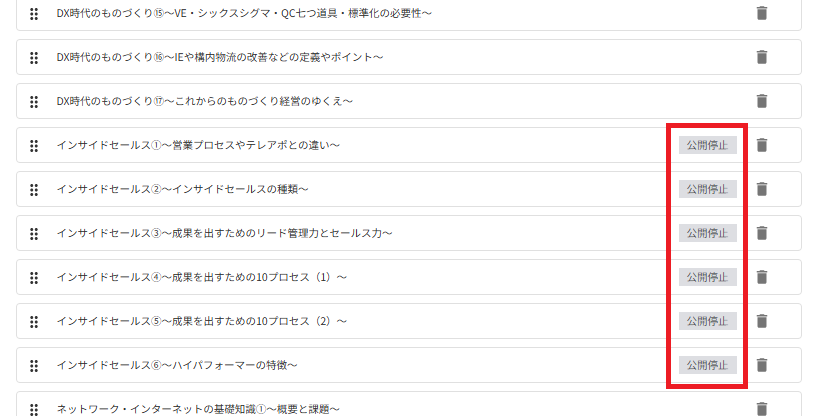
各ステップに設定されているコース名の右側に「公開停止」のアイコンが表示されているコースが、非公開(公開停止)コースです。