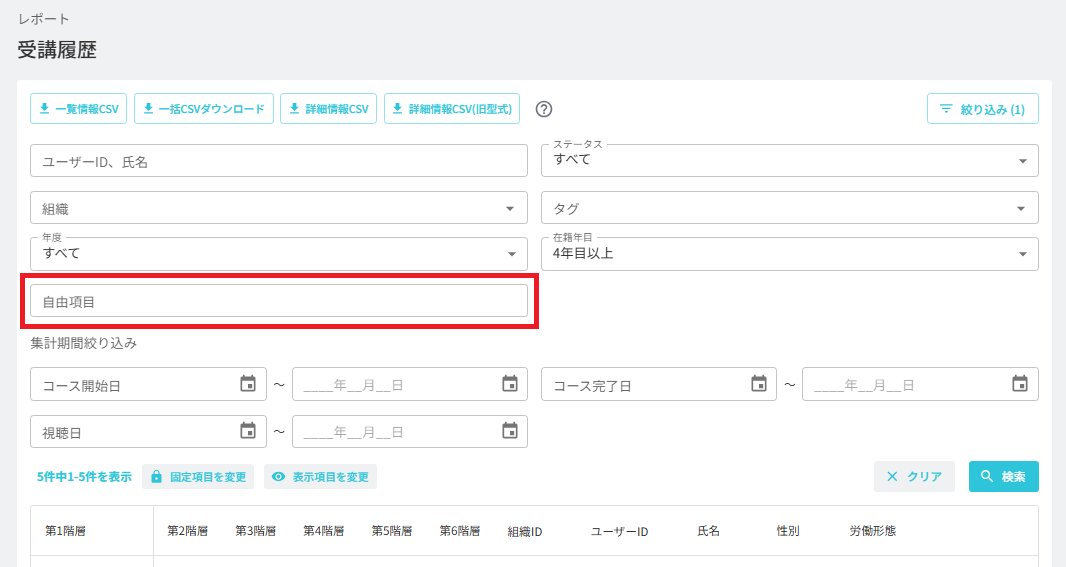
左側のメニューから「レポート」をクリックすると、各種ページで受講履歴を閲覧できます。
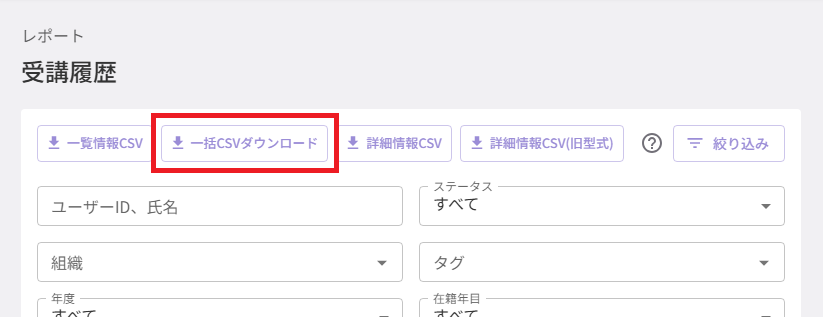
「受講履歴」ページでは、画面中央にある各ボタンからCSVファイルをダウンロードできます。
- 一覧情報CSV
- 一括CSVダウンロード
- 詳細情報CSV
- 詳細情報CSV(旧型式)
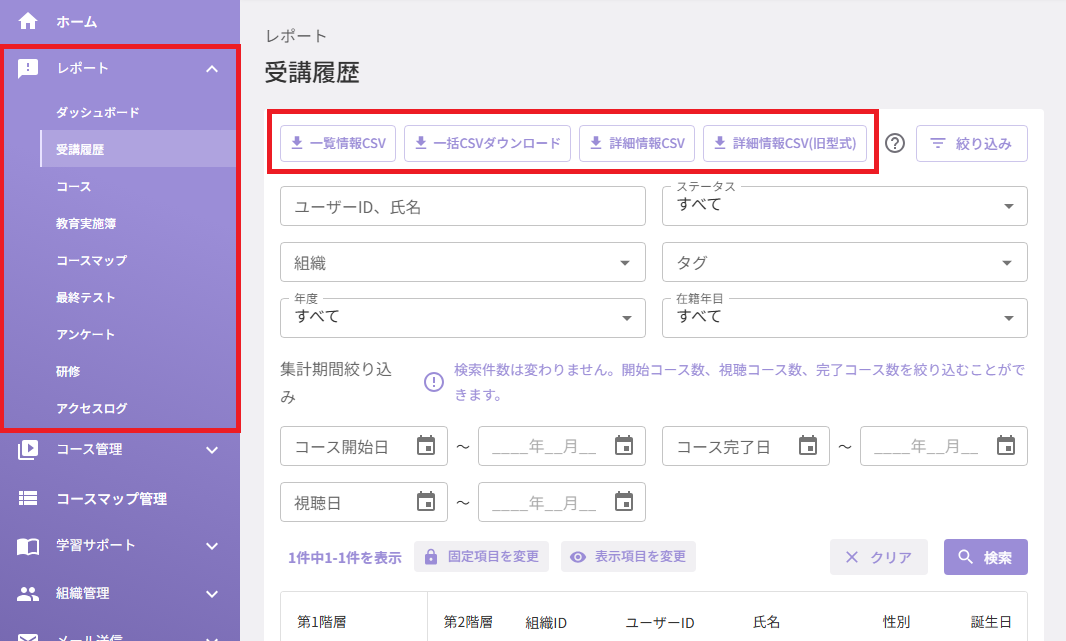
特定のユーザーグループやユーザーの受講履歴を確認したい場合は、絞り込み機能を利用して検索してください。
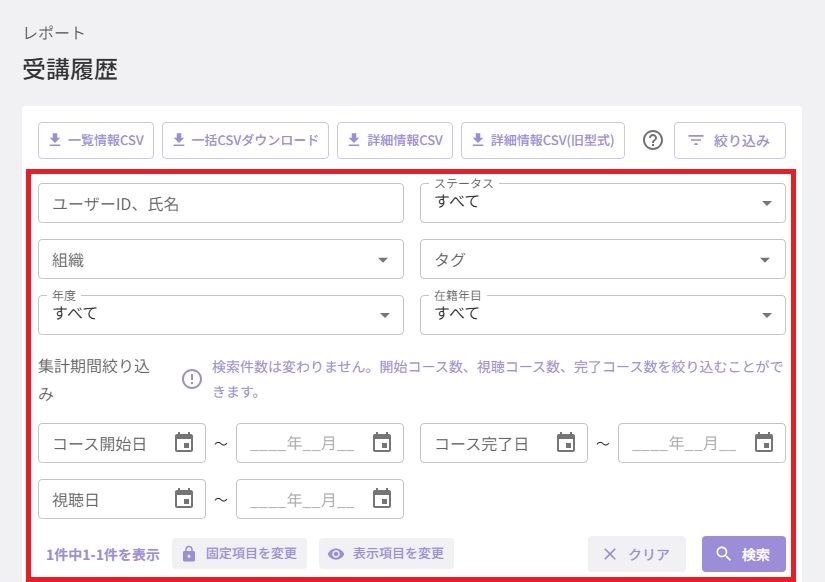
■ユーザー別受講履歴を見たい場合
「レポート」>「受講履歴」をクリックすると、ユーザーの一覧が表示されます。
詳細を確認したいユーザーをクリックすると、そのユーザーが受講した内容を確認できます。
■コース別受講履歴を見たい場合
「レポート」>「コース」をクリックすると、コースの一覧が表示されます。
詳細を確認したいコースをクリックすると、そのコースを受講したユーザーを確認できます。
■コースマップ別の受講履歴を見たい場合
「レポート」>「コースマップ」をクリックすると、コースマップの一覧が表示されます。
詳細を確認したいコースマップをクリックすると、そのコースマップを受講したユーザーを確認できます。
■テスト別の結果を見たい場合
「レポート」>「最終テスト」をクリックすると、テストが設定されているコースの一覧が表示されます。
詳細を確認したいコースをクリックすると、テスト結果の詳細を確認できます。
※テスト結果の詳細(設問ごとの正誤状況)を確認したい場合
「レポート」>「テスト」の一覧画面に表示されている「詳細情報CSV」をご利用ください。
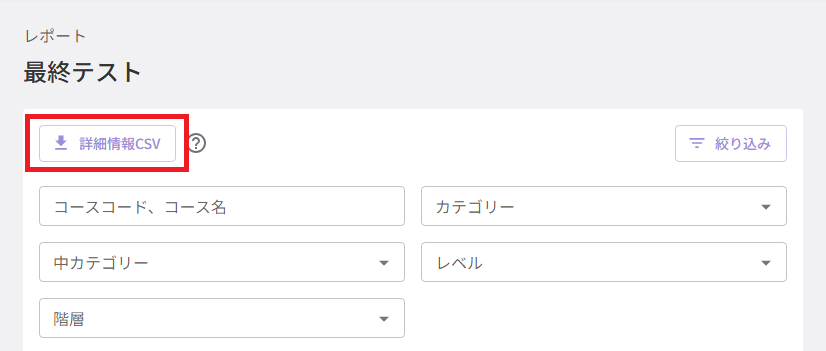
「詳細情報CSV」では、全てのテスト履歴が一覧で表示されます。
■アンケートの結果を見たい場合
「アンケート」をクリックすると、アンケート回答結果があるコースの一覧が表示されます。
詳細を確認したいコースをクリックすると、そのコースのアンケート結果を確認できます。
また、具体的な回答内容については、CSVファイルをダウンロードしてご確認ください。
■アクセスログ(ログイン履歴)を見たい場合
アクセスログでは、eラーニング画面(受講者画面)へのログイン記録を表示します。
受講対象者がeラーニングに正常にログインできているかどうかの確認などにご活用ください。
※管理者画面へのアクセスログは表示されませんので、ご留意ください。
<確認方法>
- 管理者メニューの「レポート」から「アクセスログ」を選択します。
- 必要に応じて、画面上部の絞り込み機能を利用し、表示対象や期間を変更してください。
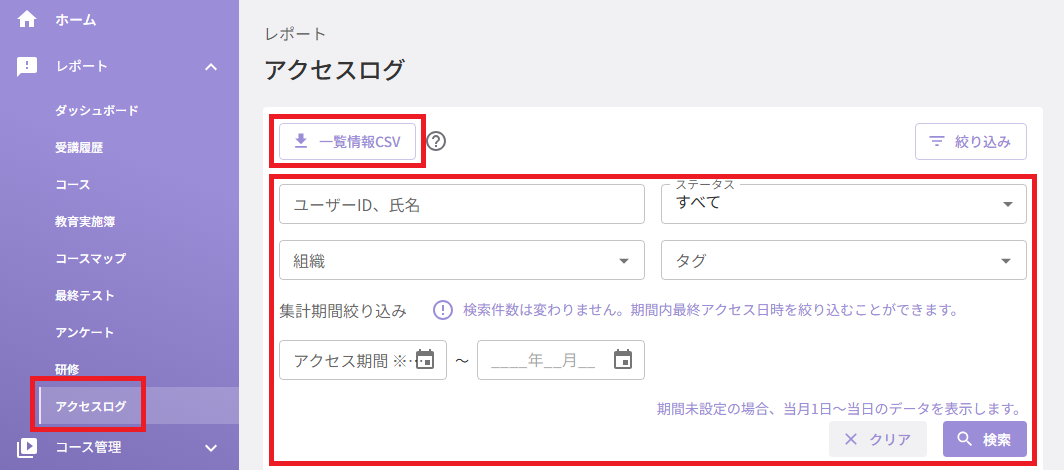
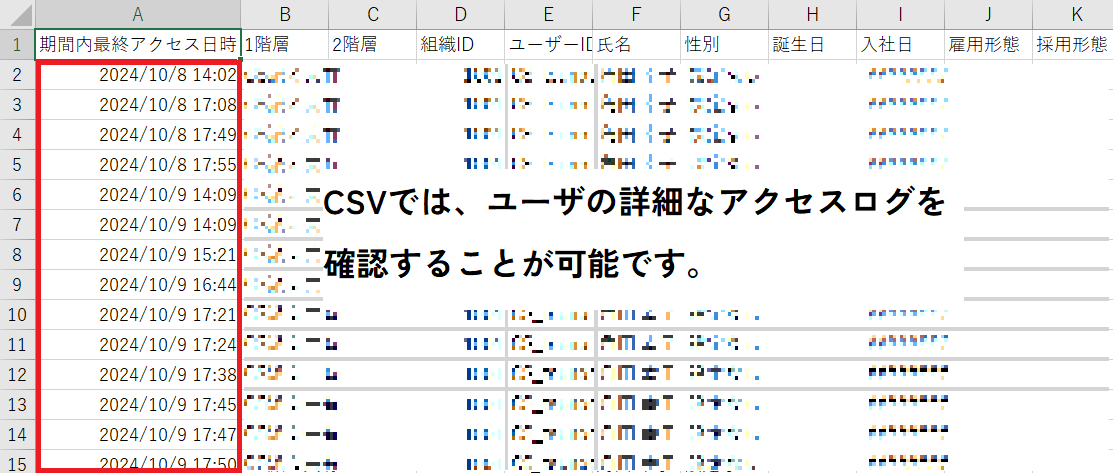
また、画面上には期間内の最終アクセス日時が表示されますが、より詳細なアクセスログを確認したい場合は、CSVファイルをダウンロードしてご確認ください。
■理解度チェックの結果を見たい場合
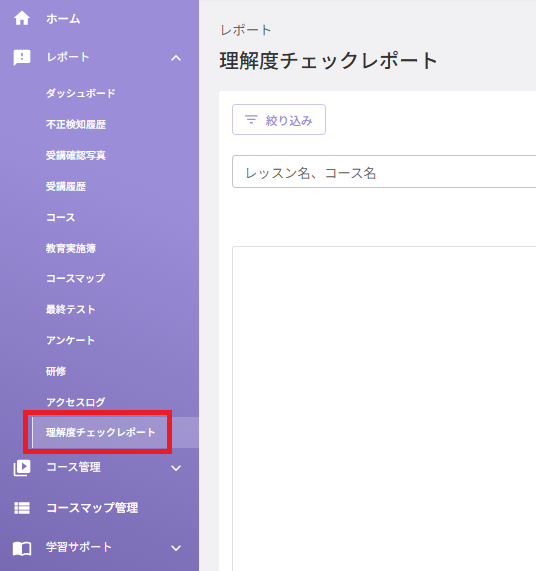
「レポート」>「理解度チェックレポート」をクリックすることでコースの一覧が表示されます。
詳細を見たいコースをクリックすることで理解度チェック結果の詳細を確認することが可能です。
◆「コースマップ:現在の対象者のみ」の受講履歴を見たい場合
「レポート」>「コースマップ」をクリックし、画面左上に表示されている切り替えスイッチ(トグルボタン)を使うことで、現在の対象者のみに表示を切り替えることができます。
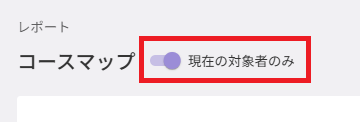
「コースマップ」と「コースマップ:現在の対象者のみ」の違いは、表示される対象者の範囲と、現在の受講状況を確認できるかどうかにあります。
「コースマップ:現在の対象者のみ」では、各コースマップごとに、受講者の現在の受講状況や開始日・終了日などの詳細を確認できます。
また、「コースマップ」は受講を開始したユーザーのみが表示されますが、「コースマップ:現在の対象者のみ」では、受講状況に関わらずすべての受講対象者が表示されます。
■「現在の対象者のみ」が オン の状態の時
- 「全体公開」または「条件に合致するユーザーに公開」と設定されているコースマップのみが表示されます(非公開のコースマップは表示されません)
- 受講状況に関わらず、すべての受講対象者が表示されます
■「現在の対象者のみ」が オフ の状態の時
- 非公開のコースマップも含め、すべてのコースマップが表示されます。
- 受講を開始したユーザーのみが表示されます。
◆検索項目「視聴日」「アクセス期間」について
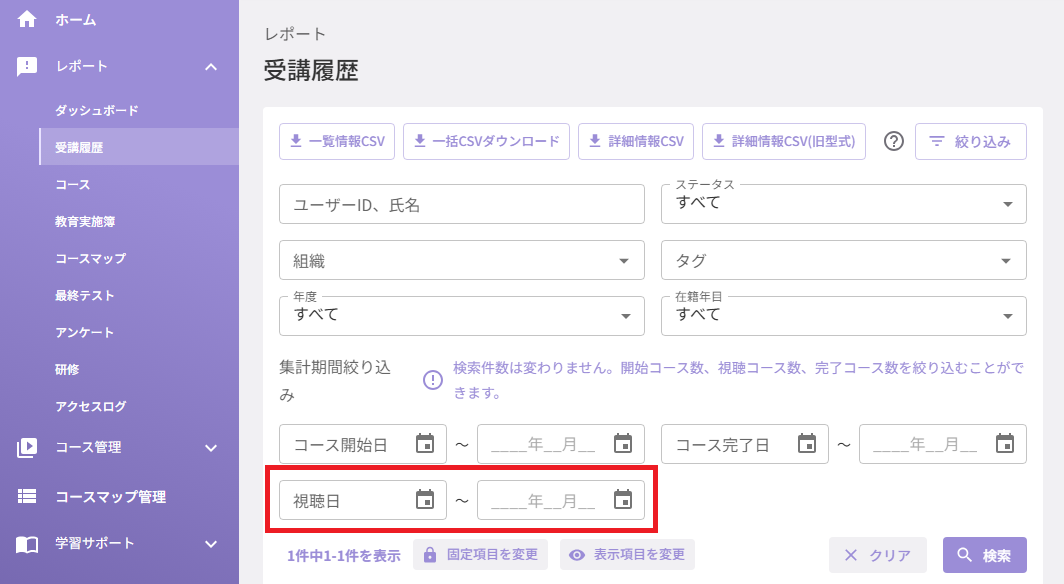
「受講履歴」「コース」「コースマップ」などの各種レポートには、「視聴日」という検索項目があります。また、「アクセスログ」レポートには、「アクセス期間」という項目があります。
これらの項目は、「該当期間に受講またはログインがあったかどうか」を確認するためのものです。
◆追加機能(2026年3月17日アップデート)
「レポート」>「受講履歴」画面に「一括CSVダウンロード」の機能が追加されました。
◆追加機能(2026年4月7日アップデート)
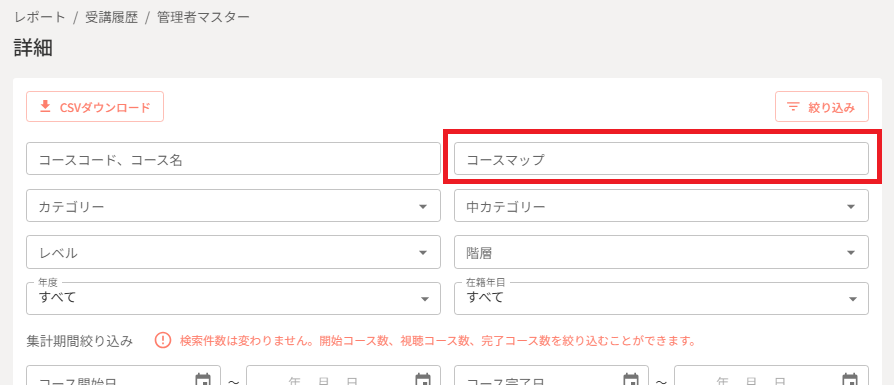
「受講履歴」>「詳細」画面にの絞り込み機能などに「コースマップ」が追加されました。
◆追加機能(2026年4月28日アップデート)
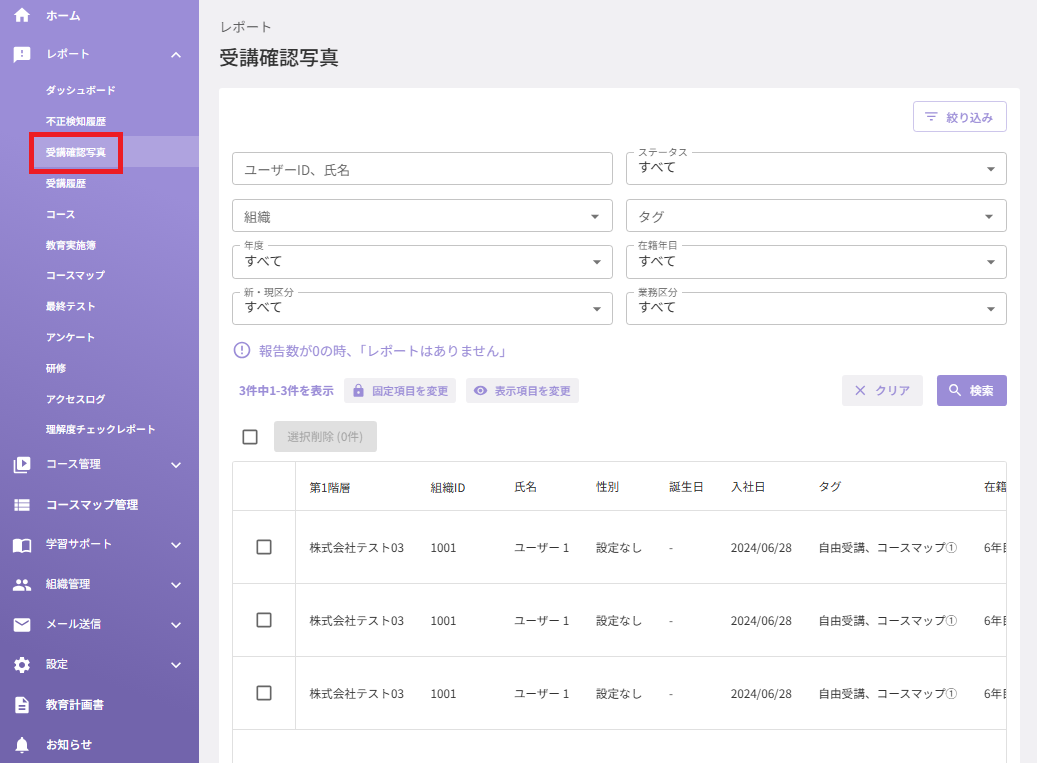
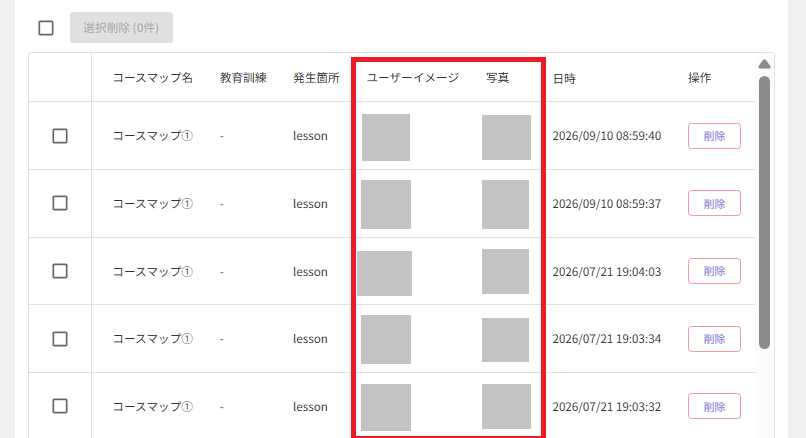
「レポート」>「受講確認写真」画面から、自動保存された受講中の本人画像の確認・削除する機能が追加されました。
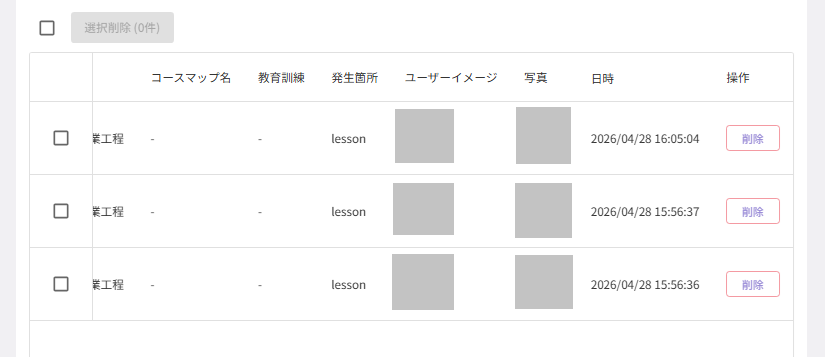
※2026年9月9日のアップデートにより、「受講確認写真」画面の「ユーザーイメージ」および「写真」項目では、画像をクリックすると拡大表示できるようになりました。
◆追加機能(2026年5月26日アップデート)
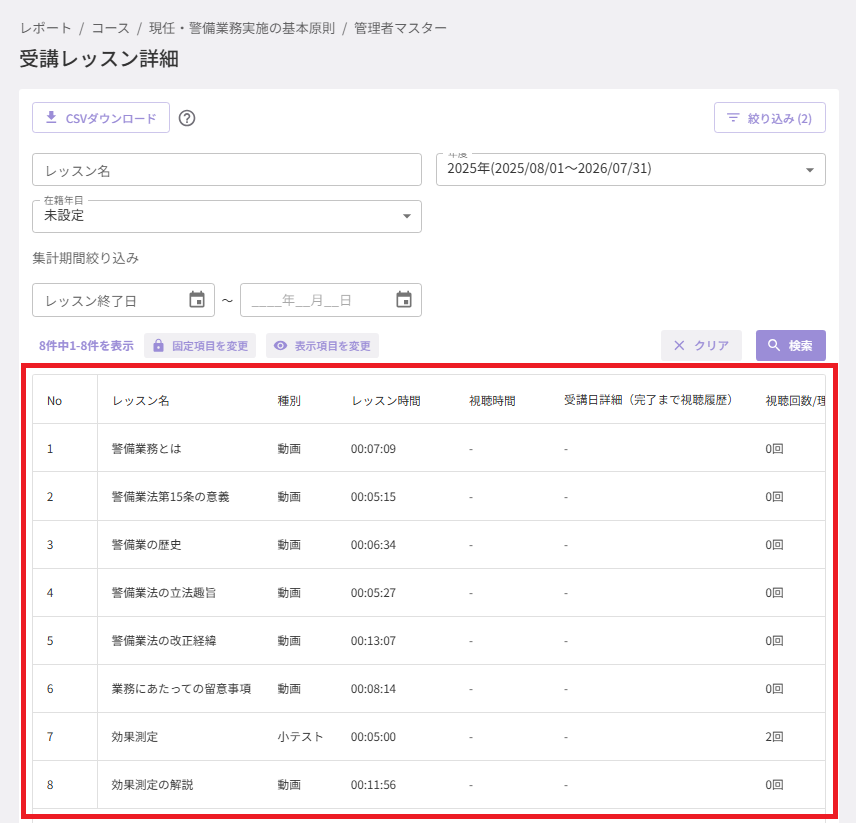
「レポート」>「受講履歴」>「詳細」の該当コースをクリックすると「受講レッスン詳細」画面が表示される機能が追加されました。
「レポート」>「コース」>「詳細」の該当ユーザーをクリックすると「受講レッスン詳細」画面が表示される機能が追加されました。
「レポート」に「理解度チェックレポート」機能が追加されました。
◆追加機能(2026年8月4日アップデート)
受講履歴画面に「自由項目」で絞り込める機能が追加されました。