メールアドレスが登録されている受講者に対して、「manebi for 警備(旧:playse.ラーニング警備版)」からメールを送信することができます。
●操作方法●
1.
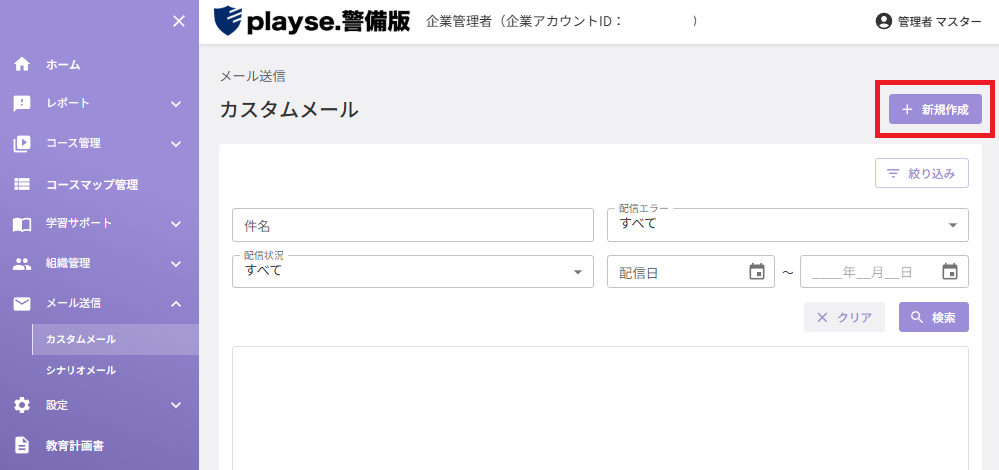
「新規作成」ボタンをクリックしてください。
2.
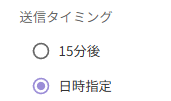
送信タイミングを「15分後」または「日時指定」のいずれかから選択してください。
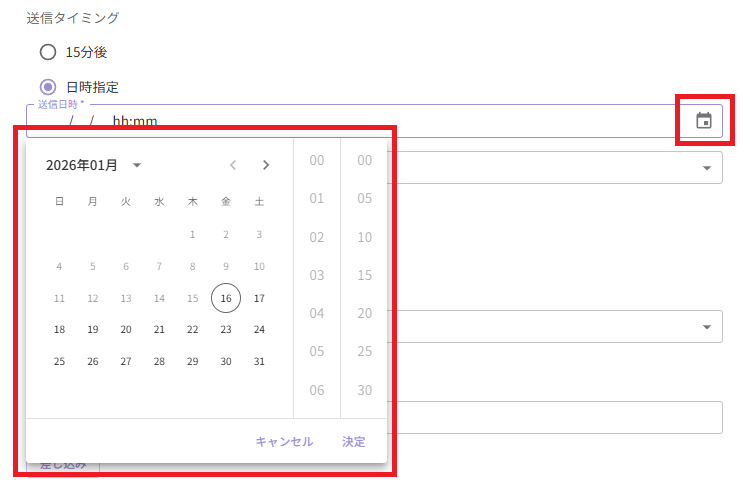
※「日時指定」を選択した場合は、送信日時を設定するためにカレンダーアイコンをクリックし、カレンダーから送信日時を選択してください。
3.
送信先を
- 「ユーザーを直接選択」
- 「コースマップから絞り込み」
のいずれかから選択してください。
■ユーザを直接選択
「ユーザーを直接選択」を行う場合は、さらに「ユーザーを選択」ボタンを押して、送信したいユーザーを個別にチェックを入れてください。
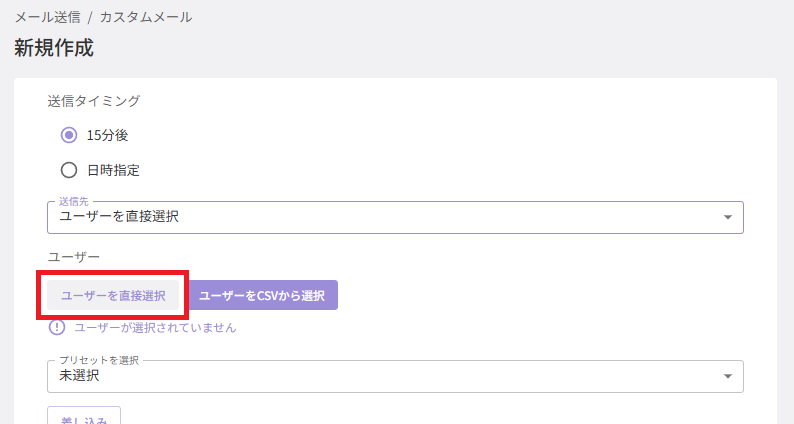
※「ユーザーをCSVから選択」機能については、以下のページをご参照ください。
- Q.カスタムメールでメールの送信先を一括登録できますか。
■コースマップから絞り込み
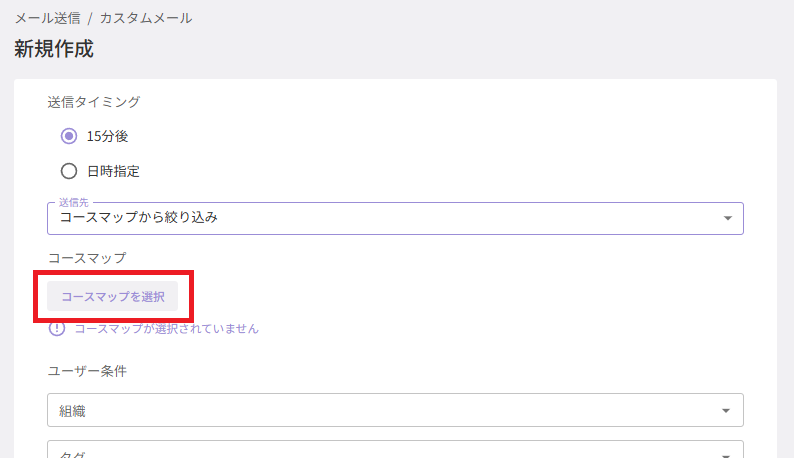
「コースマップから絞り込み」を行う場合は、さらに「コースマップを選択」ボタンをクリックし、絞り込みたいコースマップにチェックを入れてください。
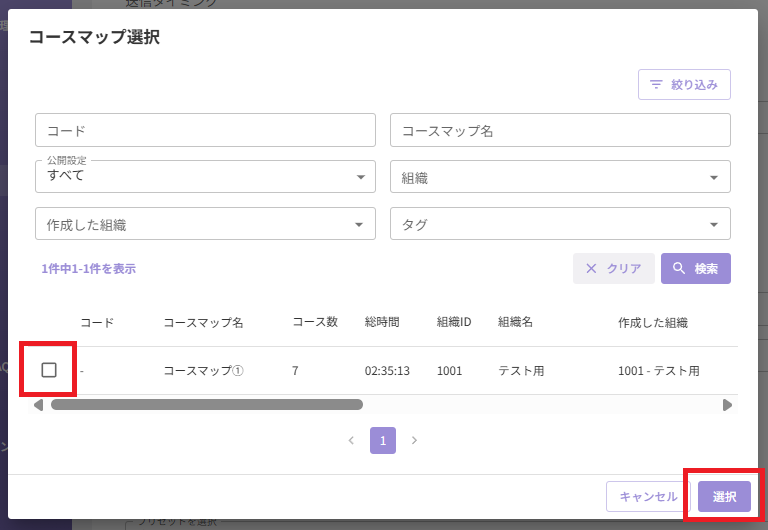
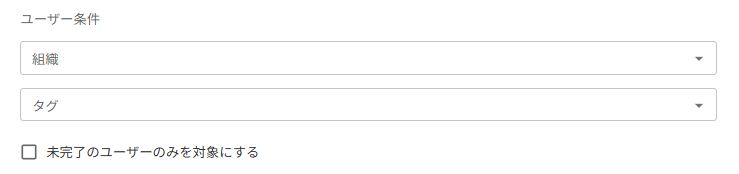
ユーザー条件の「未完了のユーザーのみを対象とする」にチェックを入れると、選択したコースマップが未完了のユーザーを送信対象として絞り込むことができます。
さらに、タグを指定することで、指定したタグのユーザーのみを送信対象として絞り込むことができます。
※注:
「コースマップから絞り込み」をご利用の場合、
- ステータスが「無効」となっているユーザーは、メールは送信されません。
- また、メールアドレスが未登録のユーザーにもメールは送信されません。
※補足:
「送信先」の項目で
- 「コースマップから絞り込み」
を選択した場合、
配信直前の時点で「配信対象となっているユーザー」に、メールが送信されます。
そのため、
メール送信前にユーザー情報やコースマップを変更された場合、
メール作成時に表示されていたユーザーと、実際に送信されたユーザーが異なる場合がございます。
あらかじめご留意ください。
◆事例1
送信先:「コースマップから絞り込み」を選択
件名・本文を入力後、「送信ボタン」をクリックします。
「送信ボタン」クリック時点では送信対象ユーザーが3名であっても、
メールが実際に送信されるまでの間に、新たに対象となる有効ユーザーが1名追加された場合は、合計4名に送信されます。◆事例2
送信先:「コースマップから絞り込み」を選択
件名・本文を入力後、「送信ボタン」をクリックします。
「送信ボタン」クリック時点では送信対象ユーザーが3名であっても、
メールが実際に送信されるまでの間に、そのうち1名が無効ユーザーとなった場合は、合計2名に送信されます。
4.
件名と本文を入力してください。
本文中では、「差し込み」ボタンを押してから「ユーザーID」や「氏名」、または「受講者ログインURL」をクリックすることで差し込みを行うことができます。
※差し込みとは、メールが送信される際に、受講者それぞれの情報に自動で#(ハッシュタグ)を置き換える機能です。
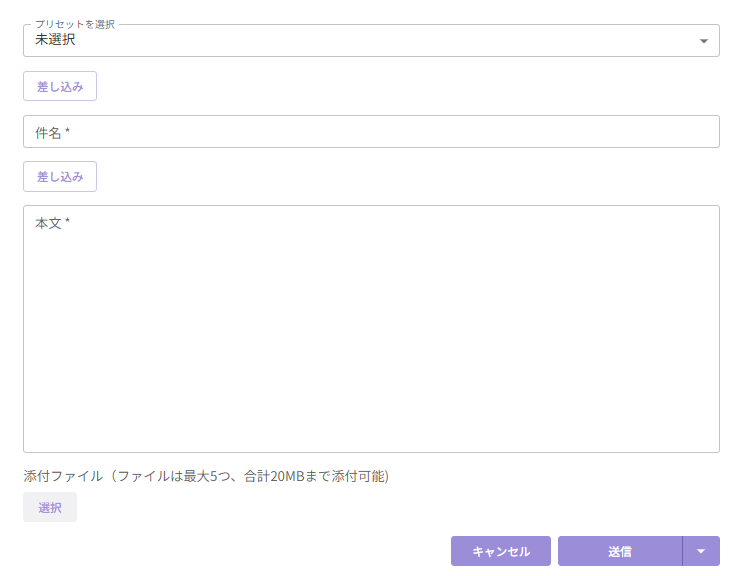
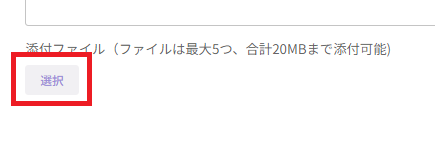
添付ファイルを送信することができます。
ファイルは最大5つ、合計20MBまで添付可能です。
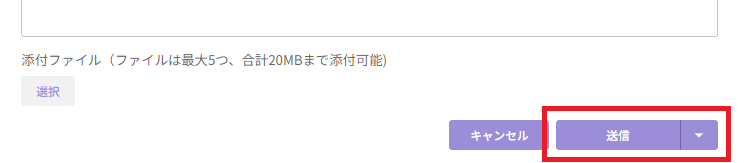
5.
「送信」ボタンをクリックすると、メールが送信されます。
※補足:
送信ボタン右の矢印をクリックすることで、「テストメール送信」と「下書き保存」を選択できます。
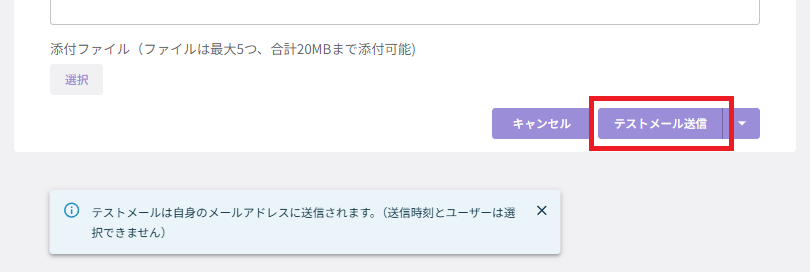
テストメール送信:管理者アカウントに登録されているメールアドレス宛にメールが送信されます。
下書き保存:メールが送信されず、下書きとして保存されます。
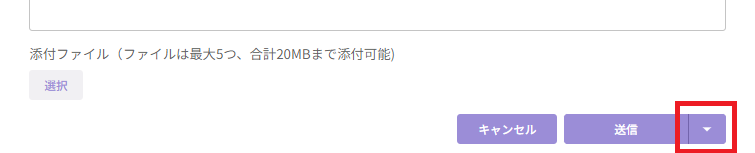
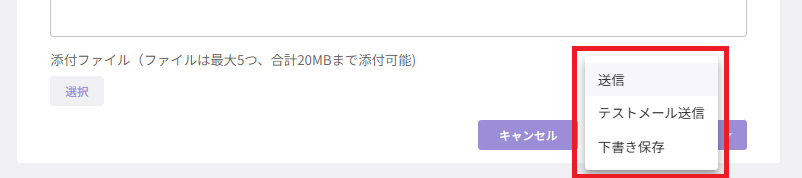
選択した後にクリックすると実行されます。
※選択しただけでは実行されませんので、ご注意ください。
※注:
1.MMS(キャリアメール)でのHTMLメール受信に関して
MMS(キャリアメール)は、HTMLメールを受信できないことが多く、その場合、配信エラーが発生することがあります。
配信エラーとなったメールアドレスがMMSの場合は、お客様ご自身でメール受信設定を変更し、HTMLメールの受信を許可するか、HTMLメールの受信が可能なメールアドレスへご変更ください。
2.添付ファイルのサイズ制限について
2MB以上のファイルを添付した場合、MMS(キャリアメール)では添付ファイルの容量上限が通常のメールよりも低く(通常300KB~600KB程度、SoftBankは2MB)、配信エラーとなる場合があります。
◆追加機能(2026年3月17日アップデート)
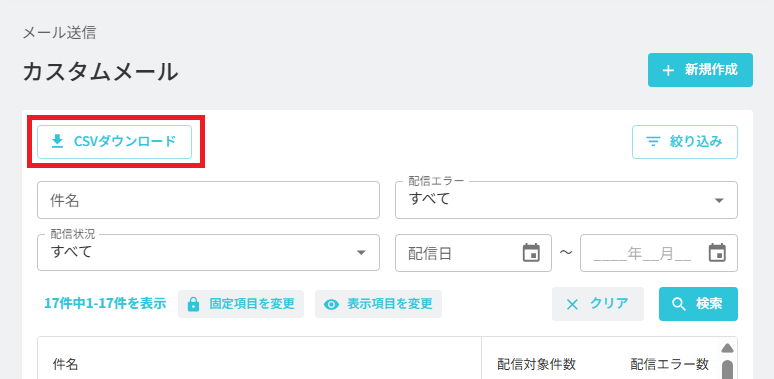
カスタムメール画面に「CSVダウンロード」機能が追加されました。