
📑 目次
- 💼 ユーザー登録について
- 🚛 移行されたデータの確認について+⚠️注意点+💡補足
- 💡 「ユーザ」>「受講コース」の項目で、受講を管理されていたお客様への補足
- 🎥 動画マニュアル
- 🔗 関連ページ
💼 ユーザー登録について
旧システムの「ユーザ管理」で行っていたユーザーの登録・編集は、新システムでは「組織管理」>「ユーザー」から行います。
🚛 移行されたデータの確認について
移行後のユーザー情報は、「組織管理」>「ユーザー」に移行されています。
一覧画面で、すべてのユーザー情報が正しく移行されているかご確認ください。
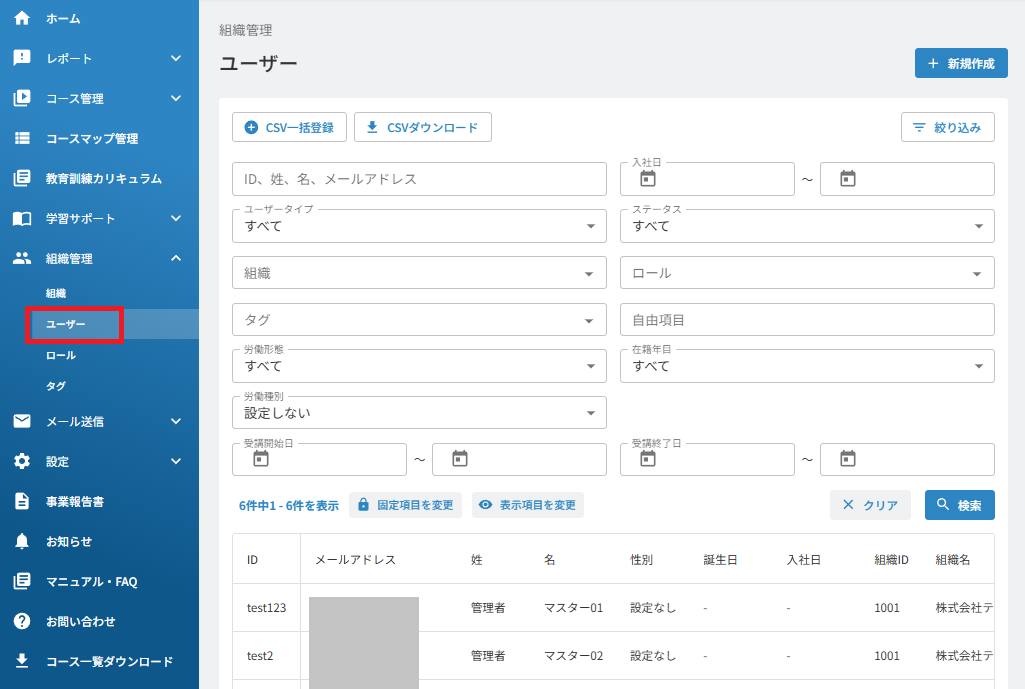
▽各ユーザー名をクリックすると、編集画面に移動します。
編集画面では、登録内容やパスワードの変更が可能です。
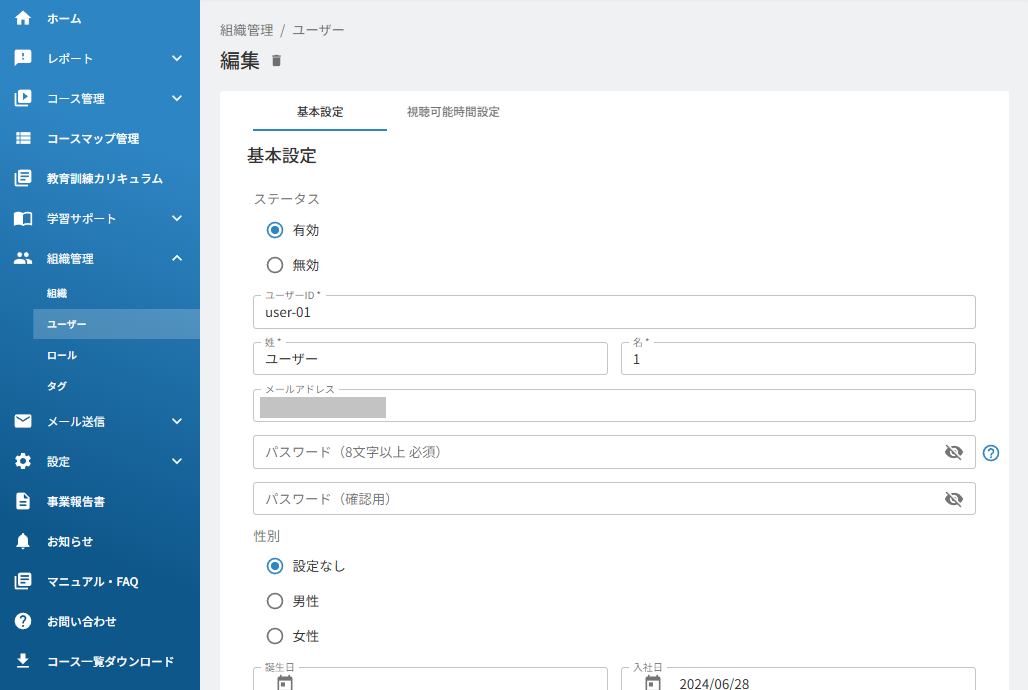
▽移行後は全アカウントのパスワードがリセットされますので、再設定をお願いいたします。
なお、本ページでは、個別にパスワードを設定する方法をご案内します。
▼ メールアドレス登録がある場合
1.「組織管理」>「ユーザー」画面で、パスワードを設定したいユーザーをクリックします。
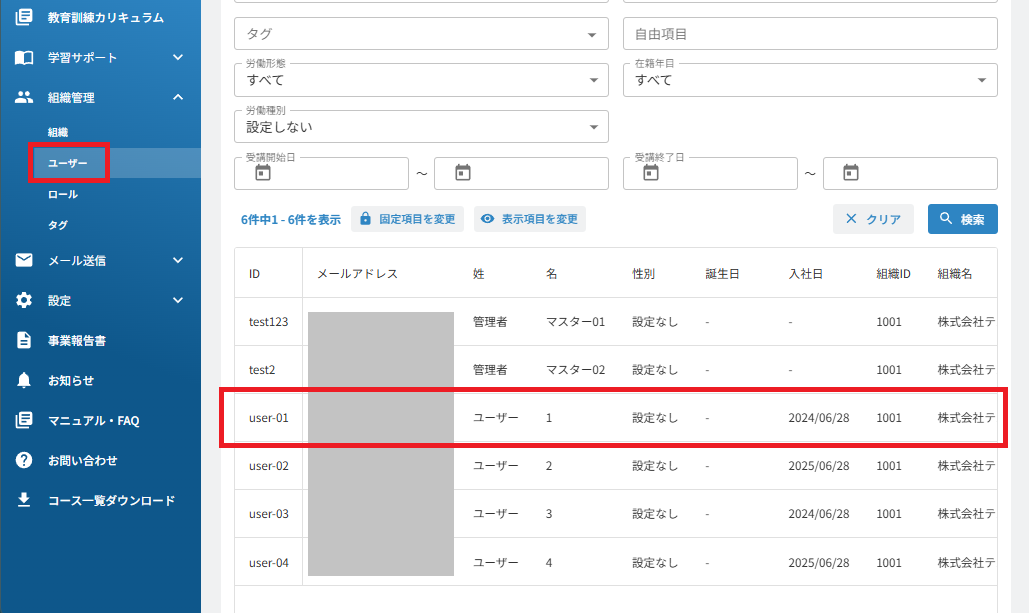
2.編集画面の下部にある「登録時に登録ユーザーにメールを送信する」にチェックを入れ、「更新」をクリックしてください。
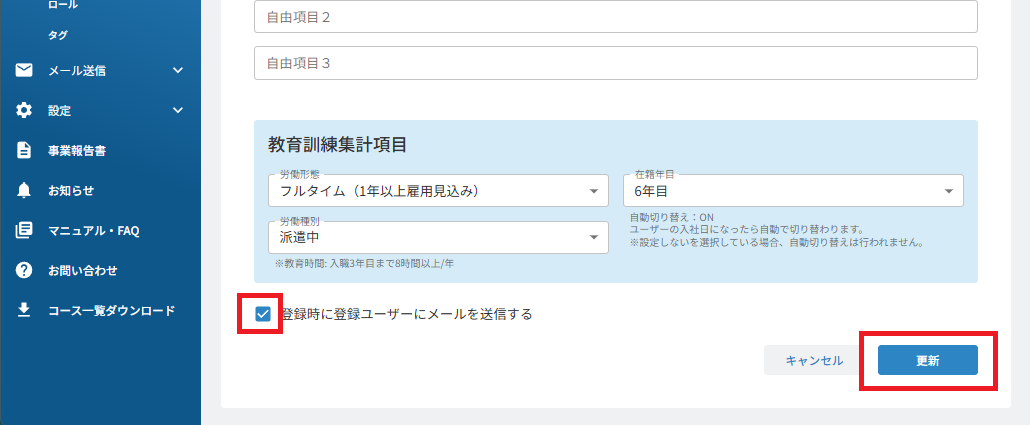
「更新」をクリックした時点で、ご登録のメールアドレス宛に「パスワード設定|派遣のミカタラーニング」という件名のメールが送信されます。
受講者の方には、メール内のURLをクリックしてパスワードを設定していただくようご案内ください。
⚠️注意点
アカウントの「ステータス」が「無効」となっている場合でも、パスワードの設定は可能です。
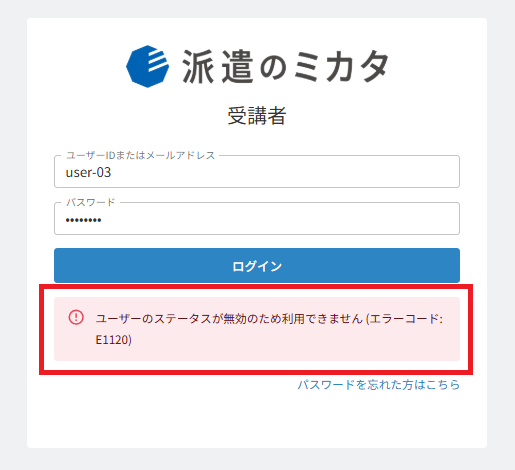
ただし、「無効」状態のアカウントではログインできませんのでご注意ください。
※下記の画像のように、ログインはできません。
▼ メールアドレスの登録がない場合
管理者様がパスワードを設定した後、「ログインURL」「ID」「パスワード」を別の方法で受講者へご案内ください。
■管理者様がパスワードを設定する方法
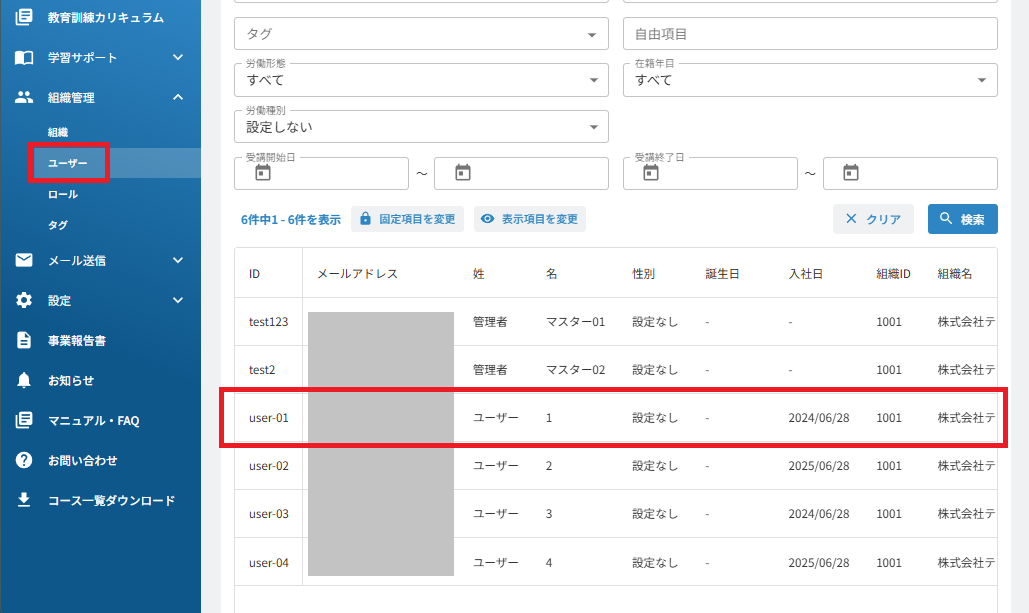
1. 「組織管理」>「ユーザー」画面で、対象のユーザーをクリックします。
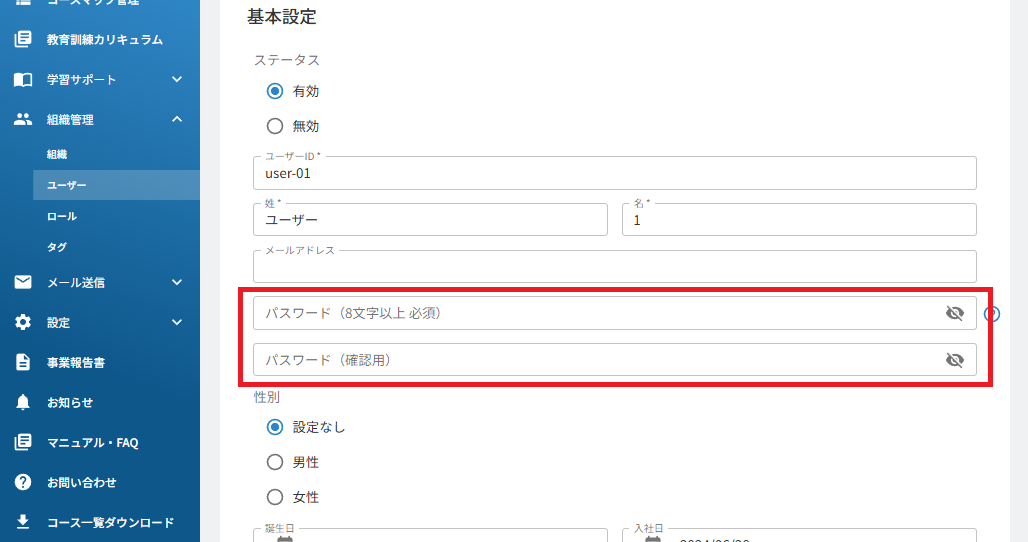
2. 編集画面の「パスワード」と「パスワード(確認用)」欄に新しいパスワードを入力します。
3. 入力内容を確認し、「更新」をクリックしてください。
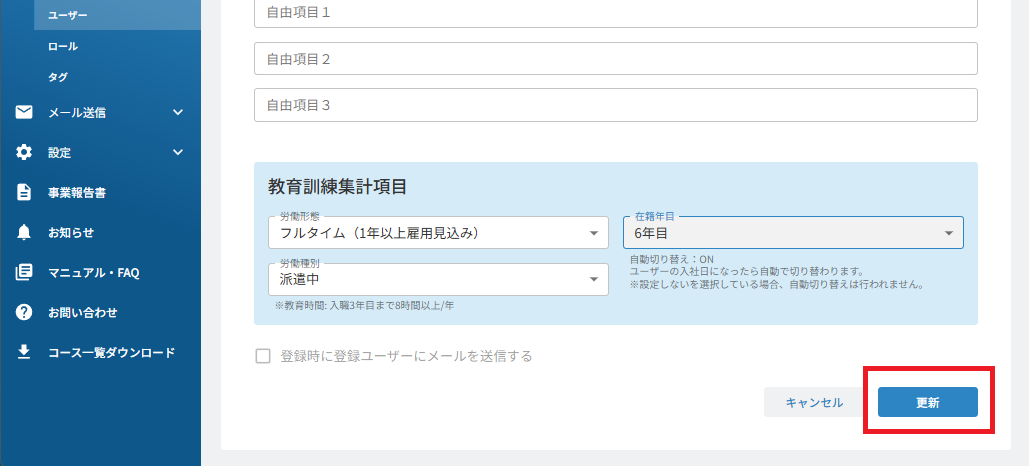
以上で、アカウントのパスワード設定が完了します。
💡補足
▽移行後の「ステータス」について
新システムでは、ステータスは「有効」と「無効」の2種類のみとなります。
そのため、移行前に「一時停止」「無効」「退職」と設定されていた場合も、すべて「無効」として登録されます。あらかじめご了承ください。
▽新システムの「事業報告書」機能をご利用いただく際の確認事項
「事業報告書」機能をご利用いただくには、受講前に以下の項目が設定されているかご確認ください。
ユーザーの
- 「労働形態」
- 「労働種別」
- 「在籍年目」
これらの項目が未設定の場合、「教育訓練カリキュラム」を受講しても、「事業報告書」機能に受講履歴が正しく反映されませんのでご注意ください。
3.ユーザー登録・編集操作について
CSVによる一括登録や新規ユーザーの登録方法については、動画マニュアルおよびFAQページをご参照ください。
💡「ユーザ」>「受講コース」の項目で、受講を管理されていたお客様への補足
<旧システム画面>
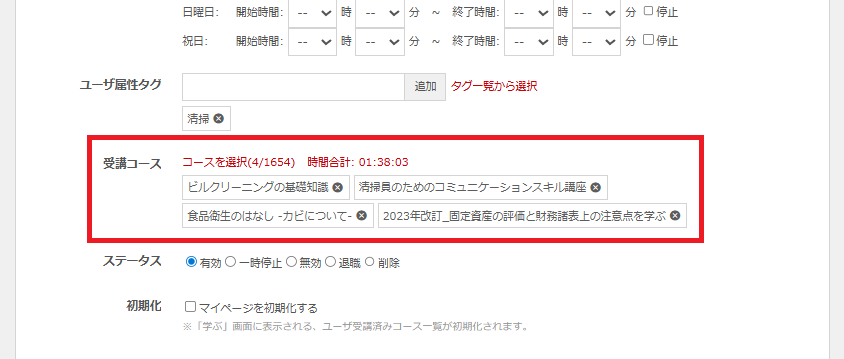
旧システムでユーザーの編集画面から設定できた「受講コース」の項目は、新システムではご利用いただけません。
そのため、受講者にコースを設定する場合は、「教育訓練カリキュラム」をご利用いただきますようお願いいたします。
🎥 動画マニュアル
※音声とBGM付きの動画ですが、字幕表示もあるため音量オフでもご視聴いただけます。