
◆ユーザーの新規作成について(一括登録)
「派遣のミカタ」では、ユーザーの新規登録方法が2種類あります。
- 管理画面での入力フォーム(個別登録)
- CSVファイルを使用した登録(一括登録)
本ページでは、2. CSVファイルを使用した登録(一括登録)の方法についてご説明します。
※ユーザー作成前に教育訓練カリキュラムやタグを登録しておくと、スムーズに進行できます。
●操作方法●
ユーザー(管理者・受講者)作成を行う場合は「組織管理>ユーザー」ページより行います。
1.
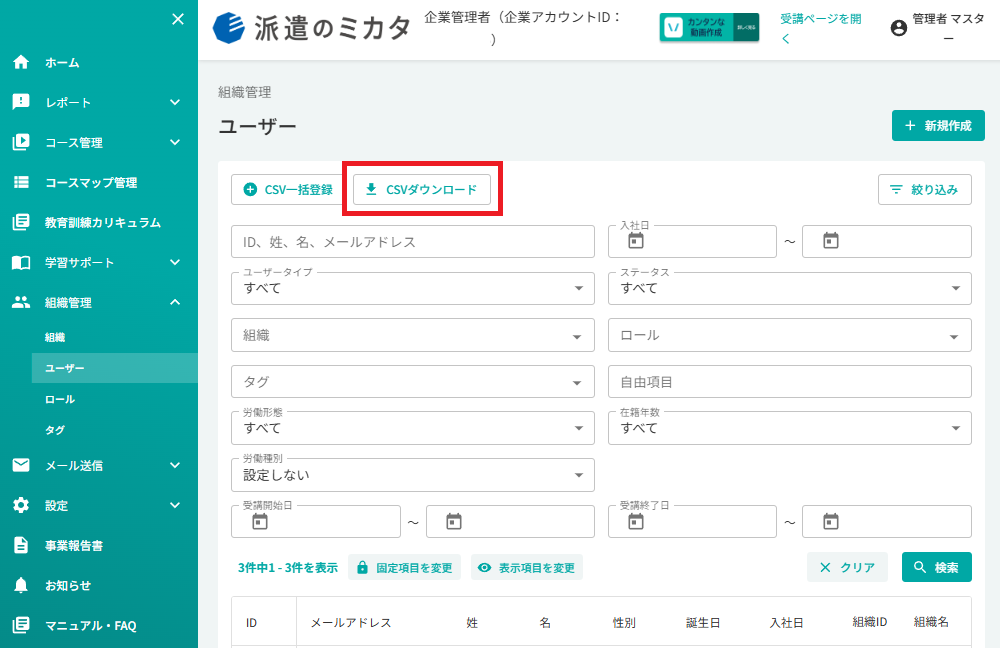
ユーザーページにある「CSVダウンロード」ボタンをクリックし、現在の登録データをダウンロードします。
2.
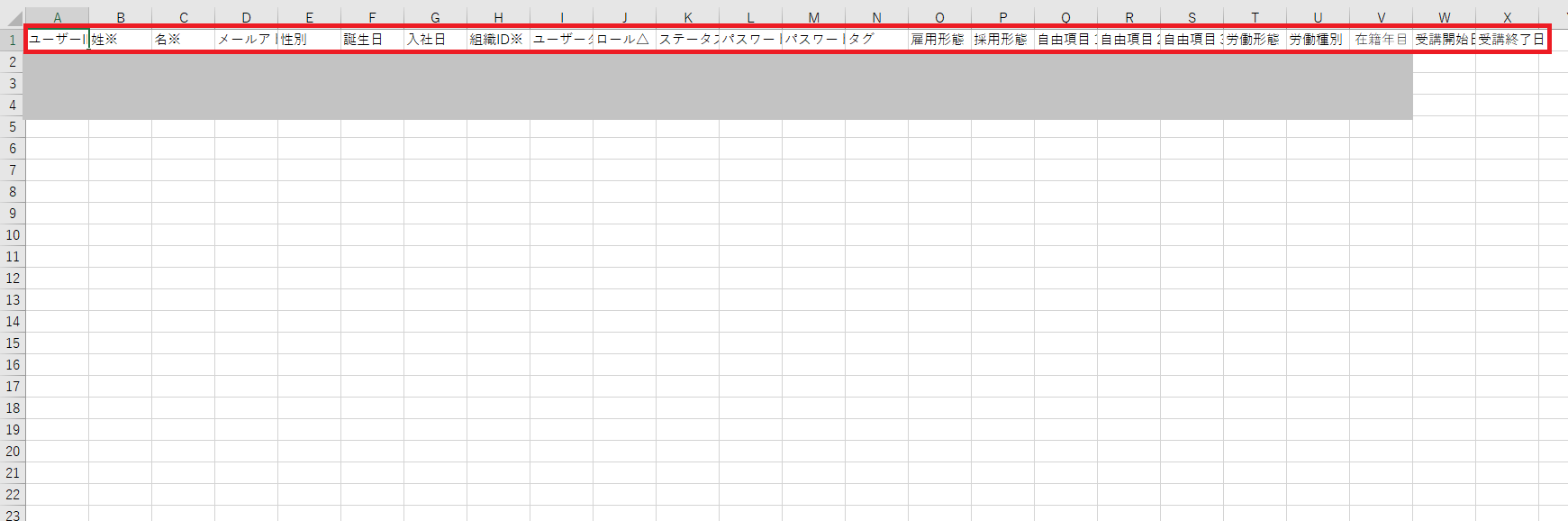
ダウンロードしたCSVファイルの2行目以降で、既に登録済みの項目を一旦削除し、追加したいユーザーの情報を入力します。
※この際、1行目の項目は消さないでください。
※他の場所からコピー&ペーストする場合は、範囲外(Y列以降など)にデータが残っていないか確認してください。
※入力ルールについては、以下ページをご参照ください。
3.
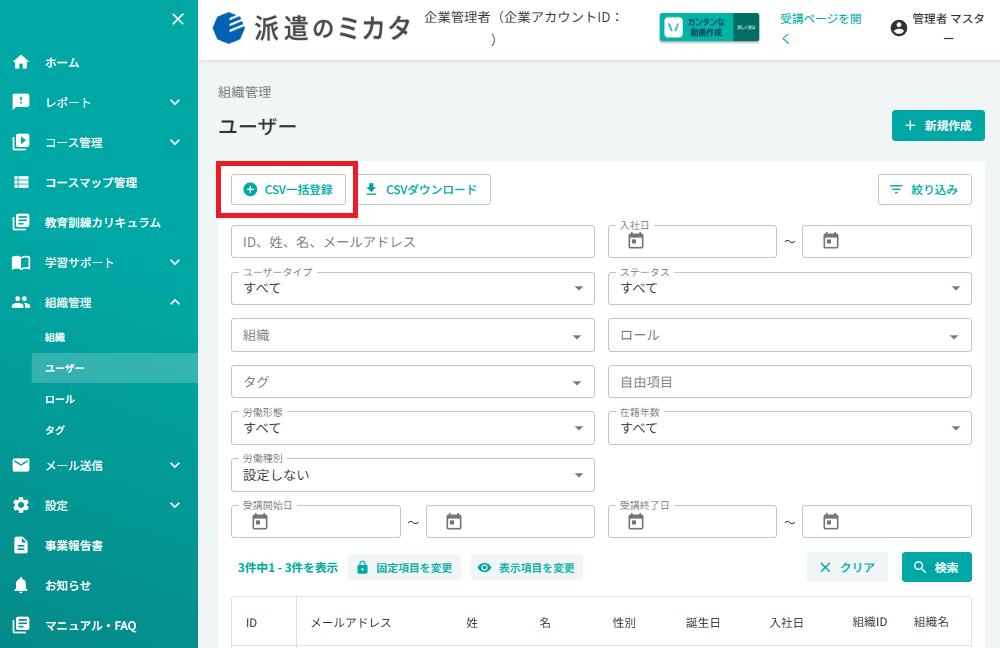
CSV入力が完了したら、「ユーザー」画面に戻り、「CSV一括登録」をクリックします。
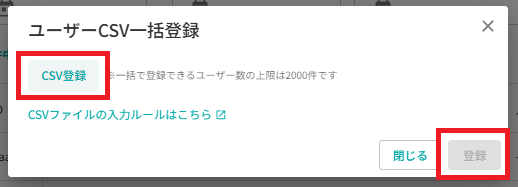
その後、「CSV登録」から入力したCSVファイルを選択し、「登録」ボタンをクリックして完了です。
◆「在籍年目」変更時の注意点
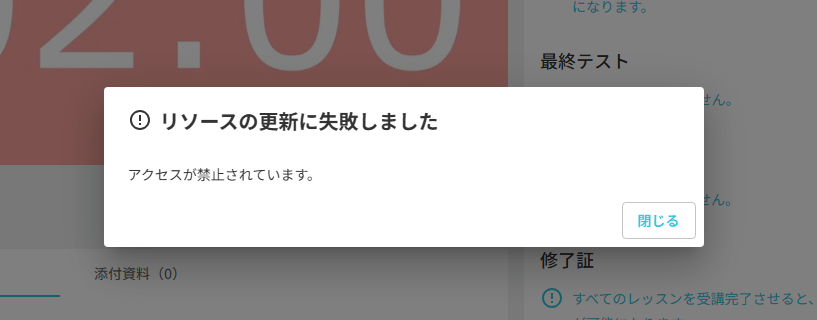
受講者が動画レッスンを視聴している最中に「在籍年目」を変更すると、以下のようなエラーが発生します。
- 受講画面にエラーポップアップが繰り返し表示され、レッスンを正常に受講できなくなる
■解決策
- 受講画面にエラーポップアップが表示された場合は、ブラウザをリロード(再読み込み)してください。 リロード後はポップアップが表示されなくなり、レッスンも正常に受講できるようになります。
■解決策の注意点
上記のリロードによる解決後、下記の点にご留意ください。
在籍年目の変更により、受講者がコース受講の対象外となる場合があります。
レッスンは最初から再受講が必要となります。
再受講した場合、以前の在籍年目での受講履歴ではなく、変更後の在籍年目として受講記録が登録されます。
なお、上記のエラーを回避するためには、「在籍年目」を変更される際、受講者が受講していないタイミングでご対応いただくようお願いいたします。