◆ユーザーの新規登録について(個別登録)
「manebi for 派遣(旧:派遣のミカタ)」では、ユーザーの新規登録方法が2種類あります。
- 管理画面での入力フォーム(個別登録)
- CSVファイルを使用した登録(一括登録)
本ページでは、1. 管理画面での入力フォーム(個別登録)の方法についてご説明します。
※少人数の新規登録の場合は、1. 管理画面での入力フォーム(個別)を推奨します。
※ユーザー作成前に教育訓練カリキュラムやタグを登録しておくと、スムーズに進行できます。
●操作方法●
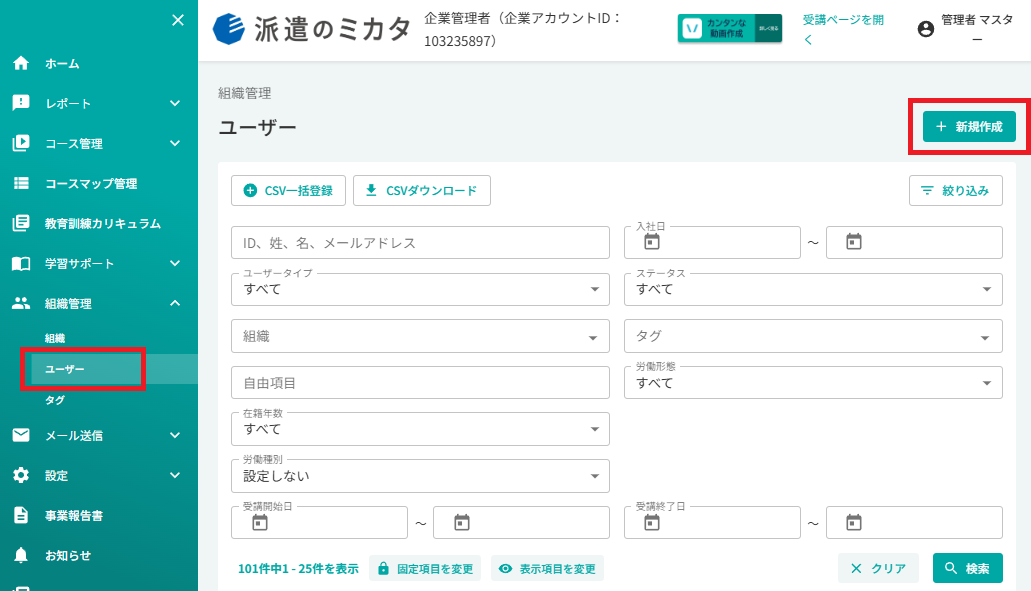
ユーザー(管理者・受講者)の作成は、「組織管理>ユーザー」のページから行います。
1.
ユーザーページ右側にある「新規作成」ボタンをクリックすると、ユーザーの新規作成ページが表示されます。
2.
ページの指示に従って、各項目を入力してください。
※「*」マークのある項目は必須項目です。
3.
「作成」ボタンをクリックしてください。
◇ユーザー作成の各項目について
<基本設定>
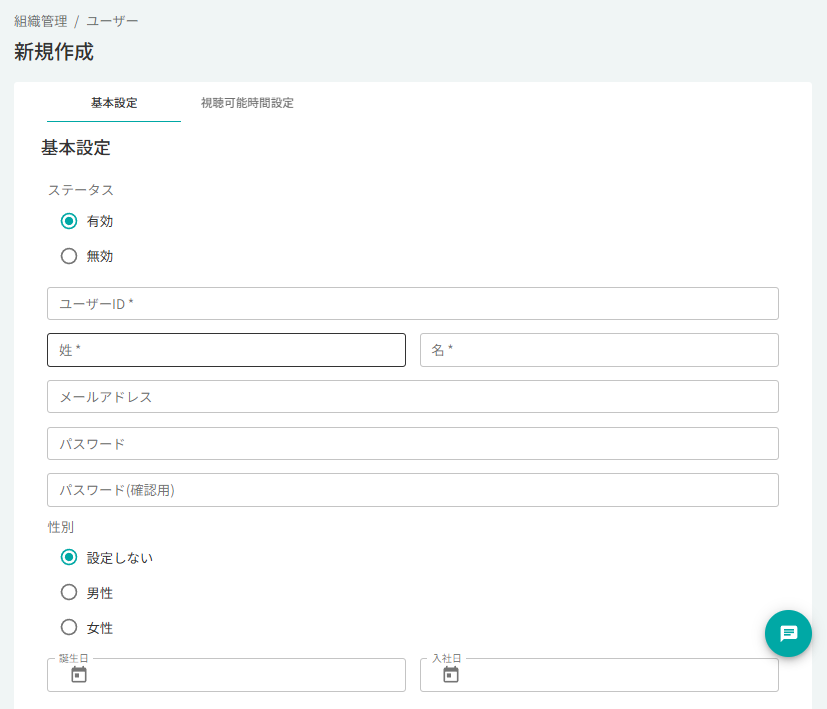
※「*」マークのある項目は必須項目です。
■基本設定
ステータス:
※有効:ログインおよび受講が可能
※無効:ログインおよび受講は不可ユーザーID(*):英数字および記号
姓名(*)
メールアドレス:必須ではありませんが、システム内のメール機能を使用する場合は設定が必要です。
なお、同一のメールアドレスで複数のアカウントを作成することはできません。
※推奨: HTMLメールが受信できるメールアドレスのご登録をお願いいたします。パスワード:8文字以上の英数字および記号
※受講者自身でパスワードを設定する場合、パスワード欄は空欄でも構いません。
パスワード設定用のメールを送信できるよう、メールアドレスの登録が必要です。
※入力する文字はすべて英字、数字、記号のみで設定することも可能です。性別
誕生日
入社日:「在籍年数切替タイミング」や「コース切替タイミング」を入社日で切り替える設定にしている場合は、入社日をご設定ください。
※補足
- ご入力の際は、JIS第二水準までの漢字をご利用ください。
※文字化けが発生した場合、JIS第二水準に該当しない漢字をご使用の可能性がありますので、ご確認をお願いいたします。
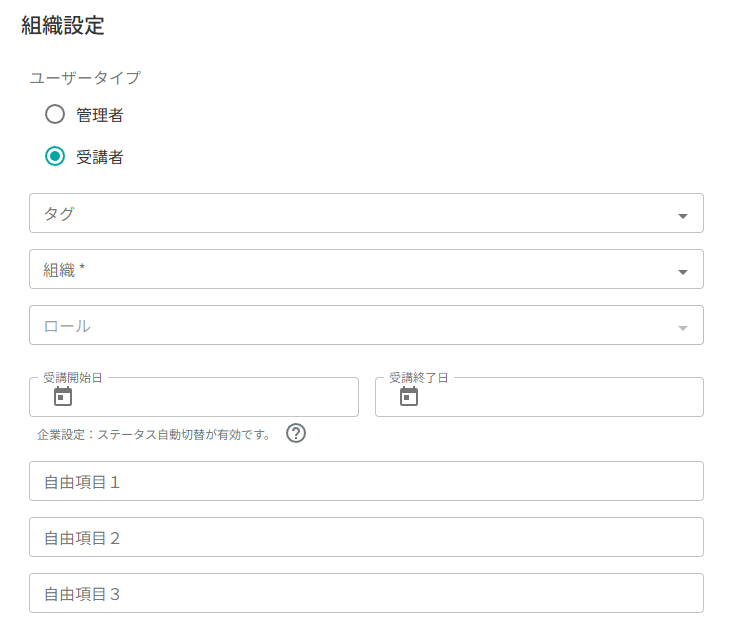
■組織設定
ユーザータイプ:
※管理者:管理者および受講者としての両方でログイン可能
※受講者:受講者としてのみログイン可能タグ ※作成済みのタグのみ設定可能
組織(*)
ロール(*) ※ロールは管理者のみ必須項目です。
受講開始日・受講終了日:ユーザー設定の「受講開始日」「受講終了日」は以下のように機能します。
・受講開始日:その日付になったタイミングで、ステータスが「無効」から「有効」に切り替わります。
・受講終了日:その日付を過ぎたタイミングで、ステータスが「有効」から「無効」に切り替わります。
従いまして、
・受講開始日より前にステータスが「有効」になっている場合
・受講終了日より前にステータスが「無効」になっている場合
上記機能は働きませんので、ご注意ください。
※受講開始日/終了日は、「ユーザータイプ:受講者」のみ有効です。管理者には設定できませんので、ご注意ください。
また、受講開始日/終了日の機能を使用するには、事前に管理者メニューの「設定>企業」にて、「受講者ステータス自動切替設定」を「有効」にしていただく必要があります。
- 自由項目1~3
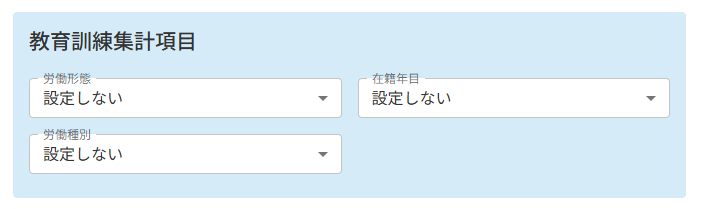
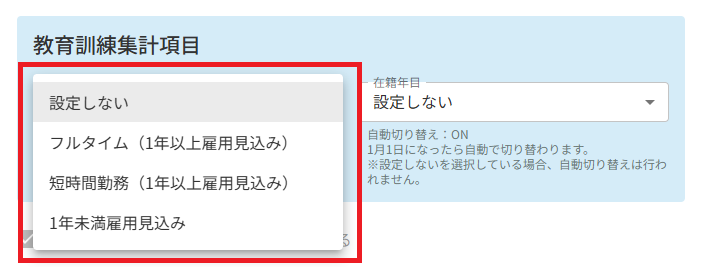
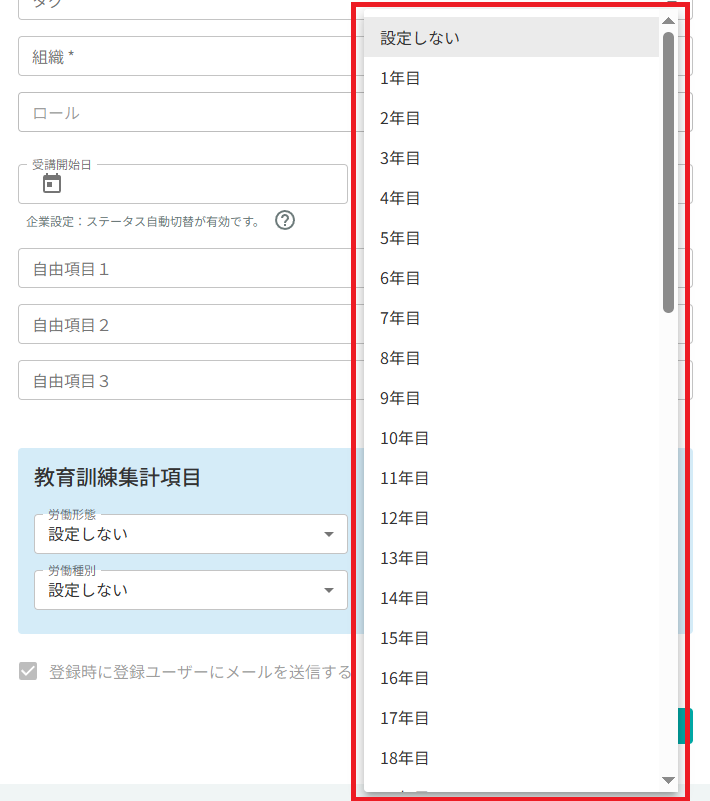
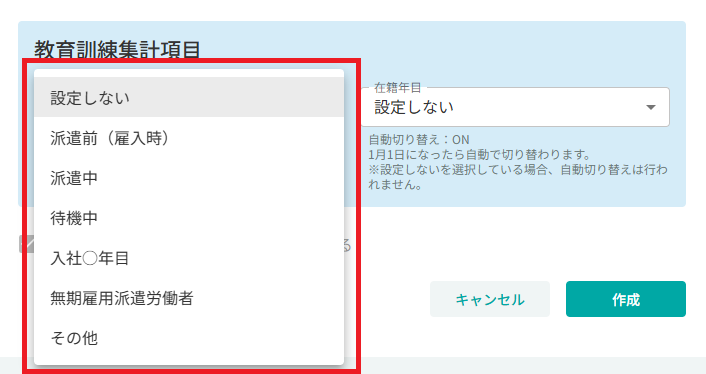
■教育訓練集計項目 ※ユーザータイプ「受講者」のみ設定可能
- 労働形態
- 在籍年目
- 労働種別
※注:
- 「事業報告書」機能を使用する場合は、必須項目です
- 受講開始前にご設定をお願いいたします。受講後では受講履歴に反映されません。
◆「在籍年目」変更時の注意点
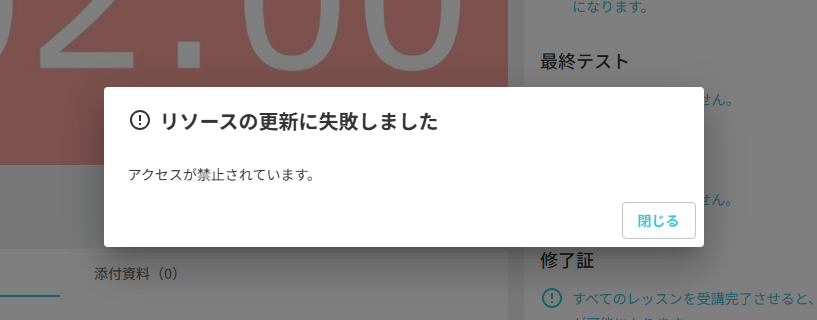
受講者が動画レッスンを視聴している最中に「在籍年目」を変更すると、以下のようなエラーが発生します。
- 受講画面にエラーポップアップが繰り返し表示され、レッスンを正常に受講できなくなる
■解決策
- 受講画面にエラーポップアップが表示された場合は、ブラウザをリロード(再読み込み)してください。 リロード後はポップアップが表示されなくなり、レッスンも正常に受講できるようになります。
■解決策の注意点
上記のリロードによる解決後、下記の点にご留意ください。
在籍年目の変更により、受講者がコース受講の対象外となる場合があります。
レッスンは最初から再受講が必要となります。
再受講した場合、以前の在籍年目での受講履歴ではなく、変更後の在籍年目として受講記録が登録されます。
なお、上記のエラーを回避するためには、「在籍年目」を変更される際、受講者が受講していないタイミングでご対応いただくようお願いいたします。
◆「登録時に登録ユーザーにメールを送信する」機能について
ユーザー登録(または更新)の際、メールアドレスが入力されている状態で、「登録時に登録ユーザーにメールを送信する」にチェックを付けて登録(または更新)すると、ユーザーにパスワード設定を促すメールが送信されます。
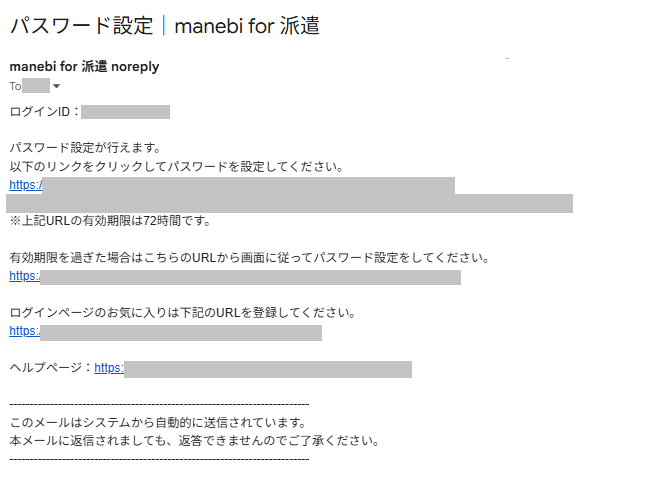
作成および更新ボタンをクリック後、即時に上記のメールが送信されます。
※パスワード設定メールの、設定用URLの有効期限は72時間(3日間)でございます。
2026年8月4日の仕様変更により、以下の点が変更されました。
- 項目の表示位置が、 「パスワード」項目の下 に変更されました。
- チェックの初期設定が、 オフ に変更されました。
※補足:
「基本設定」を登録または編集した際は、必ず画面下部の「作成」または「更新」ボタンをクリックして、設定内容を保存してください。保存前に「視聴可能時間設定」の画面に移動し、「更新」をクリックしても、「基本設定」の内容は保存されませんのでご注意ください。
<視聴可能時間設定>
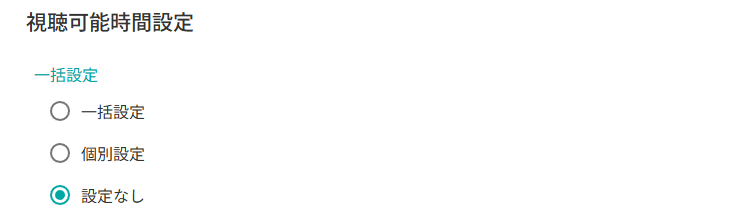
■一括設定
ユーザー個別の視聴可能時間の「曜日」、「視聴開始時間」、「視聴終了時間」を設定できます
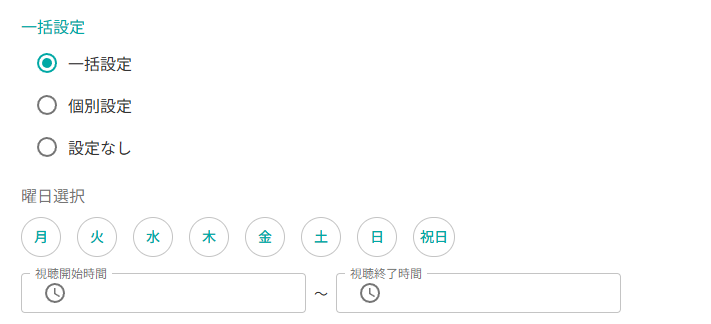
※曜日選択していない曜日は、視聴不可(終日受講できない状態)の設定となります。
■個別設定
ユーザー個別の視聴可能時間を、各曜日ごとに「視聴開始時間」と「視聴終了時間」を設定できます。
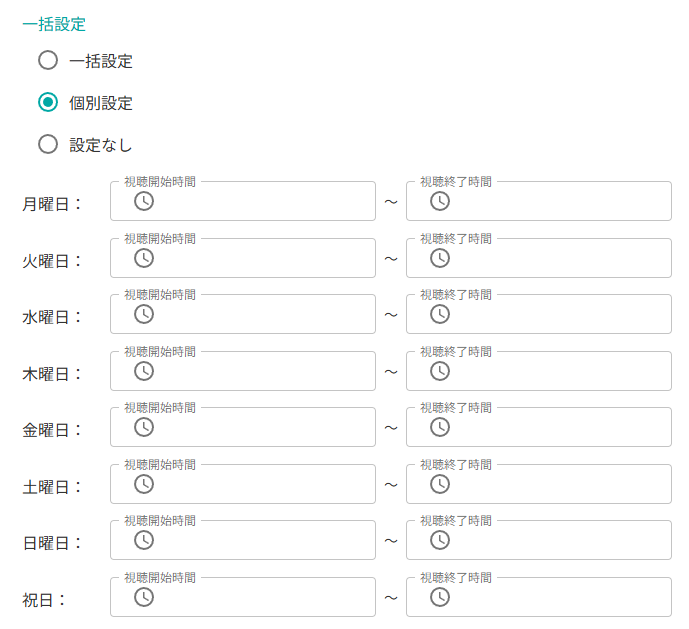
※視聴開始時間および視聴終了時間が設定されていない曜日は、視聴不可(終日受講できない状態)の設定となります。
■設定なし
ユーザーごとに個別の視聴可能時間を設定しない場合は、こちらの設定を選択してください。
この場合、「企業」で設定されている内容が適用されます。
※「視聴可能時間設定」を登録または編集した際は、必ず画面下部の「更新」ボタンをクリックして、設定内容を保存してください。保存前に「基本設定」の画面に移動し、「更新」をクリックしても、「視聴可能時間設定」の内容は保存されませんのでご注意ください。
※注:
視聴可能時間の設定については、ユーザーごとに個別で設定された内容が優先されます。