
各項目ごとに入力フォーマットが指定されていますので、確認しながら作成をお願いいたします。
【初めに】
- 項目名に「※」マークが付いている項目は必須項目です。必ずご入力ください。
- 「指定なし」と記載されている場合、システム内で設定された項目、または任意の文字列を登録してください。
- そのほかの項目については、記載されている文字列のみを登録することができます。
※注:
- メールアドレスを入力しない場合、またはメールアドレスは入力してもパスワード設定メールを送信しない場合は、必ず「パスワード」の項目を入力してください。
パスワード設定メールを「送信する」に設定した状態で登録(または更新)すると、同時にユーザーにパスワード設定メールが送信されます。
「事業報告書」機能を使用する場合は、必ず受講前にユーザーの「労働種別」・「労働形態」・「在籍年数」を設定してください。
これらが未設定の状態で受講すると、「事業報告書」の集計に正しく反映されません。
CSVファイル入力時の注意点
CSVファイルの1行目に記載されている項目名は変更せず、そのまま使用してください。編集した場合、正しいデータで登録されなくなりますので、ご注意ください。
変更したい箇所のみ書き換えてください。変更不要な箇所を空欄にすると、「空欄(未設定)」として上書きされますのでご注意ください。
ダウンロードしたCSVのM列(パスワード)が空欄になっているのは仕様です。パスワードの変更が不要な場合は、M列は空欄のまま登録してください。
(M列については、空欄で登録してもパスワードが未設定に上書きされることはありません)ご入力の際は、JIS第二水準までの漢字をご利用ください。
※文字化けが発生した場合、JIS第二水準に該当しない漢字をご使用の可能性がありますので、ご確認をお願いいたします。
◆CSVファイルのルール
ユーザーID※:英数記号 (CSV一括登録では変更できません。変更して登録すると新規のユーザーとして登録されます)
姓※:指定なし
名※:指定なし
メールアドレス:指定なし
※推奨: HTMLメールが受信できるメールアドレスのご登録をお願いいたします。性別:設定なし|男性|女性
誕生日:yyyy/mm/dd (入力例:2019/9/1、2023/8/17)
入社日:yyyy/mm/dd (入力例:2019/9/1、2023/8/17)
組織ID(組織コード)※:指定なし
ユーザータイプ※:管理者|受講者
ロール△:指定なし (ロールは管理者のみ必須項目です)
ステータス※:無効|有効|削除
パスワード設定メール:送信する|送信しない
パスワード:8文字以上の英数記号
(メールアドレスを登録し、パスワード設定メールを送信する場合は、空欄でも可)
(入力する文字は全て英字、数字、記号のみの構成で設定する事も可)タグ:指定なし(カンマを付けることで複数登録が可能です)
自由項目1~3:指定なし
労働形態:フルタイム(1年以上雇用見込み)|短時間勤務(1年以上雇用見込み)|1年未満雇用見込み (「設定しない」場合は空欄) ※「事業報告書」機能を使用する場合は必須項目
労働種別:派遣前(雇入時)|派遣中|待機中|入社○年目|無期雇用派遣労働者|その他 (「設定しない」場合は空欄) ※「事業報告書」機能を使用する場合は必須項目
在籍年目:1年目|2年目|3年目|~|49年目|50年目|(「設定しない」場合は空欄) ※「事業報告書」機能を使用する場合は必須項目
受講開始日:yyyy/mm/dd (入力例:2019/9/1、2023/8/17)
受講終了日:yyyy/mm/dd (入力例:2019/9/1、2023/8/17)
月曜日~日曜日・祝日:HH:mm-HH:mm (入力例:07:05-08:35、18:05-22:35)
◆補足
■「受講開始日」「受講終了日」
ユーザー設定の「受講開始日」「受講終了日」は以下のように動作します
- 「受講開始日」:その日付になったタイミングで、ステータスが「無効」から「有効」に切り替わります。
- 「受講終了日」:その日付を過ぎたタイミングで、ステータスが「有効」から「無効」に切り替わります。
従いまして、
- 受講開始日より前にステータスが「有効」になっている場合
- 受講終了日より後にステータスが「無効」になっている場合
上記の機能は適用されません。
※受講開始日/終了日は、「ユーザータイプ:受講者」のみ設定可能です。管理者には設定できませんので、ご注意ください。
また、受講開始日/終了日の機能を使用するためには、事前に管理者メニューの「設定>企業」にて、「受講者ステータス自動切替設定」を「有効」にしていただく必要があります。
■「労働形態/労働種別/在籍年目」
労働形態/労働種別/在籍年目は、「ユーザータイプ:受講者」のみ設定可能です。管理者には設定できません。
■「視聴可能時間」
視聴可能時間の設定については、ユーザーごとに個別で設定された内容が優先されます。
◆保存形式について
※CSVを保存する際は文字コードを「UTF-8」で保存してください。
※ExcelでCSVファイルを文字化けせずに読み込む場合は、「UTF-8(BOM付き)」でファイルを保存してください。
こちらの詳しい方法につきましては、Googleなどの検索エンジンで「BOM付きUTF-8でCSVを保存する」と検索していただくと、関連する情報をご確認いただけますので、ご参照ください。(※参考サイトは こちら からご確認いただけます)
◆「在籍年目」変更時の注意点
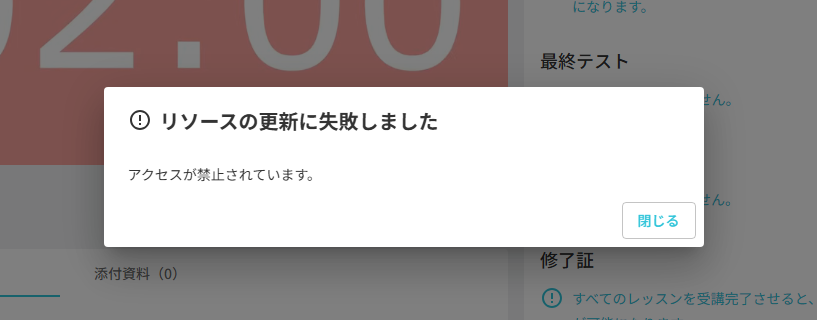
受講者が動画レッスンを視聴している最中に「在籍年目」を変更すると、以下のようなエラーが発生します。
- 受講画面にエラーポップアップが繰り返し表示され、レッスンを正常に受講できなくなる
■解決策
- 受講画面にエラーポップアップが表示された場合は、ブラウザをリロード(再読み込み)してください。 リロード後はポップアップが表示されなくなり、レッスンも正常に受講できるようになります。
■解決策の注意点
上記のリロードによる解決後、下記の点にご留意ください。
在籍年目の変更により、受講者がコース受講の対象外となる場合があります。
レッスンは最初から再受講が必要となります。
再受講した場合、以前の在籍年目での受講履歴ではなく、変更後の在籍年目として受講記録が登録されます。
なお、上記のエラーを回避するためには、「在籍年目」を変更される際、受講者が受講していないタイミングでご対応いただくようお願いいたします。