
新システムへの切替には、事前に移行日の予約が必要です。
以下の方法でご予約をお願いいたします。
●事前準備●
以下の資料をあらかじめご確認ください。

移行前のバックアップについては、以下のページをご確認ください。
「移行前のバックアップについて」
URL:https://manebi-learning-help.tayori.com/q/haken-cshelp/detail/891389/
●予約方法●
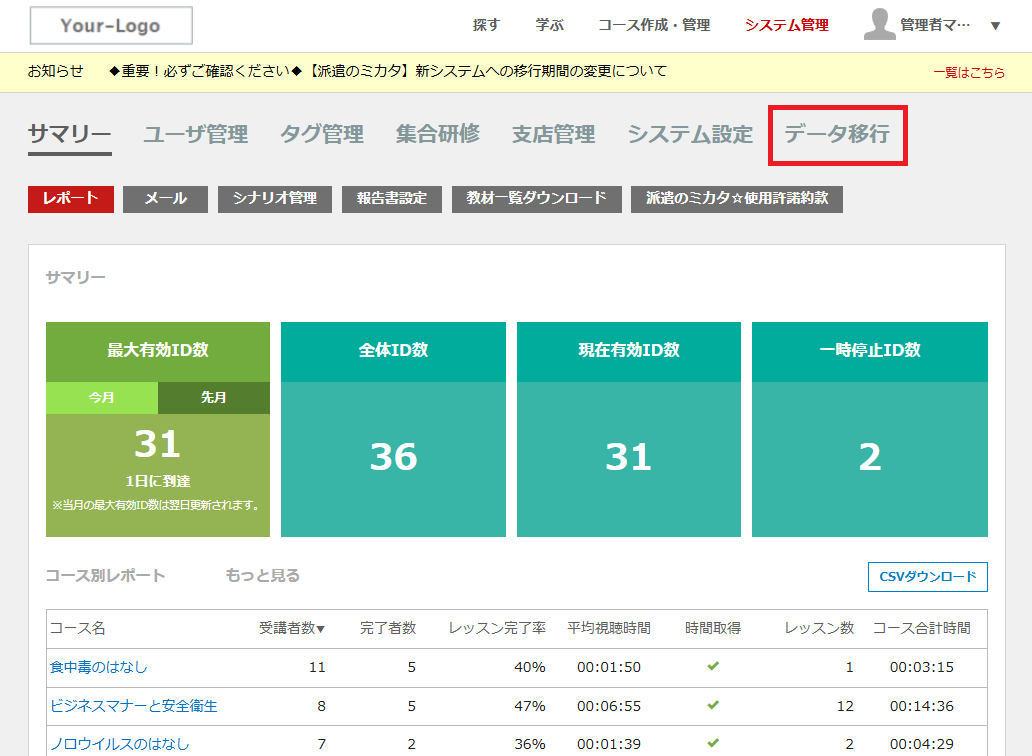
1.管理画面の「データ移行」をクリックしてください。
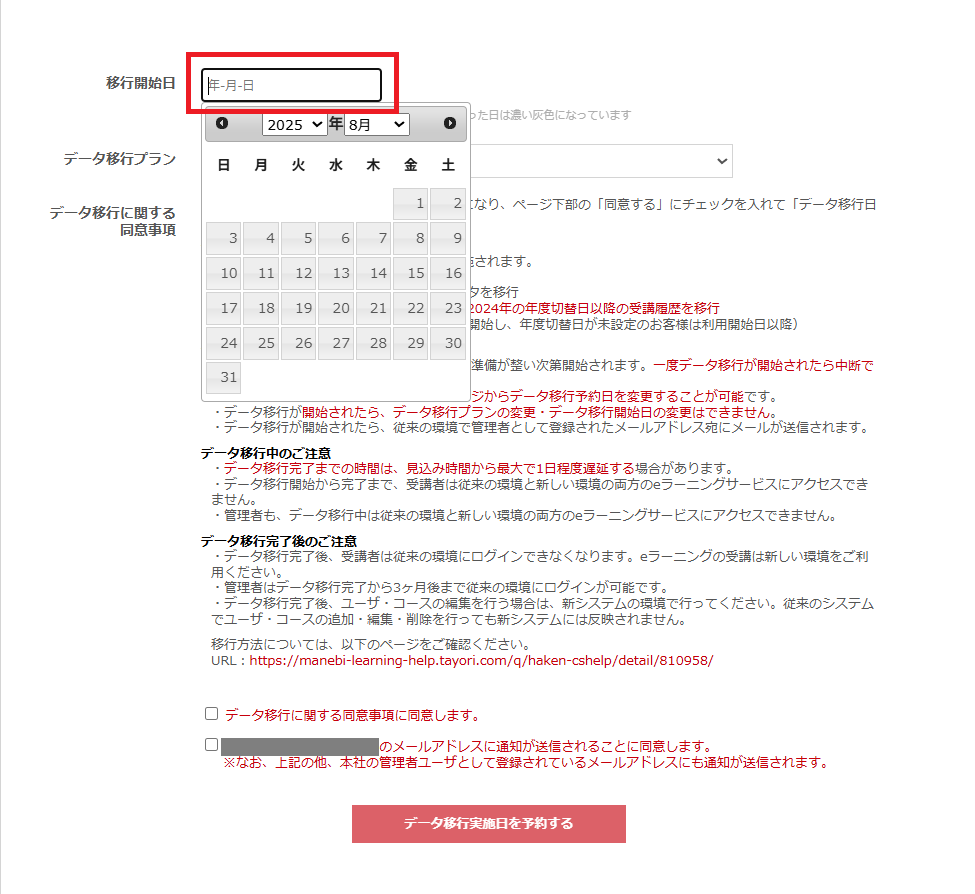
2.「移行開始日」をクリックし、カレンダーから日付を選択してください。
※グレーで表示されている日付は、選択できません。
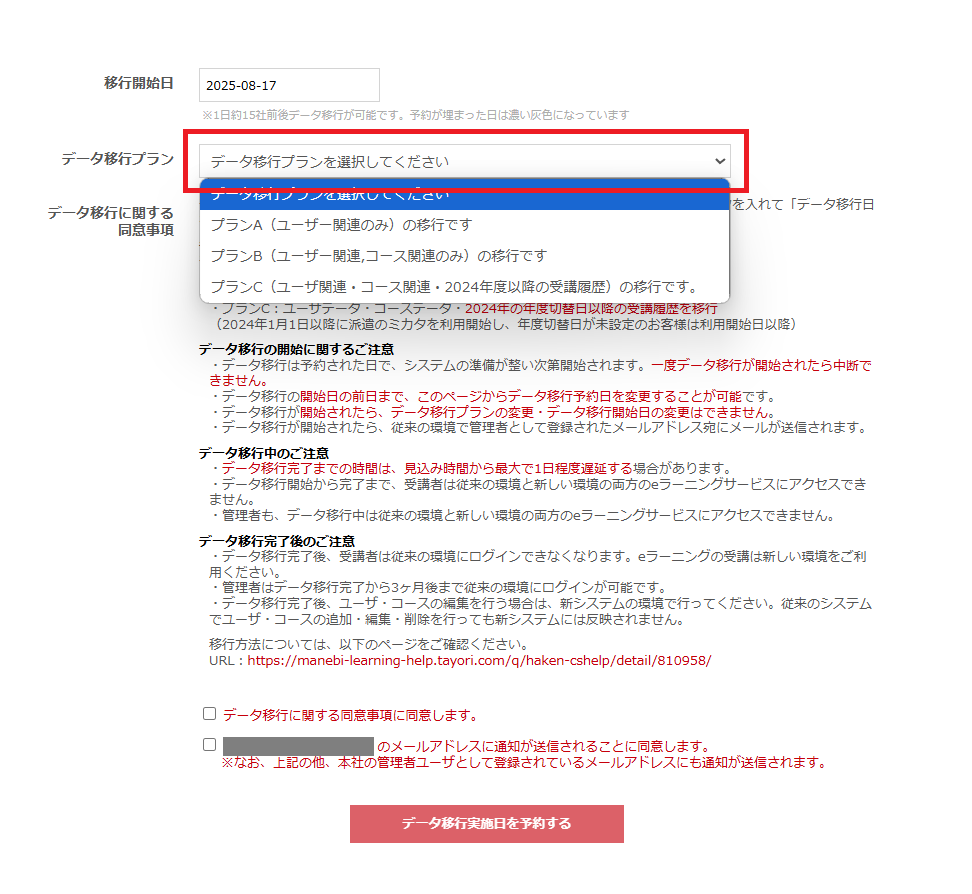
3.「データ移行プラン」をクリックし、プランを選択してください。
※どの移行プランをお選びいただいても、追加料金は発生いたしませんのでご安心ください。
4.「データ移行に関する同意事項」の内容をすべて確認してください。
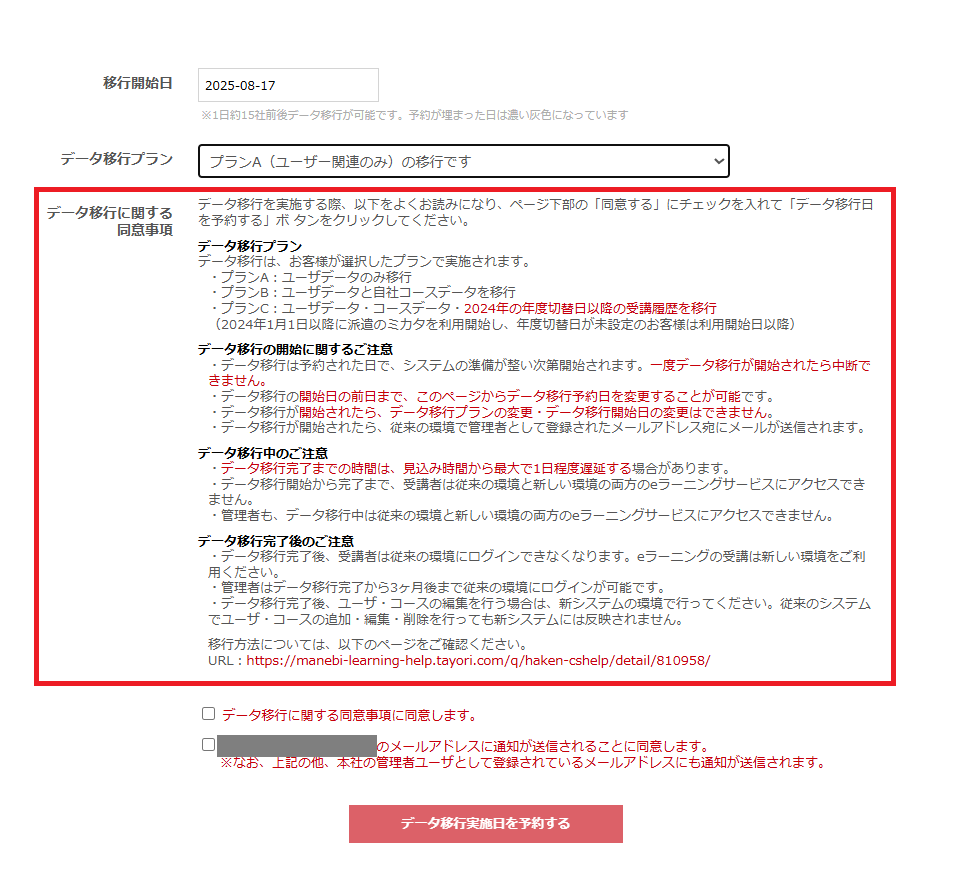
5.内容を確認のうえ、問題がなければ「データ移行に関する同意事項に同意します。」にチェックを入れてください。
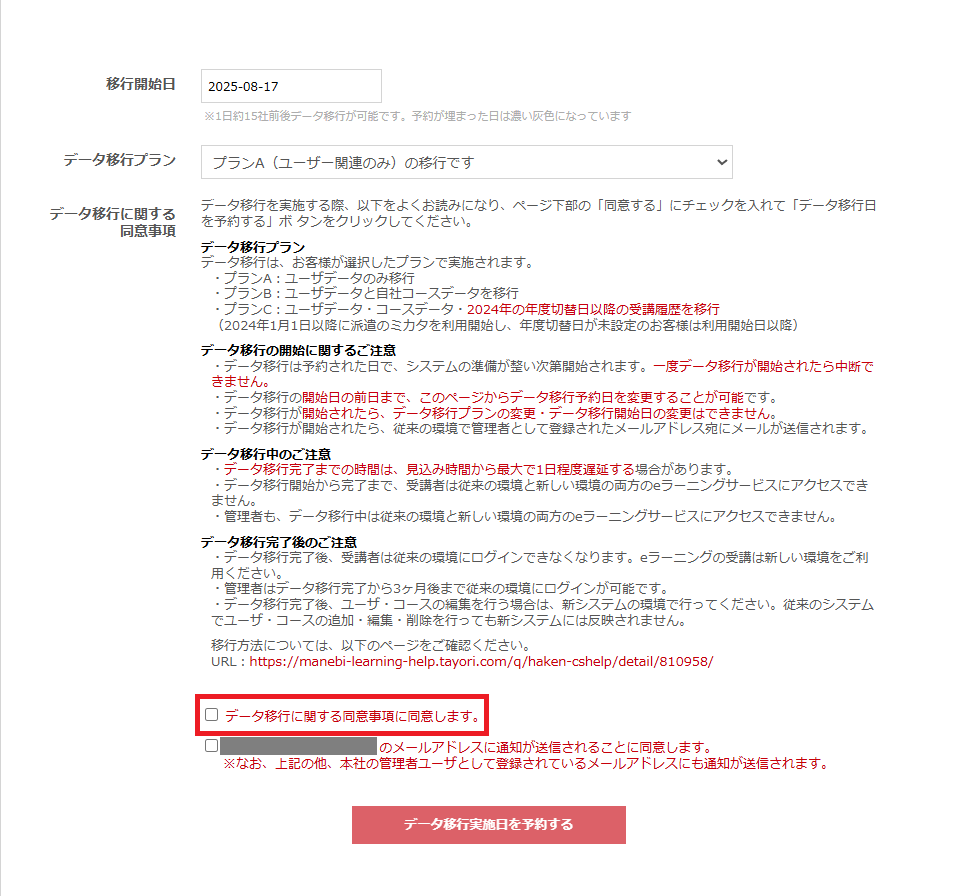
6.メールアドレスに誤りがないか確認し、「同意」にチェックを入れてください。
※こちらに記載されているメールアドレス宛に、データ移行開始・終了などの重要なメールが送信されます。
以下の点を必ずご確認ください。
・管理者としてログイン可能な方のメールアドレスであるかどうか
・このデータ移行設定を実施している管理者が受信可能なメールアドレスであるかどうか
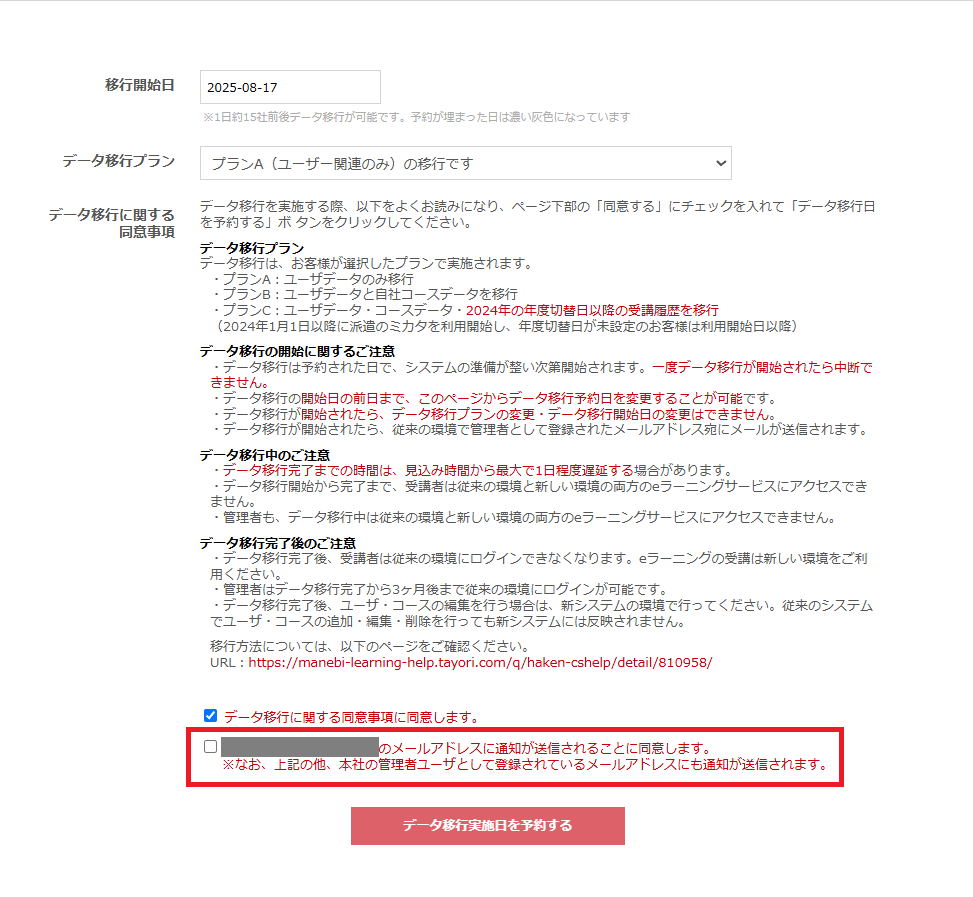
7.すべての項目を設定後、「データ移行実行日を予約する」をクリックしてください。
※ クリックできない場合は、以下のページをご確認ください。
「「予約する」ボタンがクリックできない場合の対処方法」
URL:https://manebi-learning-help.tayori.com/q/haken-cshelp/detail/894082/
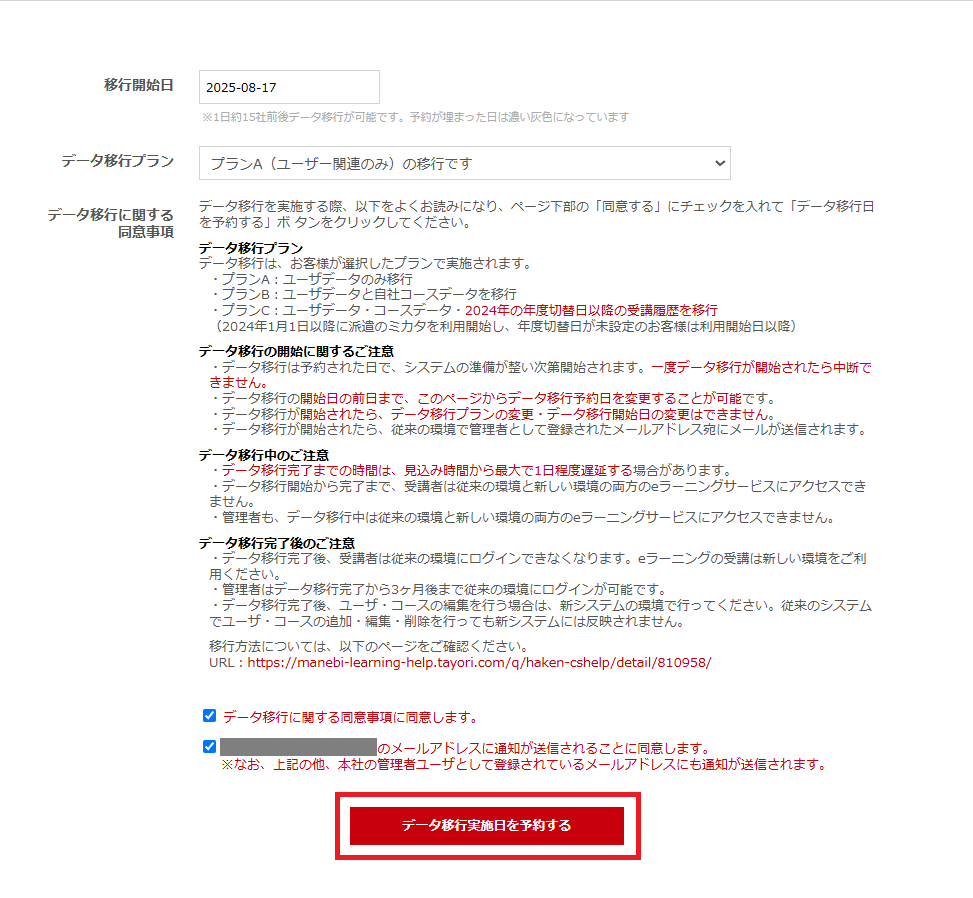
以上で、移行日の予約は完了です。
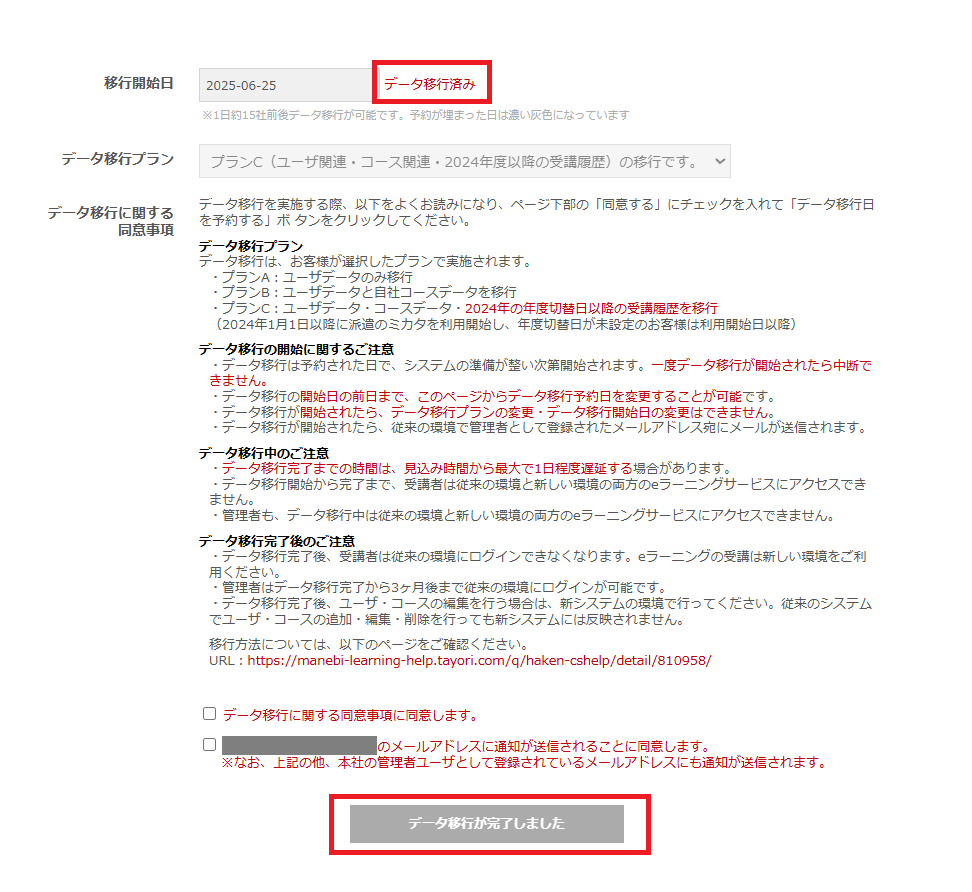
■移行が完了すると、以下の画像のように「データ移行済み」・「データ移行が完了しました」という表示になります。
※注:
新システムへの移行後は、旧システムで設定されていたメール等は配信されません。
●補足●
■Cプランを使用した場合の移行される受講履歴の期間について
| 設定状況 | 移行される受講履歴 |
|---|---|
| 「年度切替日」設定済み | 「年度」が2024年度以降の受講履歴 |
| 「年度切替日」未設定 | 2024年1月以降の受講履歴 |
※2024年1月1日以降に派遣のミカタを利用開始し、年度切替日が未設定のお客様は利用開始日以降の受講履歴が移行されます
上記の期間以外の受講履歴は新システムへは移行されません。
必要な場合は、あらかじめバックアップをお取りいただきますようお願いいたします。
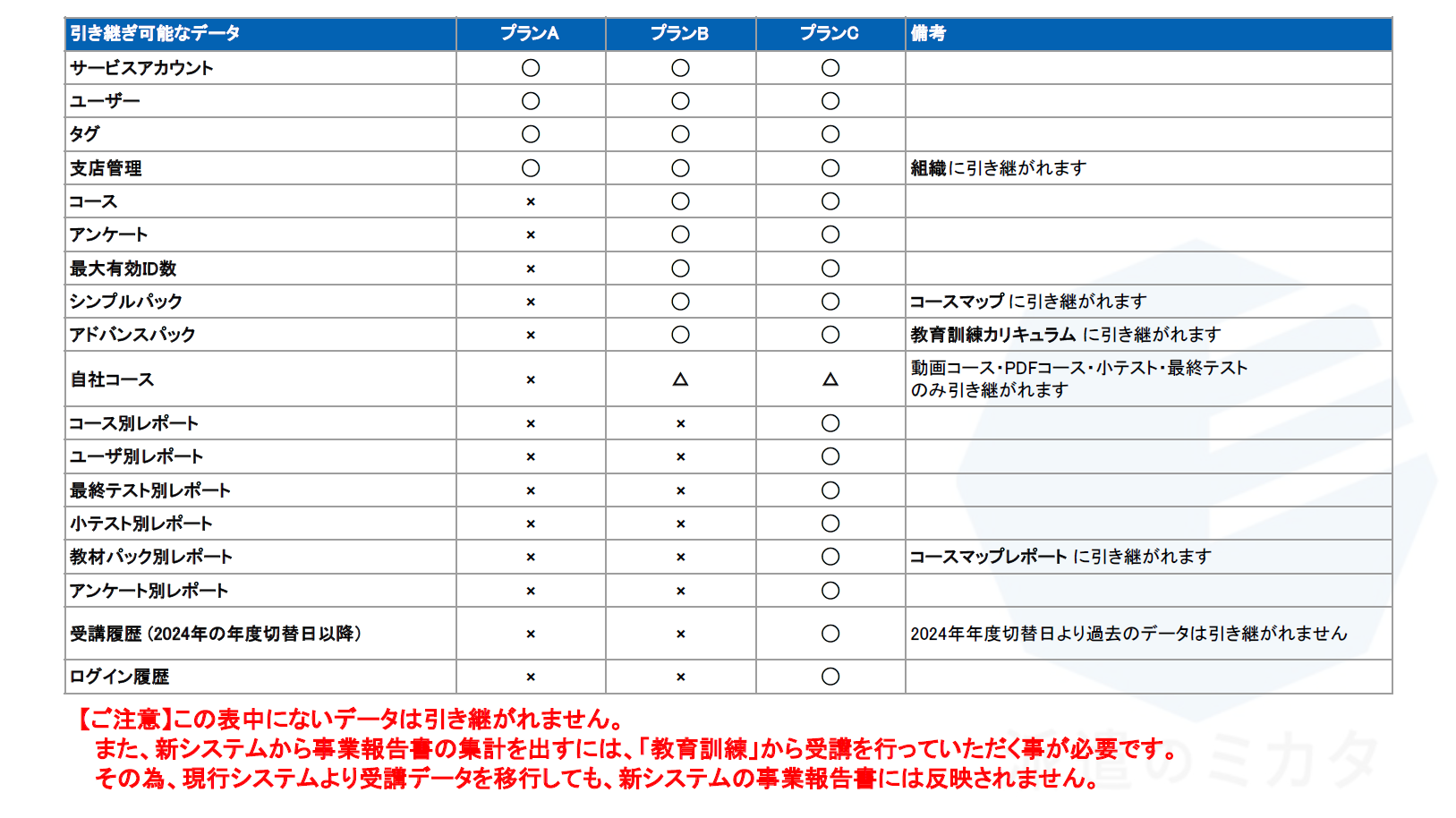
■引継ぎ可能なデータについて
引継ぎ可能なデータの詳細については、以下の表をご確認ください。
※なお、表に記載のない項目については移行対象外となりますので、あらかじめご了承ください。
■移行後の管理画面ログイン可能期間について
管理者は、データ移行完了から90日間は従来の環境にログインすることが可能です。
ただし、90日を過ぎますと、管理者アカウントであってもログインできなくなりますので、ご注意ください。
※例:「10月15日に移行完了した場合」→「翌年1月14日までログイン可能」
■移行後の管理画面操作について
新システムへのデータ移行後は、旧システム上でのユーザー登録や編集などの操作はできなくなります。
今後は、新システムにログインし、ユーザーデータの編集を行ってください。
※旧システムでは、CSVデータのダウンロードおよび閲覧のみ可能です。
●新システムへの初回ログイン方法●
移行完了後に送信される「【派遣のミカタ】パスワード設定のお願い」メールに記載されているURLへアクセスし、以下の方法でパスワードの設定を行ってください。
設定が完了しましたら、そのまま新システムへログインいただけます。
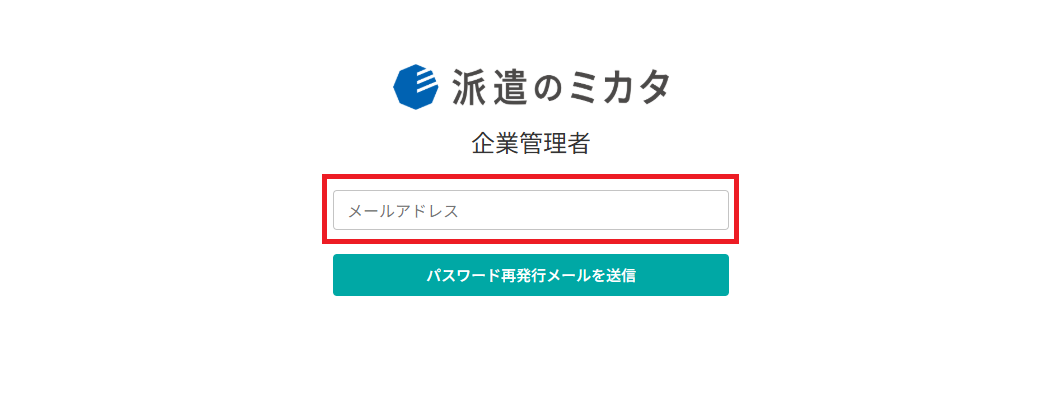
1.表示された画面にて、メールアドレスを入力し、「パスワード再発行メールを送信」をクリックしてください。
その後、登録済みのメールアドレス宛に再発行用メールが送信されます。

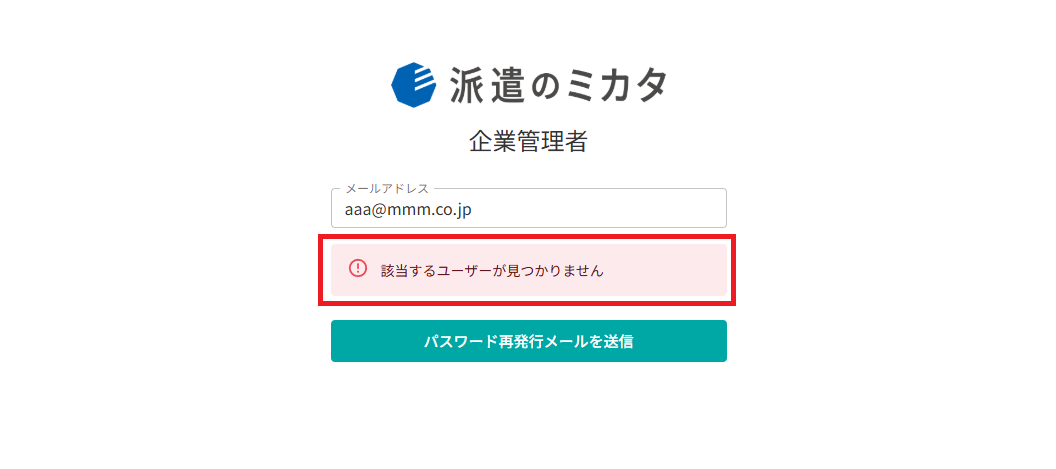
※管理者アカウントに登録されていないメールアドレスを入力した場合は、エラーメッセージが表示され、メールは送信されませんのでご注意ください。
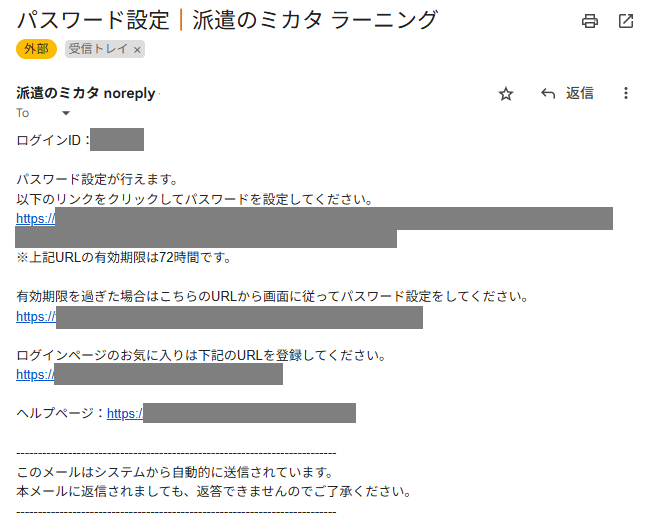
2.届いた「パスワード設定|派遣のミカタ ラーニング」メールに記載されたURLにアクセスします。
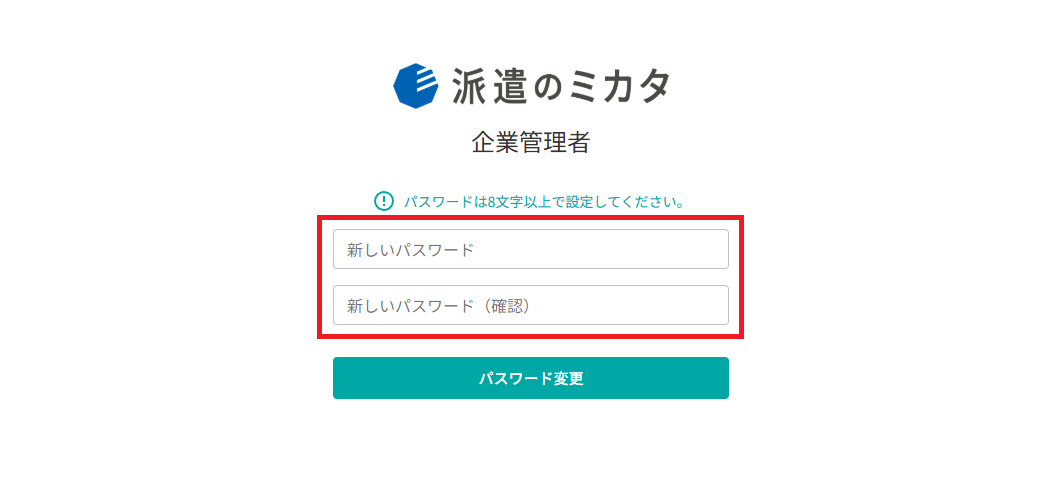
3.表示された画面で新しいパスワードを入力し、「パスワード変更」ボタンをクリックしてください。
4.パスワードの設定が完了したら、「ログインページへ」ボタンをクリックします。

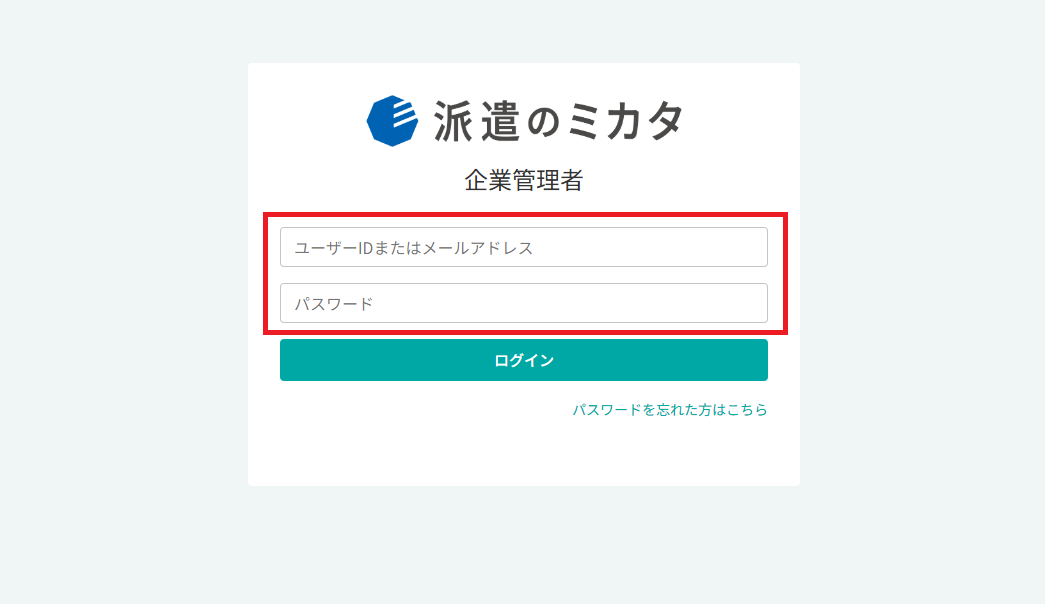
5.ログイン画面が表示されたら、「ユーザーIDまたはメールアドレス」と「パスワード」を入力し、「ログイン」ボタンをクリックしてください。
※こちらが新システムのログインページとなります。
今後のご利用のため、ブラウザのお気に入り登録やブックマークへの保存をおすすめいたします。
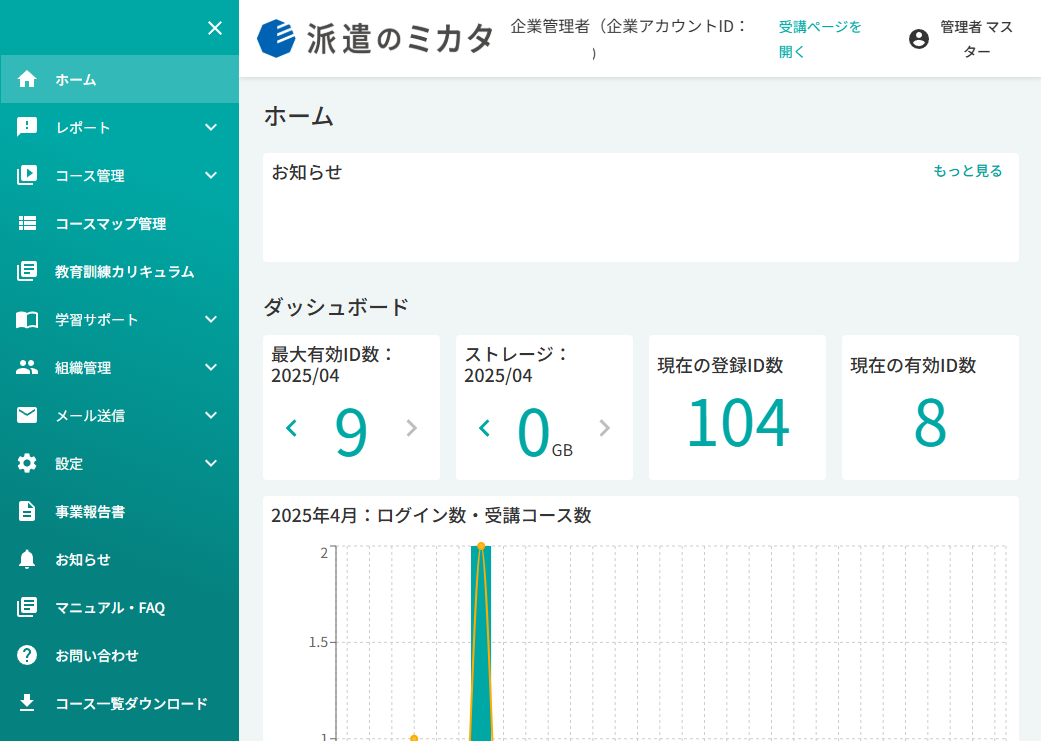
6.ログイン後、新システムの管理画面が表示されます。
以上で、初回ログインは完了です。
※注:
移行完了後は、旧システムからは受講できません。
新システムからご受講ください。
●補足●
■「企業年度切替が設定されておりません」の表示について
「設定」>「企業」の「年度切替日(事業年度開始日)」が未設定の場合、ログインした際に該当のご案内が表示されます。
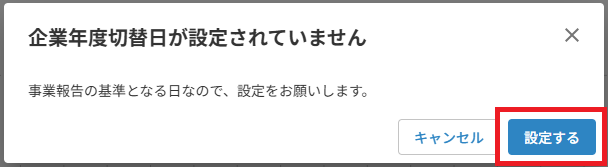
この設定が未完了の状態では、受講機能をご利用いただけません。
「設定する」ボタンをクリックし、表示された画面から「貴社の事業年度開始日」をご設定ください。
※この日付は集計に影響する重要な項目のため、一度登録すると変更はできません。設定内容にお間違いがないようご注意ください。
※注:
- 「年度切替日」を変更したい場合は、弊社カスタマーサクセス部へまでご連絡ください。 基本的に有償での対応となりますが、弊社にて変更作業を実施いたしますのでご了承ください。
●ログイン完了後の設定について●
ログイン完了後の設定については、以下のページをそれぞれご確認いただき、設定を進めてください。
「データ移行後の設定について【プランAの場合】」
URL:https://manebi-learning-help.tayori.com/q/haken-cshelp/detail/898537/「データ移行後の設定について【プランB・Cの場合】」
URL:https://manebi-learning-help.tayori.com/q/haken-cshelp/detail/898538/
●送信されるメールについて●
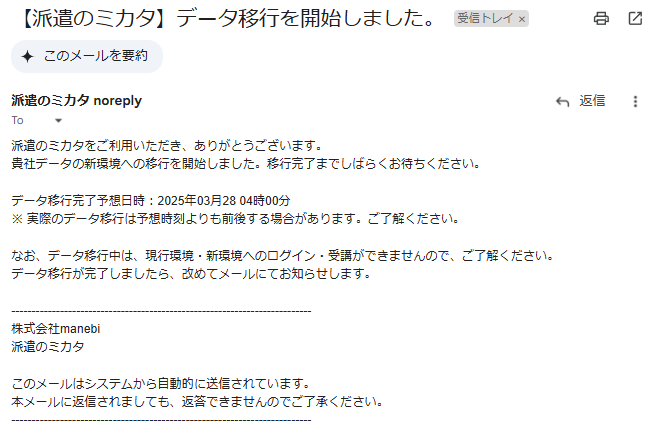
■移行開始時のメール
データ移行開始時に送信されます。
本メールに移行完了の予想日時が記載されておりますので、ご確認ください。
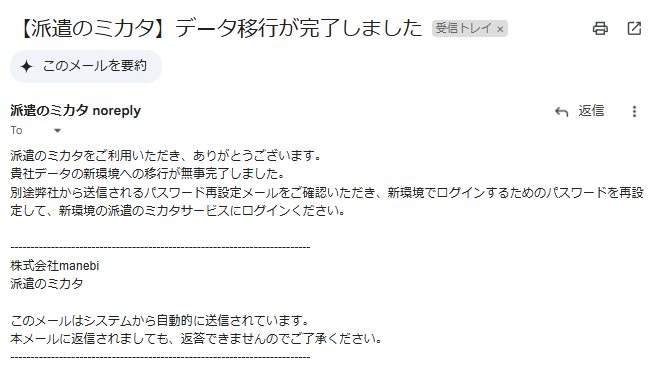
■移行完了後のメール
データ移行終了時に送信されます。
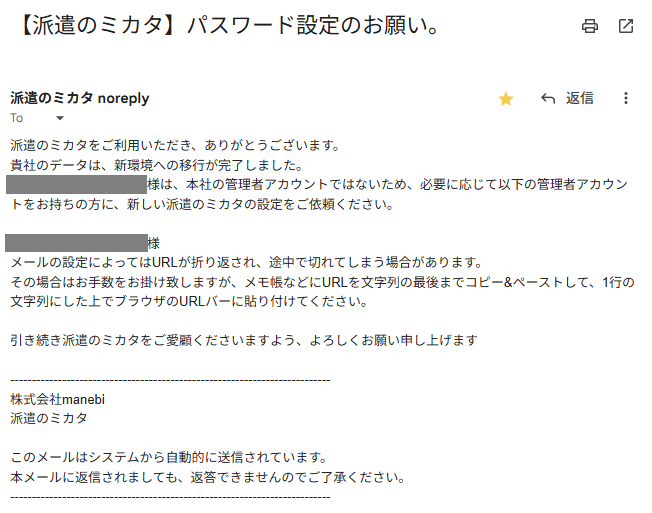
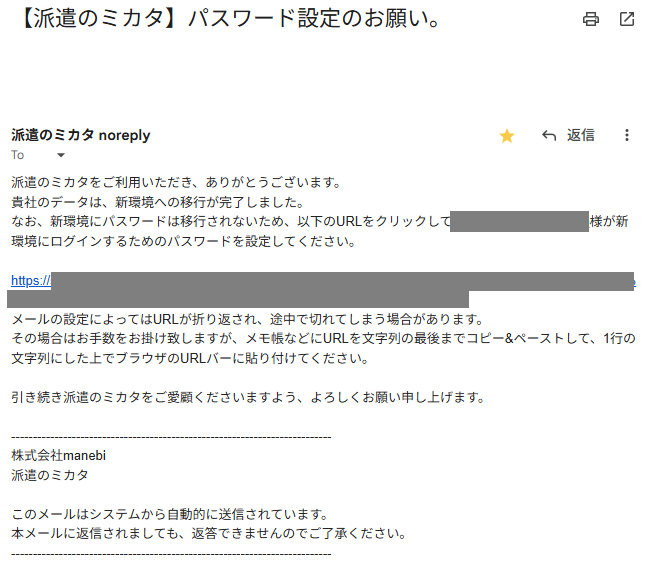
■新環境用のアカウントパスワード設定メール
データ移行終了時に送信されます。
2通のメールが届きますので、URLが記載されているメールからアクセスし、新環境用アカウントのパスワードを設定してください。
※注:複数の管理者アカウントが登録されている場合
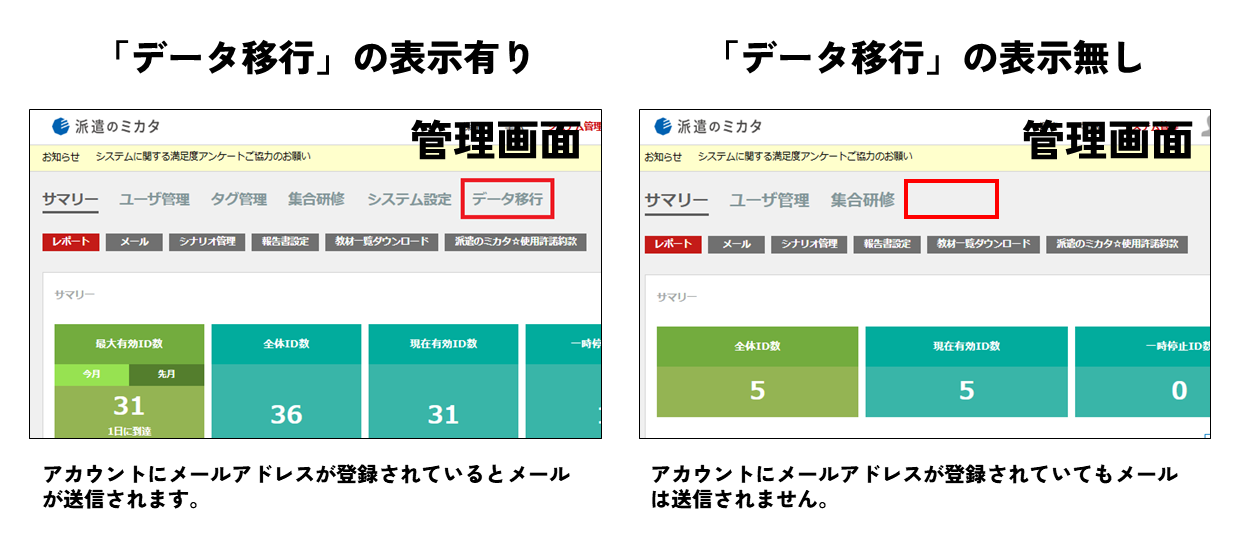
管理画面に「データ移行」の表示がある管理者アカウント(※1)にメールアドレスが登録されている場合、登録のあるすべての管理者アカウントのメールアドレス宛に「パスワード設定メール」が送信されます。
※「データ移行」の表示がない管理者アカウント(支店管理者アカウント)には送信されません。
そのため、メール送信が不要な管理者アカウントについては、該当アカウントの「登録メールアドレスを削除」いただくか、ステータスを「有効以外」(※2)に変更いただきますようお願いいたします。
(※1)
(※2)
| アカウントのステータス | パスワード設定メール |
|---|---|
| 「有効」 | 送信される |
| 「有効以外」 | 送信されない |
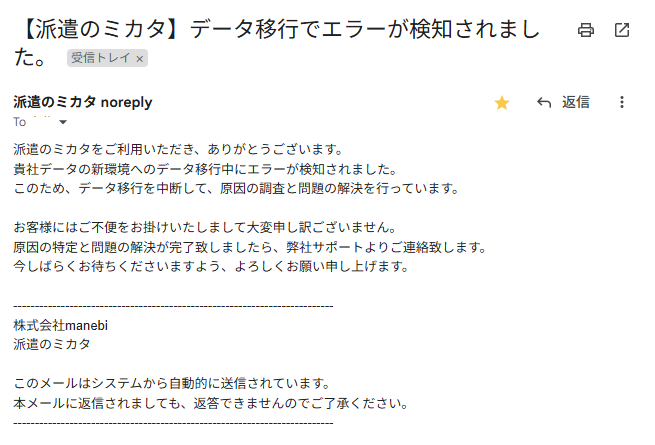
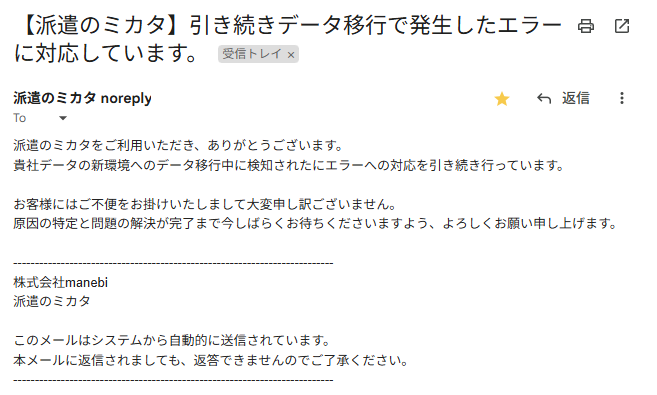
■エラー時のメール
データ移行中にエラーが発生した場合に送信されます。
こちらのメールが届きましたら、弊社より改めてメールにてご連絡いたしますので、しばらくお待ちください。
なお、翌営業日を過ぎても弊社からの連絡がない場合は、恐れ入りますがカスタマーサクセス部までご連絡くださいますようお願いいたします。
※プランCを選択された場合、受講履歴の影響により、移行時にエラーが発生する可能性がございます。(エラー発生の際はメンテナンスを行います)
データ移行時にエラーが発生する可能性のあるコースおよびレッスンにつきましては、以下のファイルをご確認ください。
※注:
上記のメールが届かない場合は、迷惑メールフォルダに振り分けられている可能性がありますので、併せてご確認ください。