📑 目次
- 🏢 企業設定について
- 🚛 移行されたデータの確認について
- 🎥 動画マニュアル
- 💡 補足/⚠️ 注意点
- 🔗 関連ページ
🏢 企業設定について
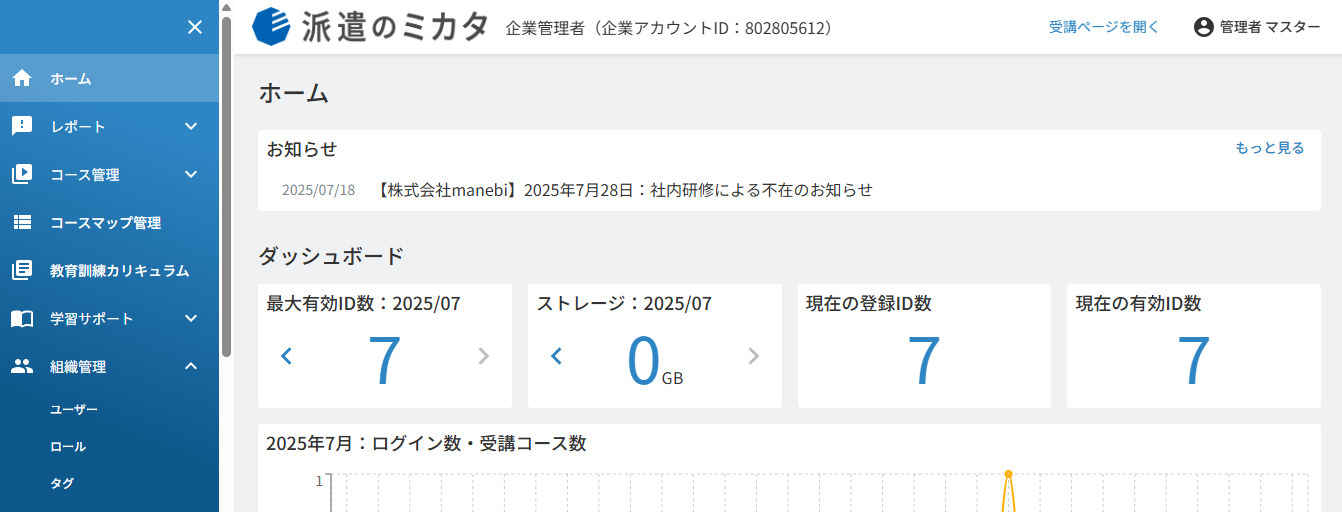
▽データ移行後に新システムの管理画面へログインすると、「ホーム画面」が表示されます。
「設定 > 企業」より、企業設定を行うことが可能です。
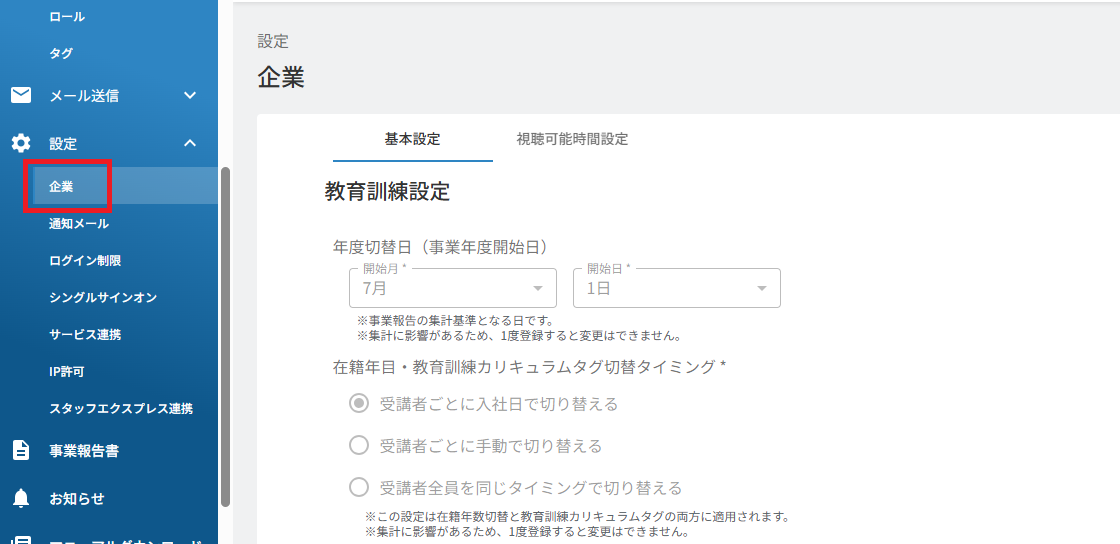
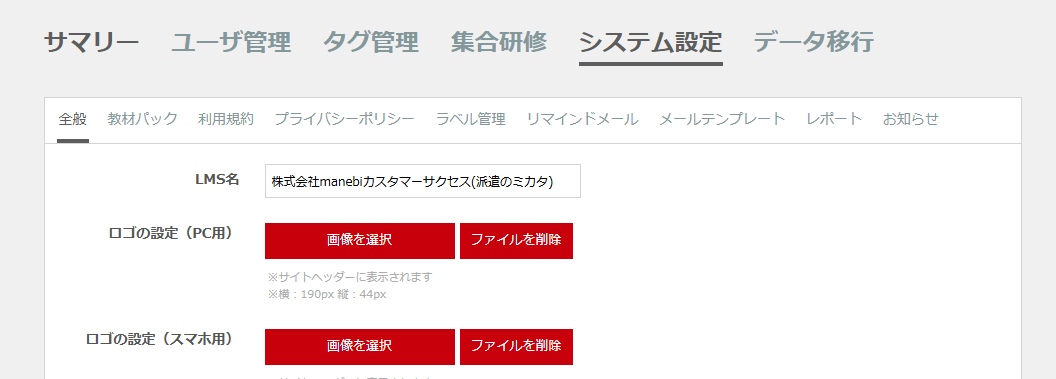
※この「企業」の設定画面は、旧システムの「システム設定 > 全般」に該当する画面とイメージしていただければ分かりやすいかと思います。
🚛 移行されたデータの確認について
▽まずは、旧システムの設定がきちんと引き継がれているか、該当箇所をご確認ください。
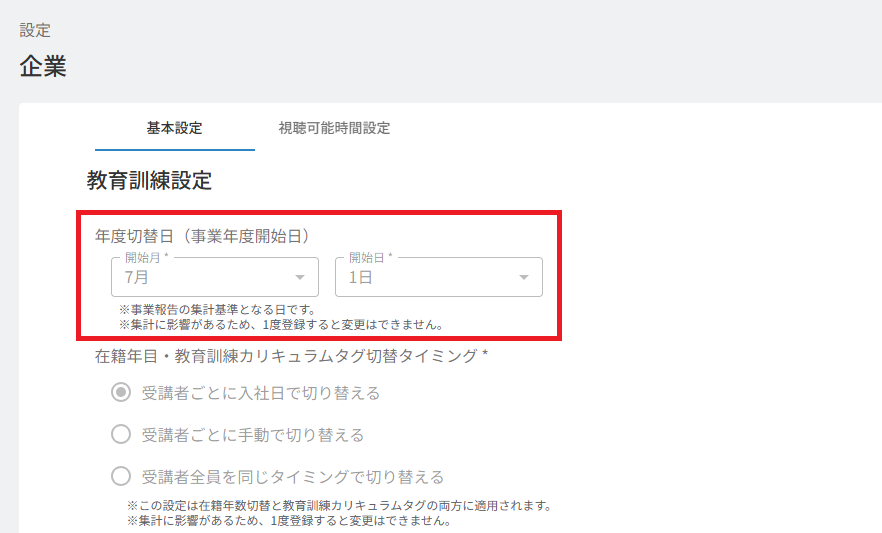
(1)年度切替日
旧システムで設定されていた年度切替日が、新システムでも正しく反映されているかご確認をお願いします。
(2)在籍年目・教育訓練カリキュラムタグ切替タイミング
旧システムでは、「在籍年目切替タイミング」のみご設定いただくことが可能でしたが、
新システムでは、在籍年目の自動切替タイミングにあわせて「教育訓練カリキュラムのタグ」も自動で切り替わるようになりました。
受講者(ユーザー)の在籍年目が1年繰り上がるタイミングで、その受講者に紐づく教育訓練カリキュラム(=旧アドバンスパック)のタグも、自動的に1つ繰り上がる仕様となっています。
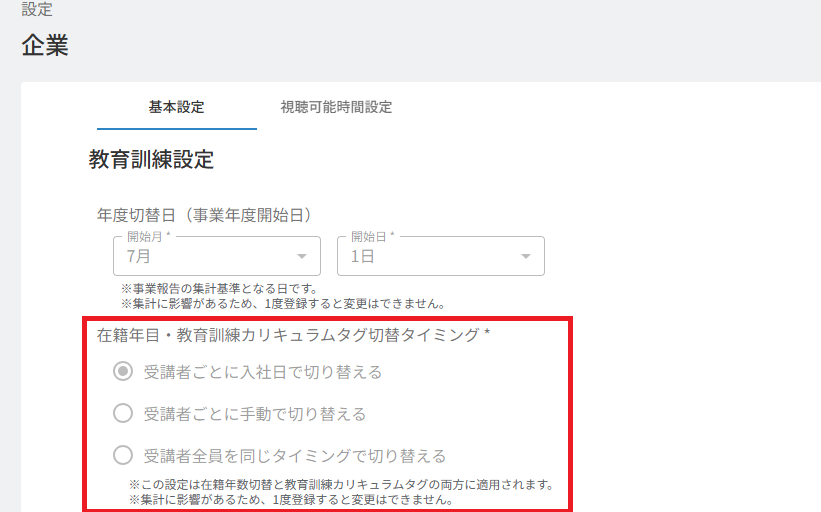
旧システムでご設定いただいていた在籍年目切替タイミングに基づき、新システムに次のように反映されています。
| 旧システムでの設定 | 新システムでの反映 |
|---|---|
| アカウント登録日 | 受講者ごとに手動で切り替える |
| 入社日 | 受講者ごとに入社日で切り替える |
| 手動 | 受講者ごとに手動で切り替える |
| 受講者全員を同じタイミングで切り替える | 受講者全員を同じタイミングで切り替える |
※新システムでは「アカウント登録日」での切替はご利用いただけません。
※※在籍年目および教育訓練カリキュラムタグの自動切替を行う場合は、「入社日で切り替え」または「同じタイミングで切り替え」のいずれかをお選びください。
🎥 動画マニュアル
上記の内容も含め、企業設定画面の各項目については、説明動画をご覧ください。
※音声とBGM付きの動画ですが、字幕表示もあるため音量オフでもご視聴いただけます。
💡補足/⚠️注意点
▽「コース自動公開設定」「見つける機能設定」について
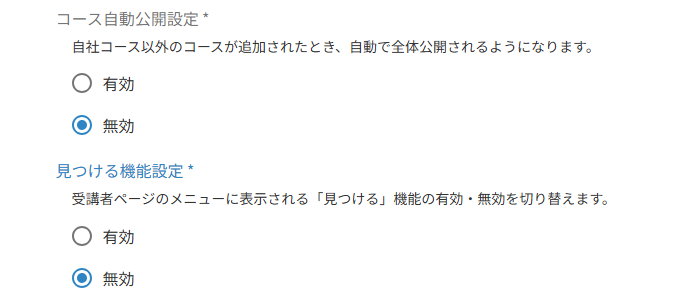
- 「コース自動公開」を有効にすると、manebiで新たにリリースされたコースが自動的に全ユーザーへ公開(=受講可能な状態)となります。
- 「見つける機能」は、旧システムの「探す」メニューと同様の機能とお考えください。
▽「見つける」機能を有効にすると、受講者画面の上部に「見つける」メニューが表示されます。
※無効の場合は、「見つける」メニューは表示されません。
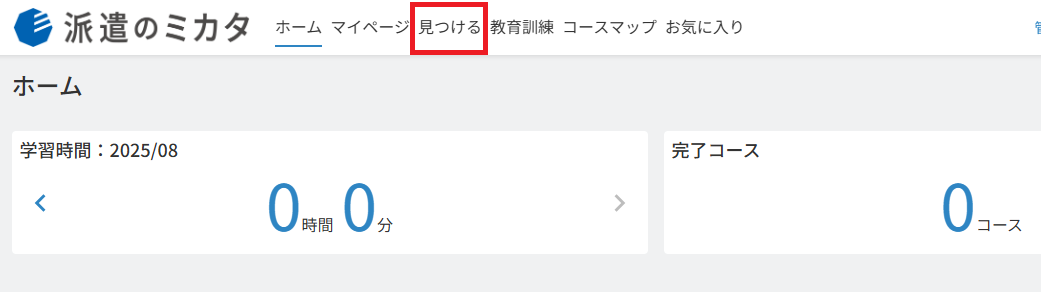
▽受講者は「見つける」メニューから、自由にコースを検索・受講することが可能です。
※設定方法の詳細は、以下の「【「見つける」機能を有効にして、自由受講を可能とする場合】」の内容をご参照ください。
そのため、「自由受講は想定していない」「教育訓練で設定されたコース以外は受講してほしくない」といった場合は、「コース自動公開設定」および「見つける機能」を無効に設定することをおすすめします
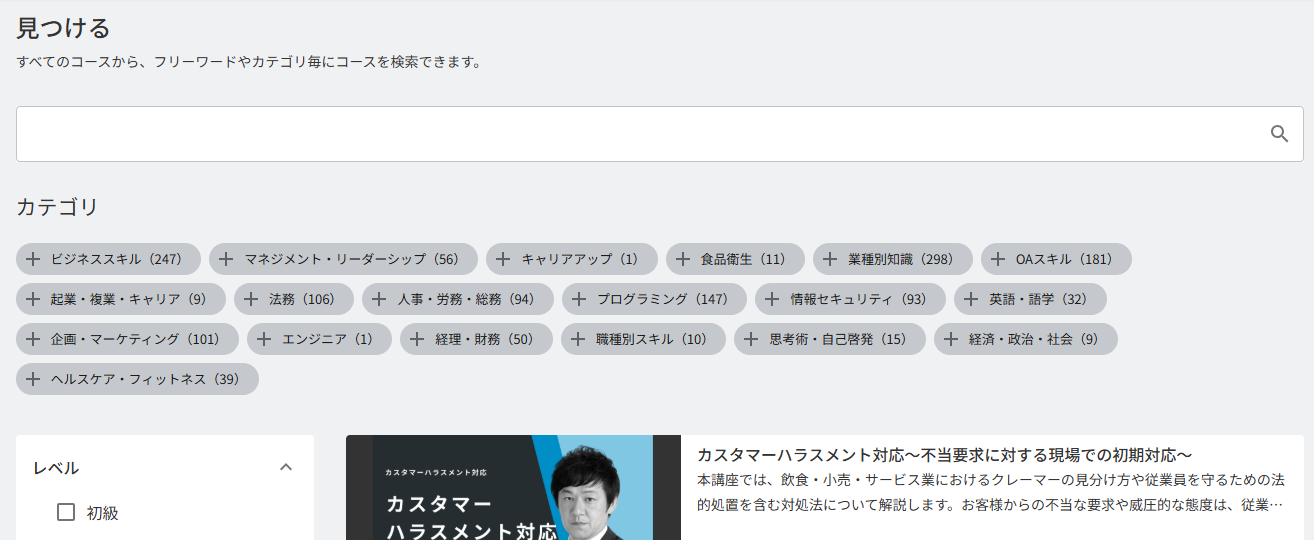
【「見つける」機能を有効にして、自由受講を可能とする場合】
設定>企業の画面で「見つける」機能を有効にすることと併せて、次のご設定をお願いいたします。
◇「コース管理」でコースの公開範囲を設定する◇
▽「コース管理 > コース」をクリックしてください。
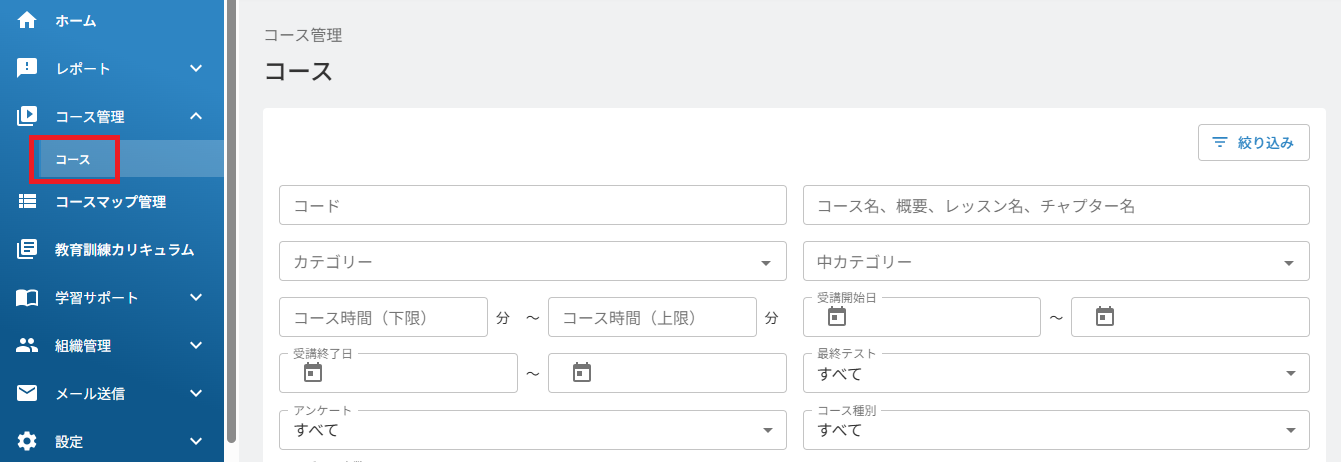
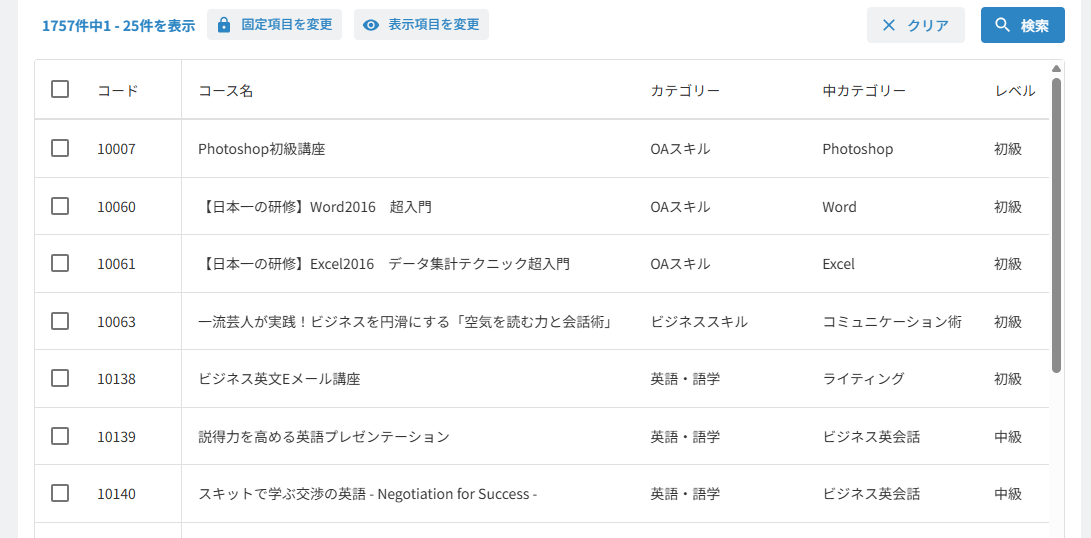
▽現在manebiで提供されている全コースが一覧表示されます。
▽「コード」列の横にあるチェックボックスをクリックすると、現在画面に表示されているコースを一括で選択できます。
- 現在画面に表示されているコースの公開設定を一括で変更する場合は「一括更新」をクリックしてください。
- 全ページのコースの公開設定を一括で変更する場合は「検索結果の全てを一括更新」をクリックしてください。
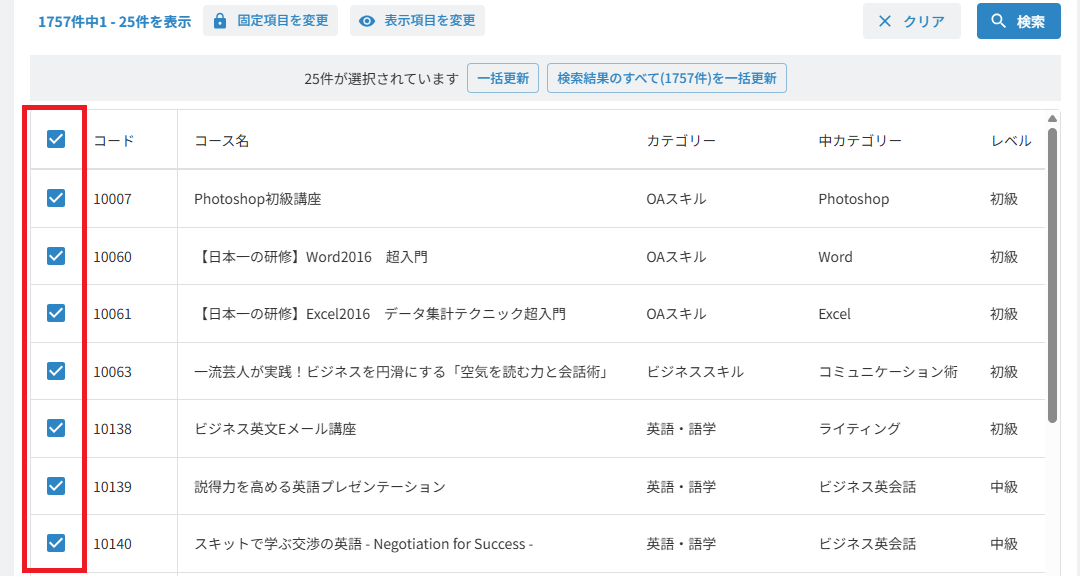
▽続けて、「一括更新」または「検索結果のすべてを一括更新」をクリック後、公開範囲をご設定ください。
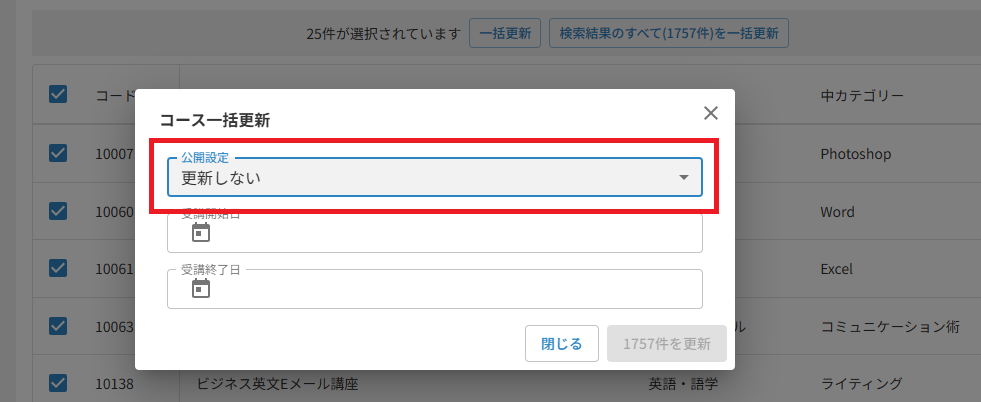
■公開設定
- 全体公開:全ユーザーに対し公開する設定
- 非公開:全ユーザーに対し非公開にする設定
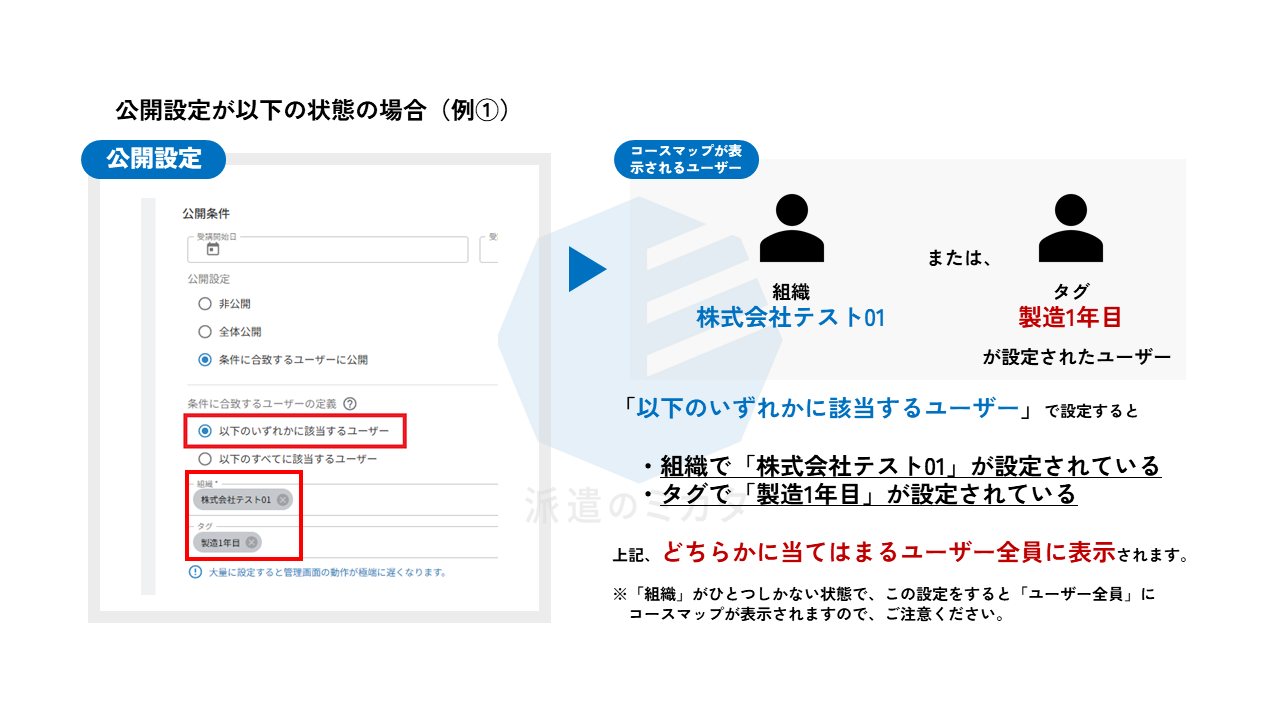
- 条件に合致するユーザーに公開:
「以下のいずれかに該当するユーザーを対象とする」(OR条件)
⇒選択した組織に所属しているユーザー、選択したタグが紐づいているユーザーのどちらかの条件を満たすユーザーに公開される。
「以下のすべてに該当するユーザーを対象とする」(AND条件)
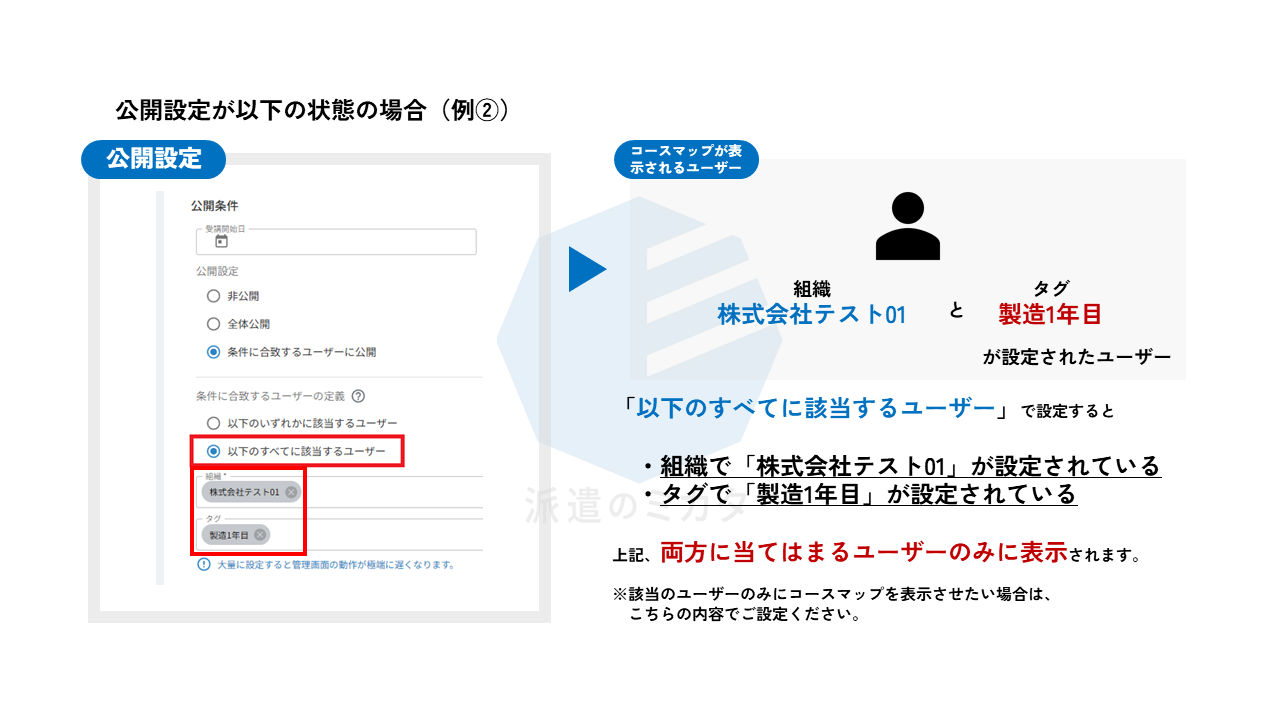
⇒選択した組織に所属しているユーザー、選択したタグが紐づいているユーザーの両方の条件を満たすユーザーに公開される。