📑 目次
- 🏠 ホーム画面について+🎥 動画マニュアル
- 👩🎓 受講者画面について
🏠 ホーム画面について
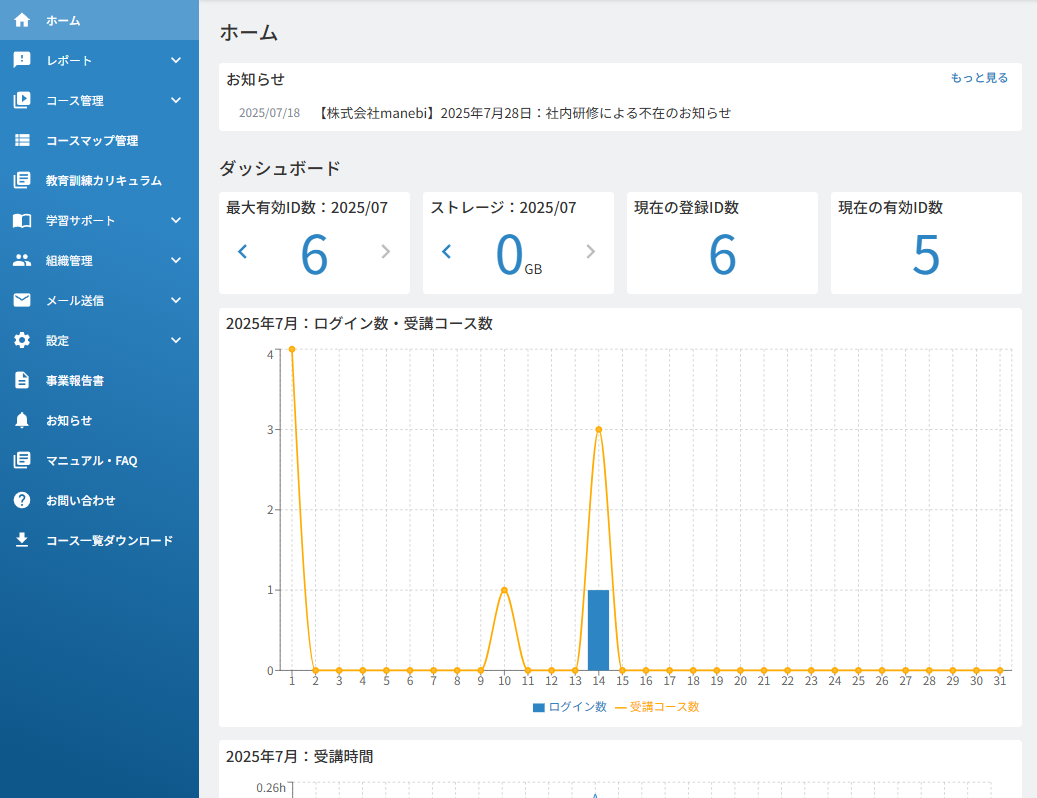
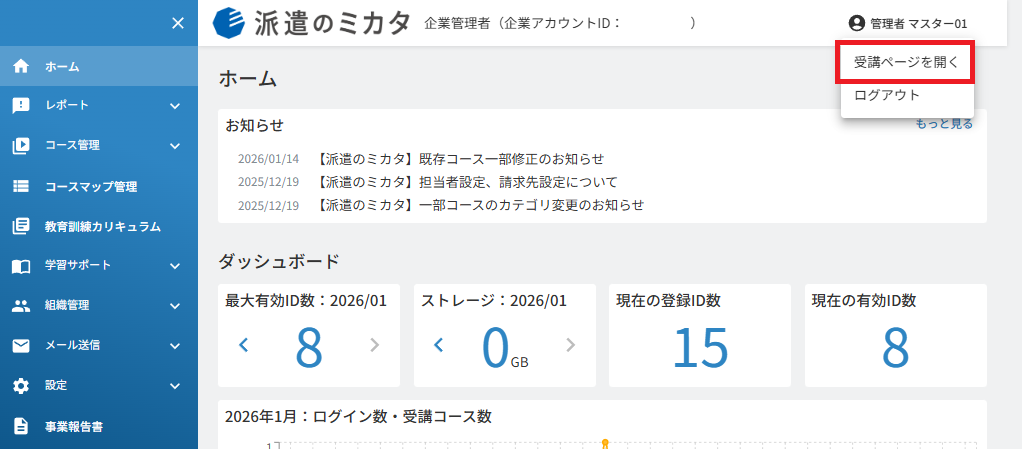
管理者アカウントでログインすると、最初に表示されるのがこの「ホーム」画面です。
一部表示内容は異なりますが、旧システムの「サマリー」画面と同様の役割を持っています。
🎥 動画マニュアル
※音声とBGM付きの動画ですが、字幕表示もあるため音量オフでもご視聴いただけます。
※補足:
新受講画面については、各詳細ページをご参照ください。
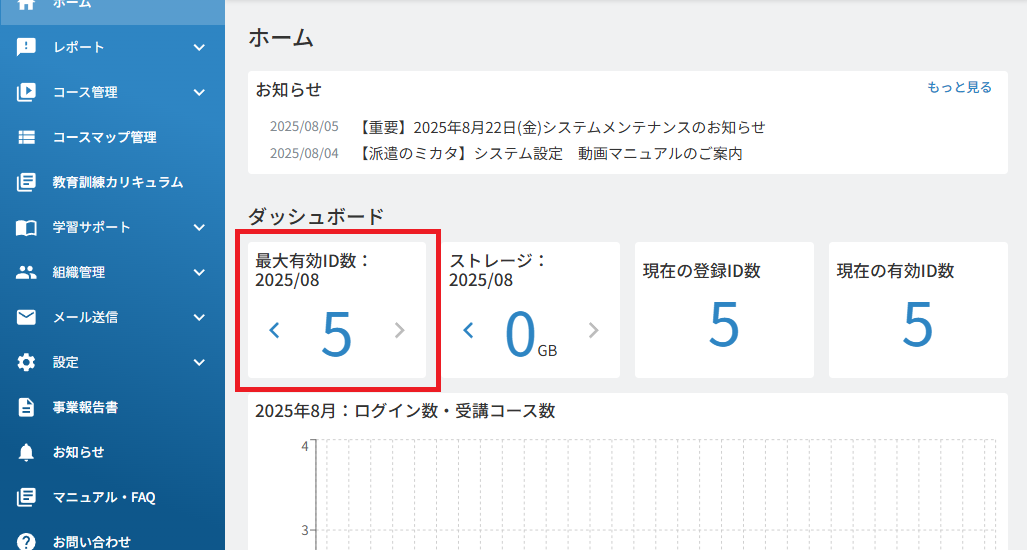
■料金に関わる「最大有効ID数」について
動画内でもご案内していますが、請求書に反映される「月中の最大有効ID数」は、この画面でご確認いただけます。
※この数値はリアルタイムで更新されず、翌日に更新されますのでご注意ください。
■そのほか確認できる内容
- 企業アカウントID
- 弊社からのお知らせ
- 月ごとのストレージ利用容量
- 現在の登録ID数
- 月ごとのログイン数
- 受講コース数
- 月ごとの受講時間
なども「ホーム」画面でご確認いただけます。
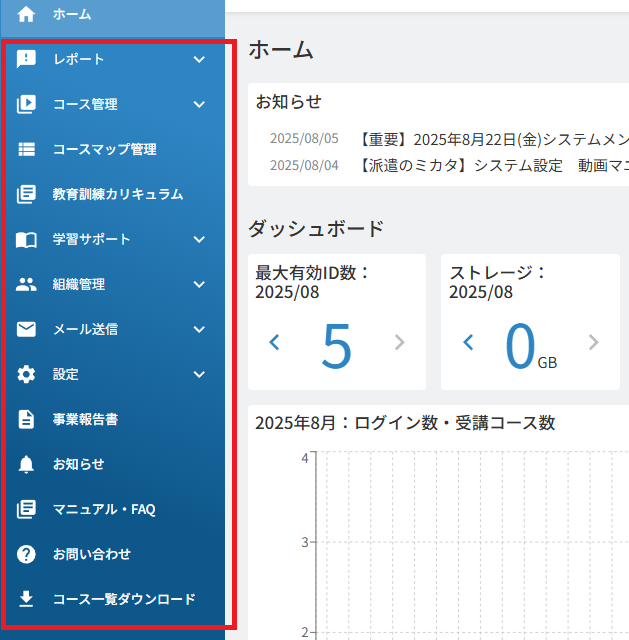
■メニューについて
画面左側のメニューから、各種機能にアクセス可能です。
■管理者アカウントでの受講について
画面右上の「ユーザー名」>「受講ページを開く」をクリックすると、受講画面に切り替わります。
管理者アカウントで受講したい場合は、併せて以下のページもご確認ください。
- Q.管理者もコースを受講したい(受講履歴を残したい)場合は別途、受講者のユーザーも登録する必要がありますか?
👩🎓 受講者画面について
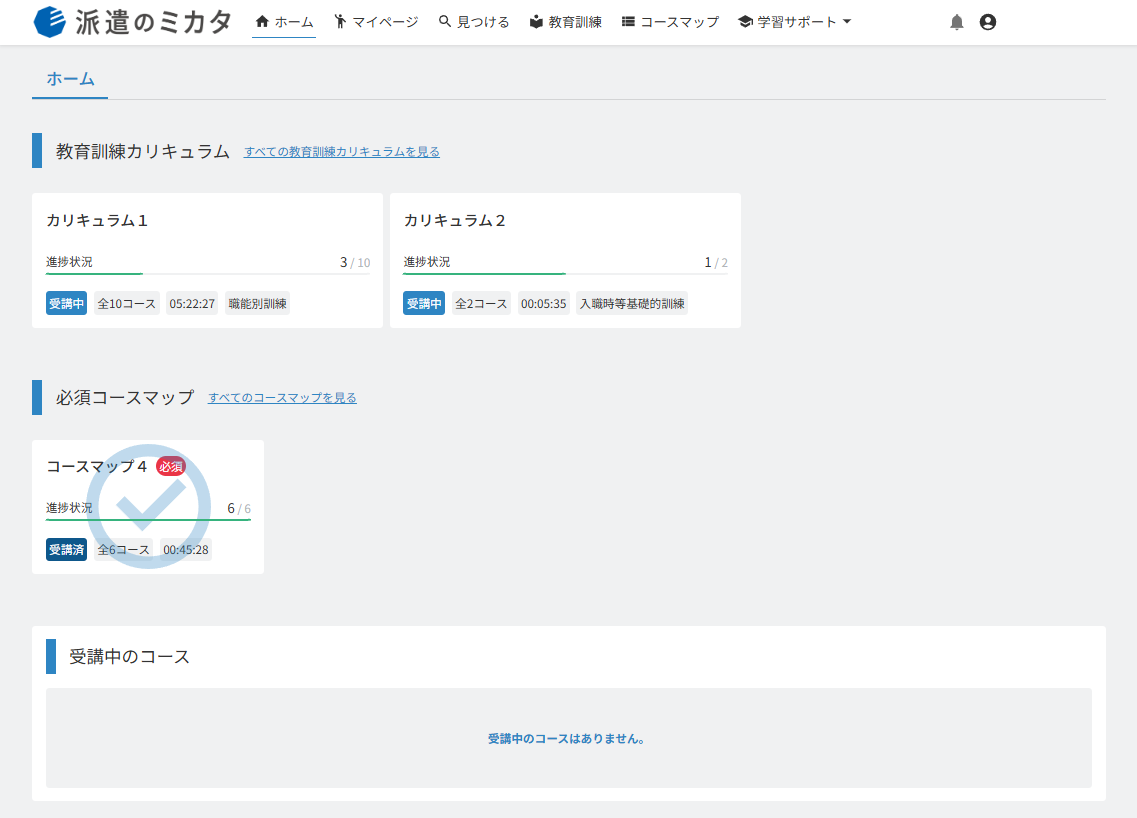
受講者アカウントでログインすると、最初に表示されるのは以下の「ホーム」画面です。
■「教育訓練」「コースマップ」の利用について
画面上部の「教育訓練」または「コースマップ」をクリックすると、管理者が設定したカリキュラムやマップが表示されます。
対象のカリキュラムまたはマップ名をクリックすると、コースの一覧が表示されますので、各コースをご受講ください。
■「お気に入り」機能について
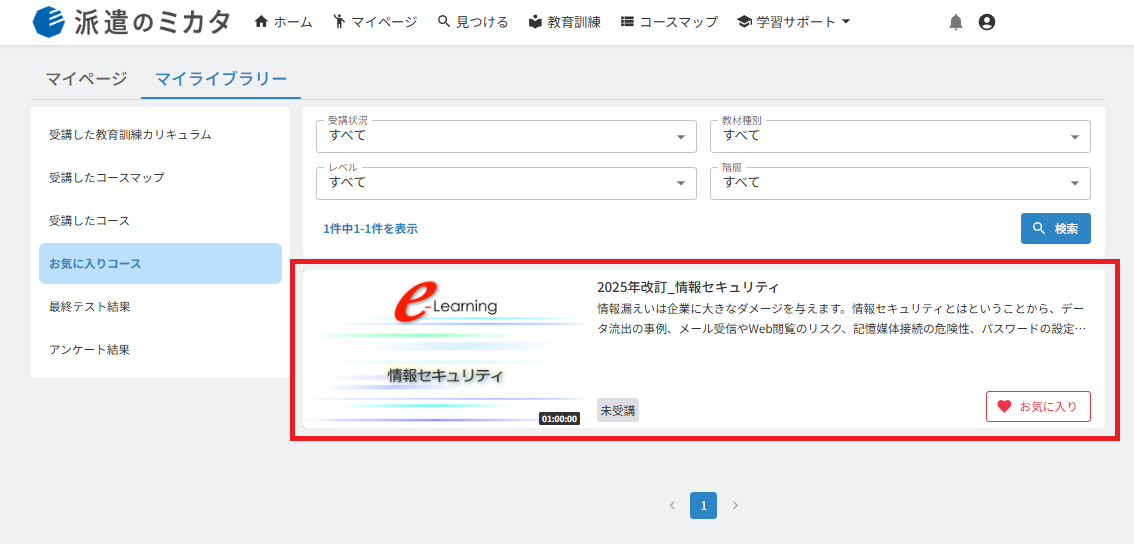
「お気に入り」機能は、「見つける」画面でのみご利用いただけます。
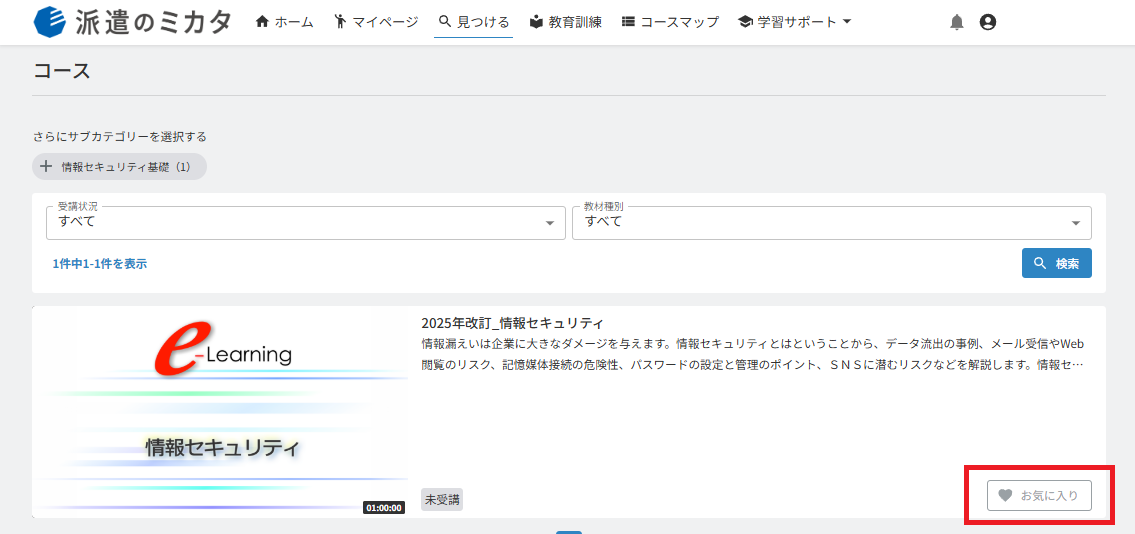
お気に入りに登録したコースは、「マイページ」>「マイライブラリー」>「お気に入りコース」から確認できます。