A.
以下の設定を行うことで、該当のユーザーの「見つける」画面から全コースを受講できるようになります。
1.
まず、自由受講させたいユーザーにタグを設定します。
■タグの作成方法
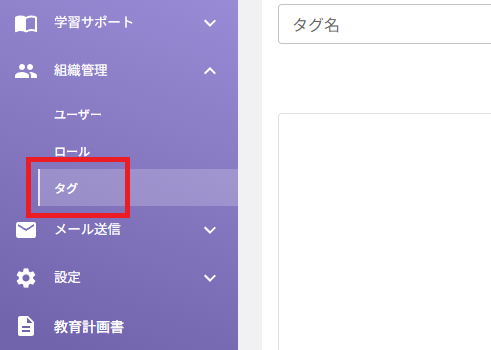
「組織管理」>「タグ」をクリックします
画面右上の「新規作成」をクリックします
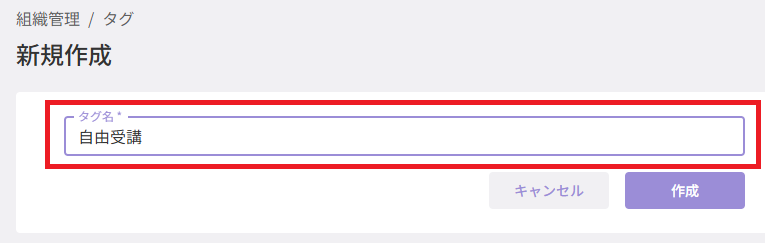
「タグ名」を入力し、「作成」をクリックします
※タグ名は管理者が識別しやすい名称で設定してください
以上で、タグの作成は完了です。
2.
上記で設定したタグを、自由受講させたいユーザーに設定します。
■ユーザーにタグを設定する方法
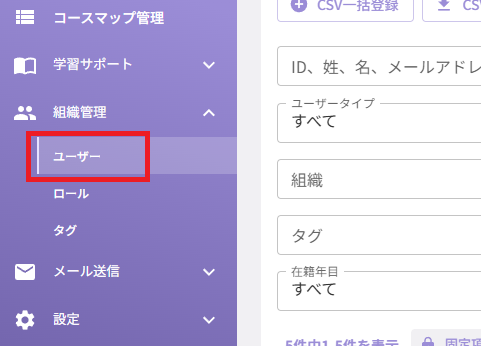
「組織管理」>「ユーザー」をクリックします
タグを設定したいユーザーを検索し、ユーザー名をクリックします
編集画面の「組織設定」の「タグ」の項目をクリックし、先ほど作成したタグ名を選択します
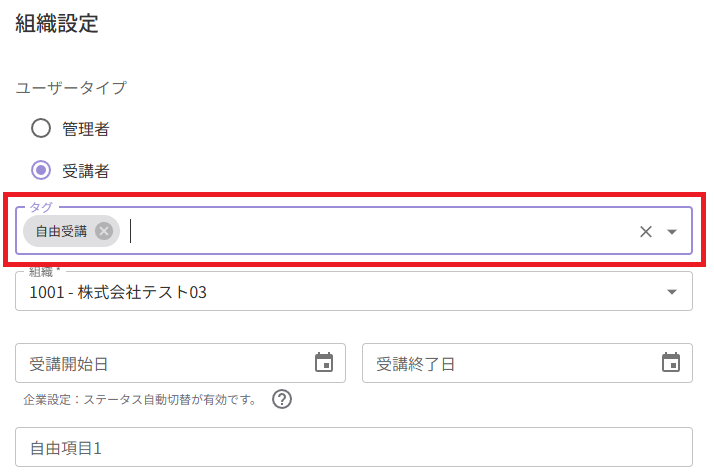
4. 選選択したタグが表示されたことを確認し、画面下の 「更新」 をクリック
以上で、タグの設定は完了です。
3.
上記の操作完了後、コース側に公開する条件を設定します。
■コースの設定
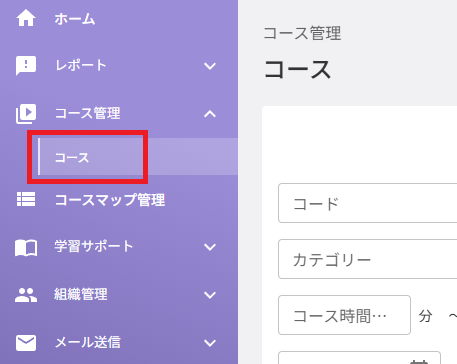
「コース管理」>「コース」をクリック
「コード」の左横にあるチェックボックスにチェックを入れる
「検索結果のすべて(○○件)を一括更新」をクリック
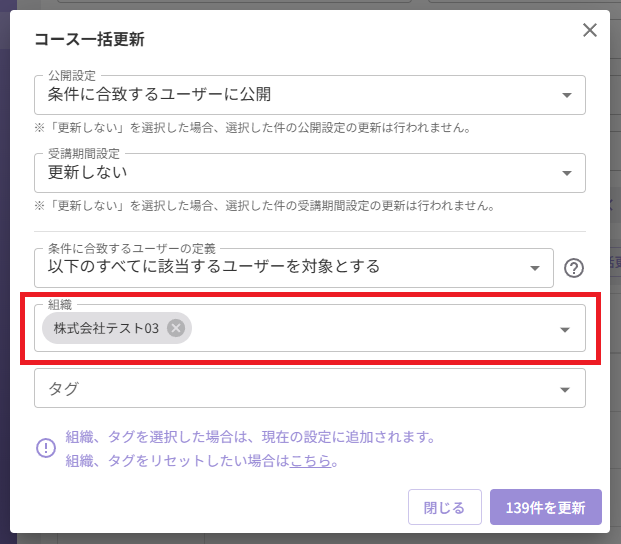
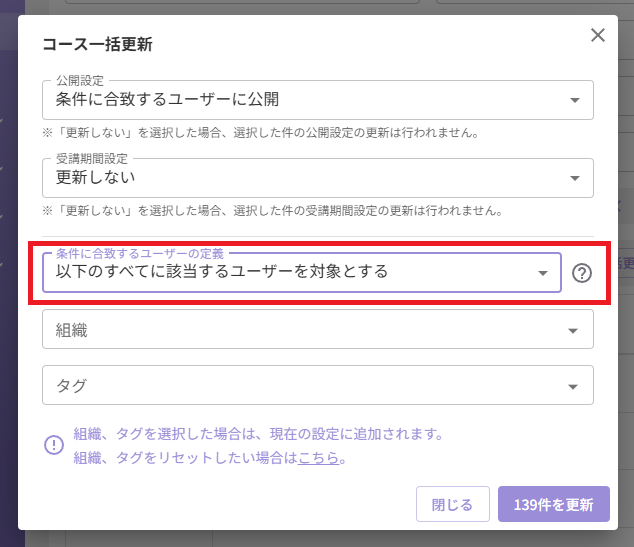
「公開設定」 を 「条件に合致するユーザーに公開」 に設定
「条件に合致するユーザーの定義」を「以下のすべてに該当するユーザーを対象とする」に設定
※「以下のいずれかに該当するユーザーを対象とする」 を選択すると、意図しないユーザーにも表示されます。
必ず「以下のすべてに該当するユーザーを対象とする」を選択してください。
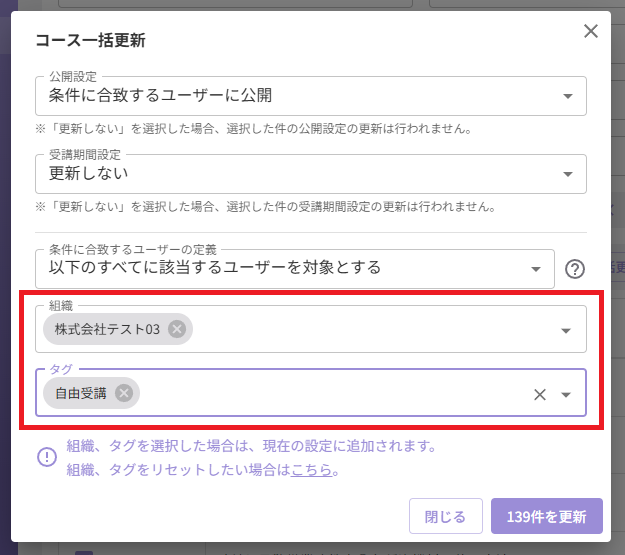
6. 自由受講させたいユーザーに設定している「組織」と「タグ」を選択
7. 設定内容を確認し、「〇〇件を更新」をクリック
以上で、コースの設定は完了です。
上記3つの操作を完了すると、設定した公開条件に合致するユーザーの「見つける」画面にコースが表示されます。
◆「組織」を限定して設定することも可能です。
- コースを表示させたい対象の「組織」を選択します
- 設定内容を確認し、「〇〇件を更新」をクリックします
上記の操作により、選択した「組織」に設定されたすべての受講者の「見つける」画面に、コースが表示されます。