
「受講者ステータス自動切替設定」を「有効」に設定した上で、対象受講者の「受講開始日」と「受講終了日」を設定することで、自動でステータスの有効・無効が切り替わります。
※注:
本機能は、切り替えを行いたい日付よりも前に設定された場合にのみ動作いたします。
例えば、ユーザーの「受講開始日」を「2025年4月1日」に設定したい場合は、2025年3月31日以前に、ユーザー設定画面から該当日付をあらかじめご登録いただく必要があります。
なお、受講開始日を過ぎてから設定した場合、自動での切り替えは行われませんのでご注意ください。
※受講終了日についても同様の仕様となっております。
受講開始日/終了日でのユーザーステータスの切り替えは、「ユーザータイプ:受講者」のみ有効です。管理者には設定できません。
手順① 受講者ステータス自動切替設定(設定>企業)
1.
管理者画面の左メニューから「設定」>「企業」を選択します。
2.
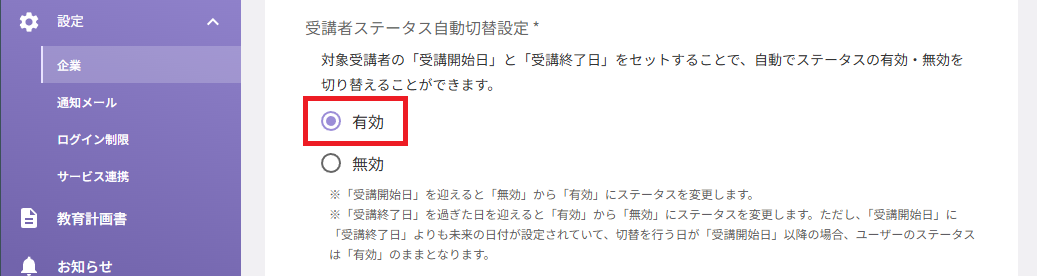
「基本設定」の「受講者ステータス自動切替設定」のラジオボタンで「有効」を選択します。
3.
同画面の必須項目を入力し、「保存」を選択します。
※ 必須項目が入力されていない場合、「保存」はできません。
手順② 当該ユーザーの受講開始日/終了日設定(ユーザー)
1.
管理者画面の左メニューから「ユーザー」を選択します。
■当該ユーザーが数名の場合
2.
対象者を検索し、選択すると編集画面に移動します。
3.
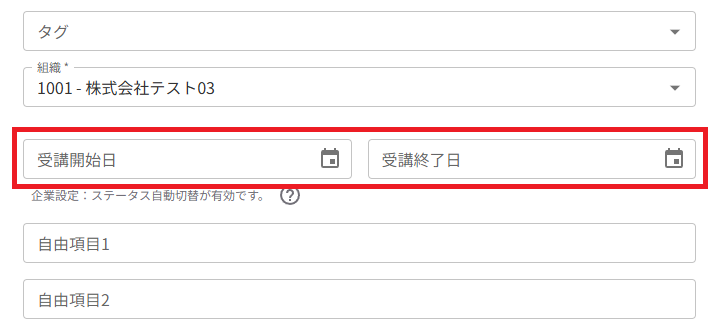
「受講開始日」を選択し、表示されるカレンダーから受講開始日を選択して「決定」をクリックします。
同様に「受講終了日」も選択し、「決定」をクリックします。
4.
編集画面の右下にある「更新」を選択します。
5.
対象者人数分、手順2~4を繰り返します。
■当該ユーザーが10名以上など、複数いる場合
2.
「CSVダウンロード」を選択し、CSVファイルをダウンロードします。
~ここからはダウンロードしたCSVファイル上で作業します~
3.
当該ユーザー行の「受講開始日」(W列)、「受講終了日」(X列)の項目に開始する日付と終了する日付を入力し、上書き保存します。
※日付は「yyyy/mm/dd」の形式でご入力ください 入力例:2019/9/1、2023/8/17
~ここからはmanebi for 警備(旧:playse.ラーニング警備版)画面上で作業します~
4.
「CSV一括登録」を選択します。
5.
「CSV登録」で、3で保存したファイルを選択します。
6.
「登録」を選択し、完了です。
正しく受講終了日が登録されているかを必ずご確認ください。
※変更予定のない項目は入力内容を変更しないようにご注意ください。変更した内容により、情報が上書きされます。
※補足:
◆前日まではステータスが【無効】で、指定した日からステータスが【有効】にしたい場合
- ステータス:無効
- 受講開始日:ステータスを有効にしたい日付を入力
◆当日まではステータスが【有効】で、指定した翌日からステータスが【無効】にしたい場合
- ステータス:有効
- 受講終了日:ステータスを有効にしておきたい最終日の日付を入力 (例:2023/11/30までは有効、12/1から無効にしたい場合…2023/11/30を設定)