
A.
以下の手順に沿って操作することで、手動で付与できます。
◆操作方法
※事前に、受講履歴を付与するコースを含むコースマップを作成してください。
1.
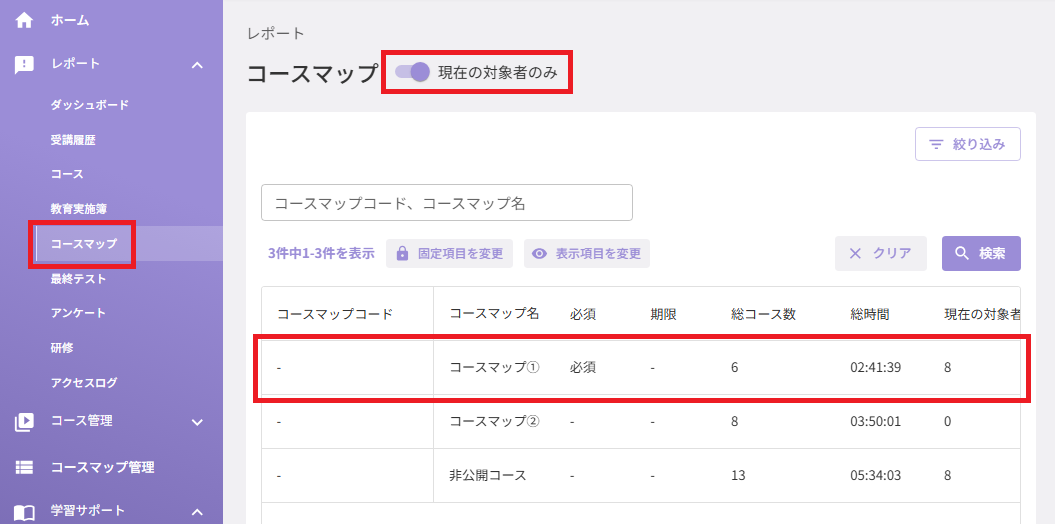
管理画面で 「レポート」>「コースマップ」 を開き、 「現在の対象者のみ」 をオンにした状態で、該当するコースマップをクリックします。
2.
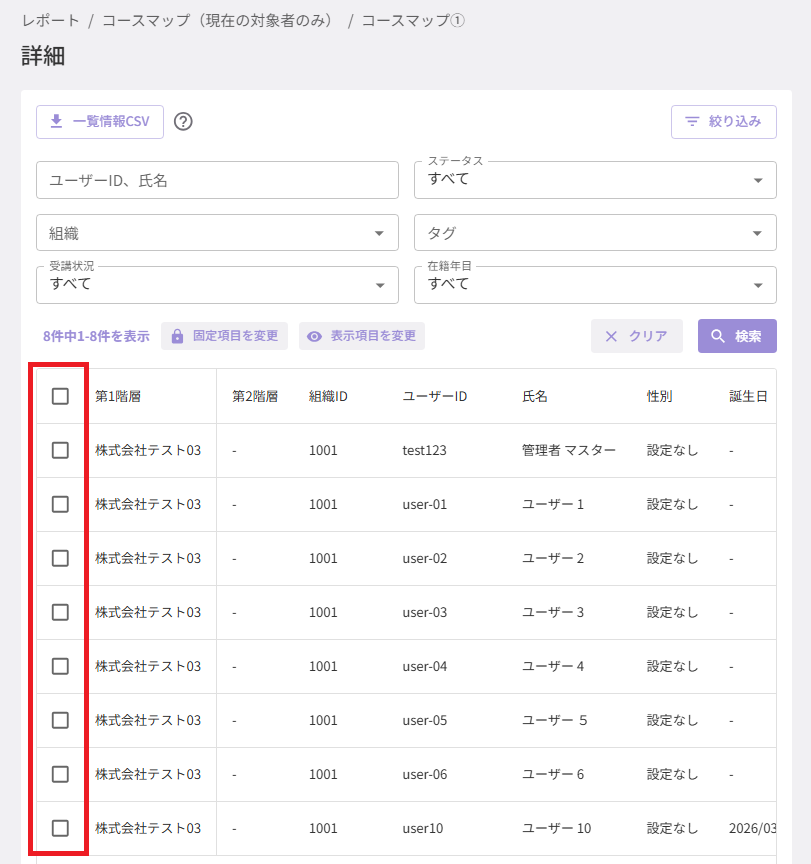
受講可能な対象者一覧が表示されるため、受講履歴を付与するユーザーのチェックボックスを選択します。
3.
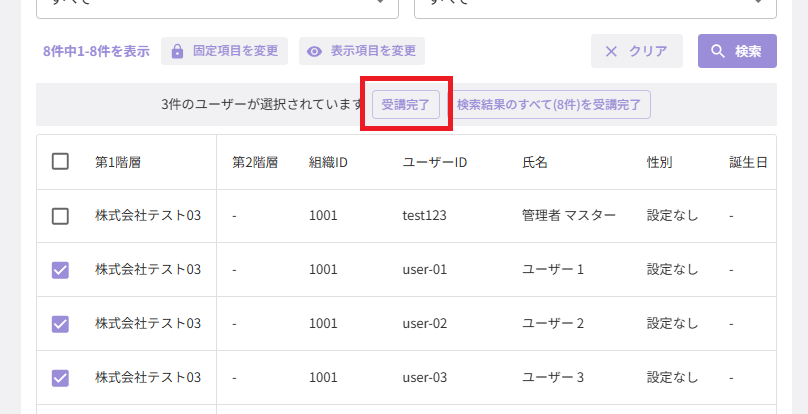
一覧上部に表示される 「受講完了」 ボタンをクリックします。
4.
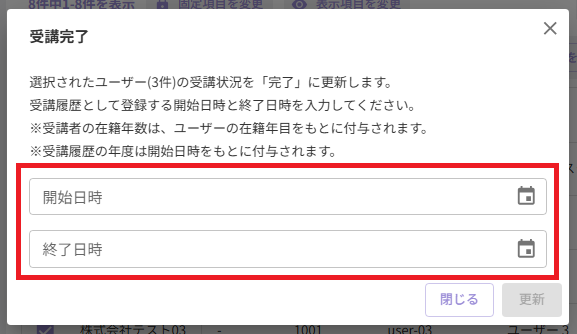
受講履歴として登録する開始日時と終了日時を入力し、 「更新」 ボタンをクリックします。
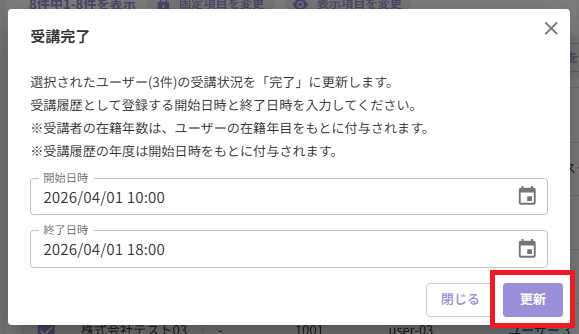
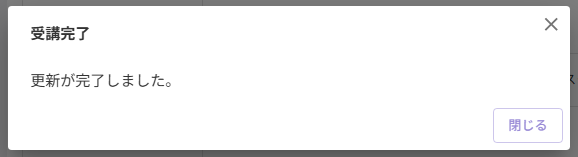
これらの操作を行うことで、対象ユーザーに受講履歴が付与されます。
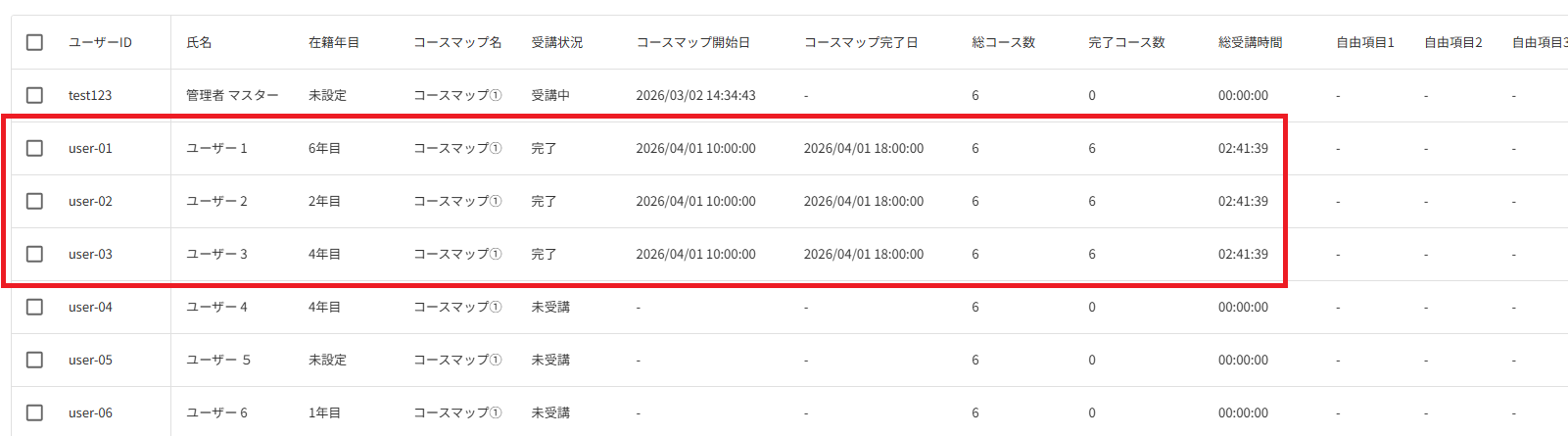
※注:
上記の操作を実行すると、受講履歴は削除できません。
操作を実行する前に、付与対象のユーザーに誤りがないことを必ずご確認ください。
また、以下の2つの操作を同じコースに対して行うと、
「レポート」>「受講履歴」 に受講履歴が重複して登録されます。
- 「コースマップ」で対象のコースが含まれたコースマップを手動で完了にする
- 「研修」機能で対象のコースを選択し、「研修終了」を実行する
実行前に、各機能ですでに受講履歴が登録されていないことを確認のうえ、操作してください。
