※本機能は、「組織管理機能」(有料オプション)をご契約いただいているお客様のみご利用いただけます。
この機能では、支店・部署などの組織が登録可能です。
組織を作成し、ユーザーに紐づけることで、以下のような機能に活用できます
- 受講履歴の出力時に、組織単位での絞り込みが可能
- コースの出し分け(特定の組織にのみ表示など)などの柔軟な運用が可能
これにより、組織ごとの管理やデータ分析がより効率的に行えるようになります。
●新規作成●
1.
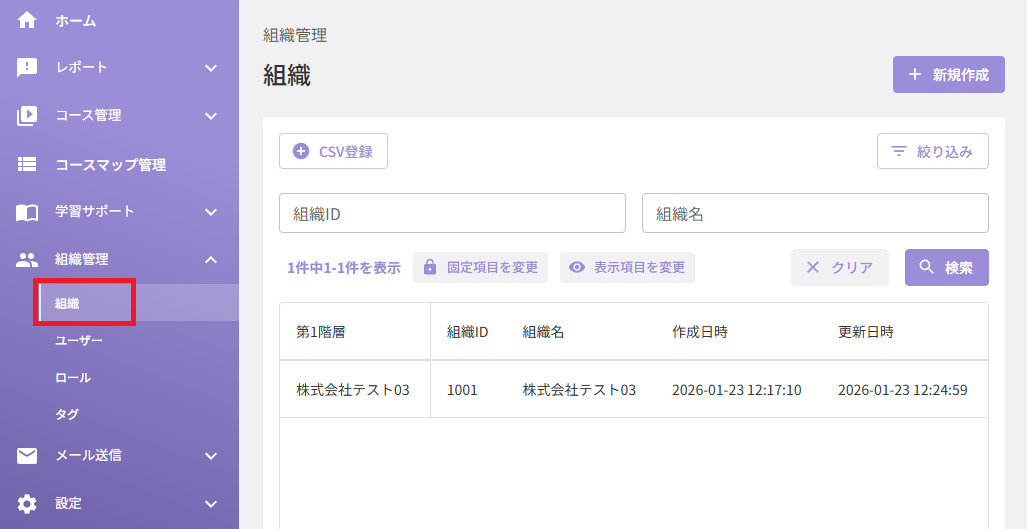
管理画面のメニューから「組織管理」>「組織」をクリックします。
2.
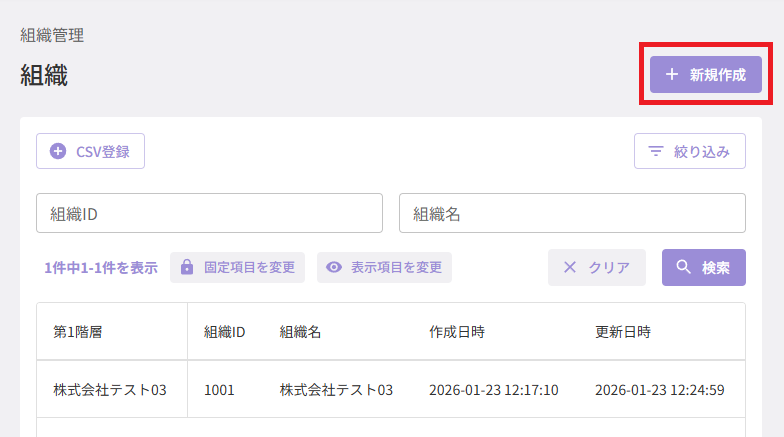
「組織」画面の右上にある「新規作成」ボタンをクリックします。
3.
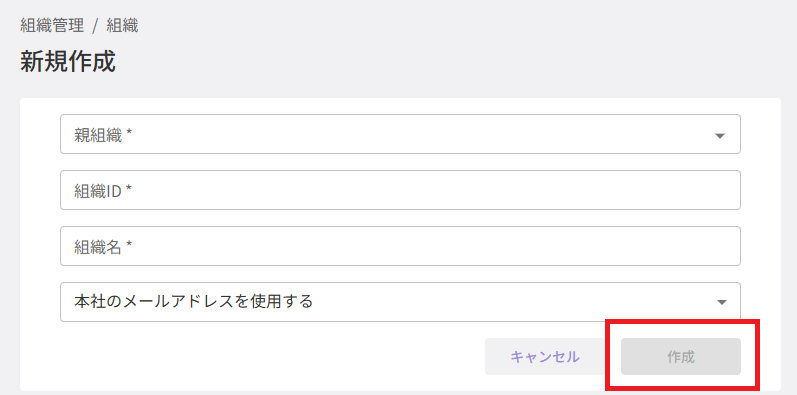
各項目を入力・設定し、「作成」をクリックします。
以上で、組織の登録は完了です。
●編集●
1.
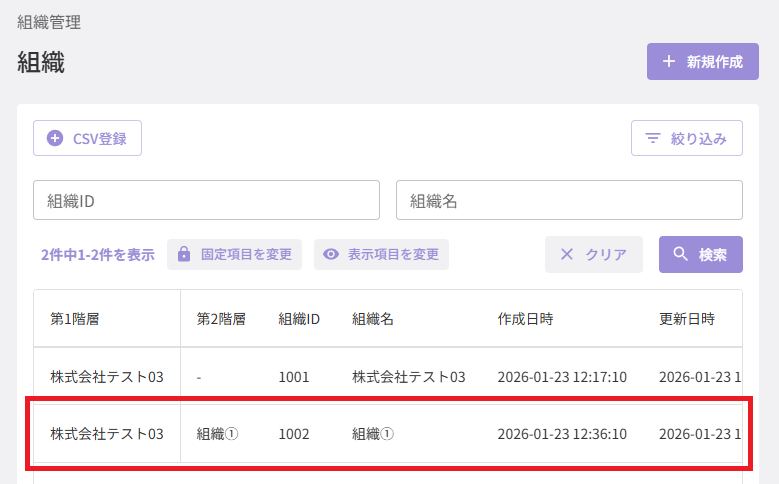
「組織」一覧から、編集したい組織名をクリックします。
2.
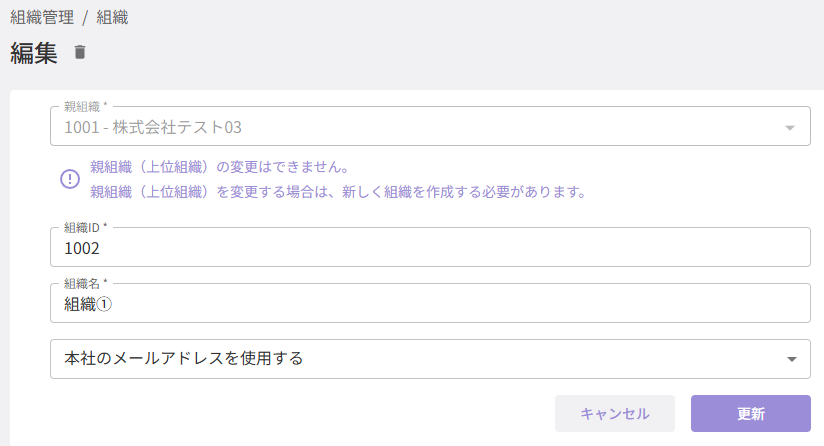
編集画面が表示されますので、必要な項目を修正してください。
3.
修正が完了したら、画面下部の「更新」ボタンをクリックします。
以上で、組織情報の更新が反映されます。
●各項目について●
■一覧画面
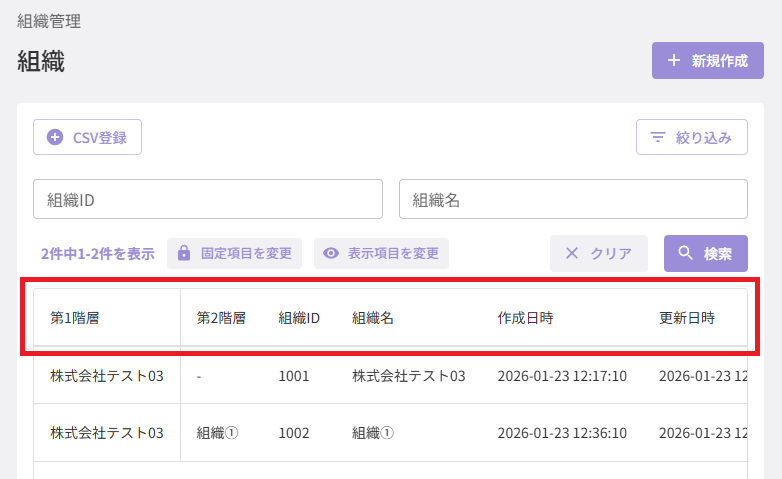
- 第〇階層・・・その組織が所属している親階層の分だけ表示されます。
- 組織ID・・・・組織ごとに設定されたIDです。任意の英数字(文字・数字)で設定可能です。ユーザーに組織を紐づける際などに使用されます。
- 組織名・・・・現在登録されている組織の名称が表示されます。
- 作成日時・・・その組織が初めて作成された日時が表示されます。
- 更新日時・・・その組織の情報が最後に更新された日時が表示されます。
■新規作成・編集画面
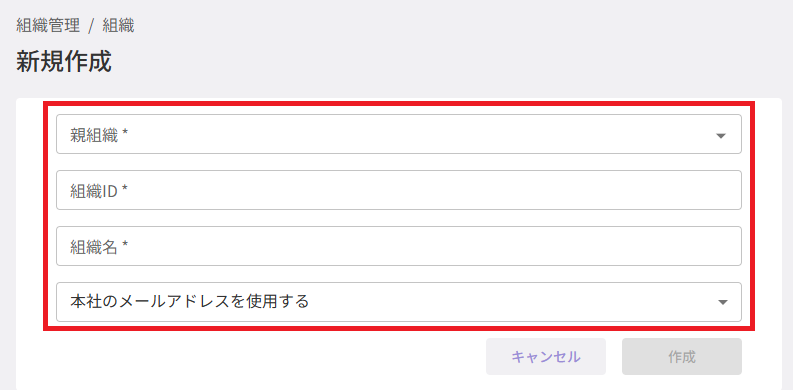
- 親組織・・・所属させたい上位の組織名を選択してください。
- 組織ID・・・任意の英数字(文字・数字)を入力してください。
- 組織名・・・作成する組織の名称を入力してください。
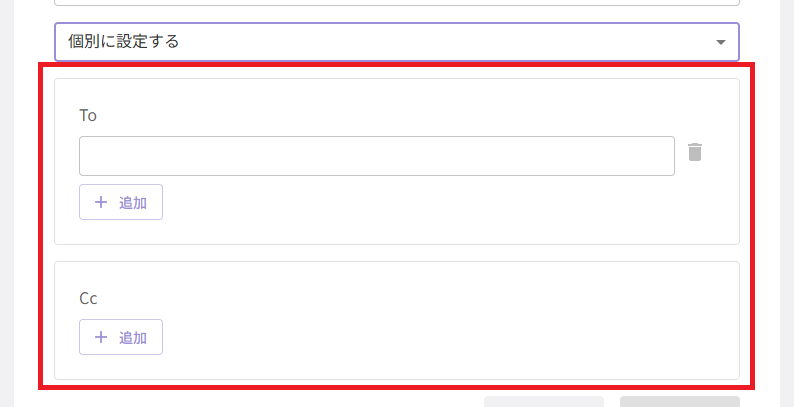
- 本社のメールアドレスを使用する/個別に設定する・・・この設定により、所属ユーザーが特定の操作を行った際の通知メールの送信先を指定できます。
※本社とは、最上位組織(一番上位の親組織)を指します。
- 「本社のメールアドレスを使用する」・・・本社で設定されたメールアドレスに通知が送信されます。 ※本社とは、最上位組織(一番上位の親組織)を指します。
- 「個別に設定する」・・・この組織専用のメールアドレスを設定できます。