※本機能は、「コース管理機能」(有料オプション)をご契約いただいているお客様のみご利用いただけます。
自社でお持ちの教材データ(PDF、動画など)を活用して、独自のコースを作成することが可能です。
●操作手順●
1.
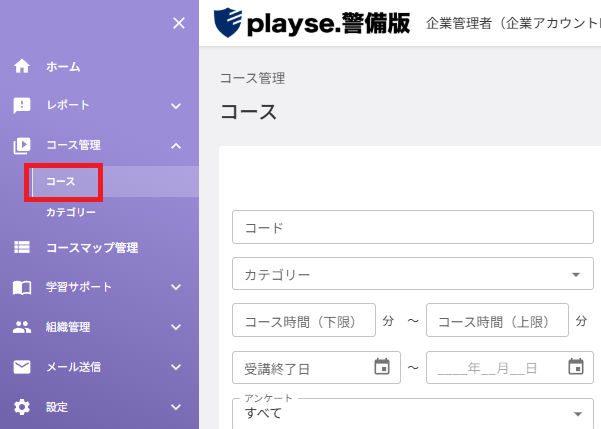
管理画面のメニューから「コース管理」>「コース」をクリックします。
2.
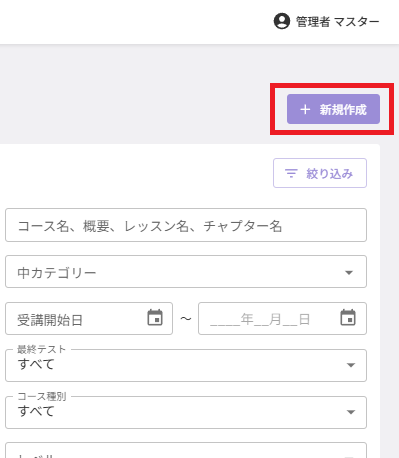
画面右上にある「新規作成」ボタンをクリックします。
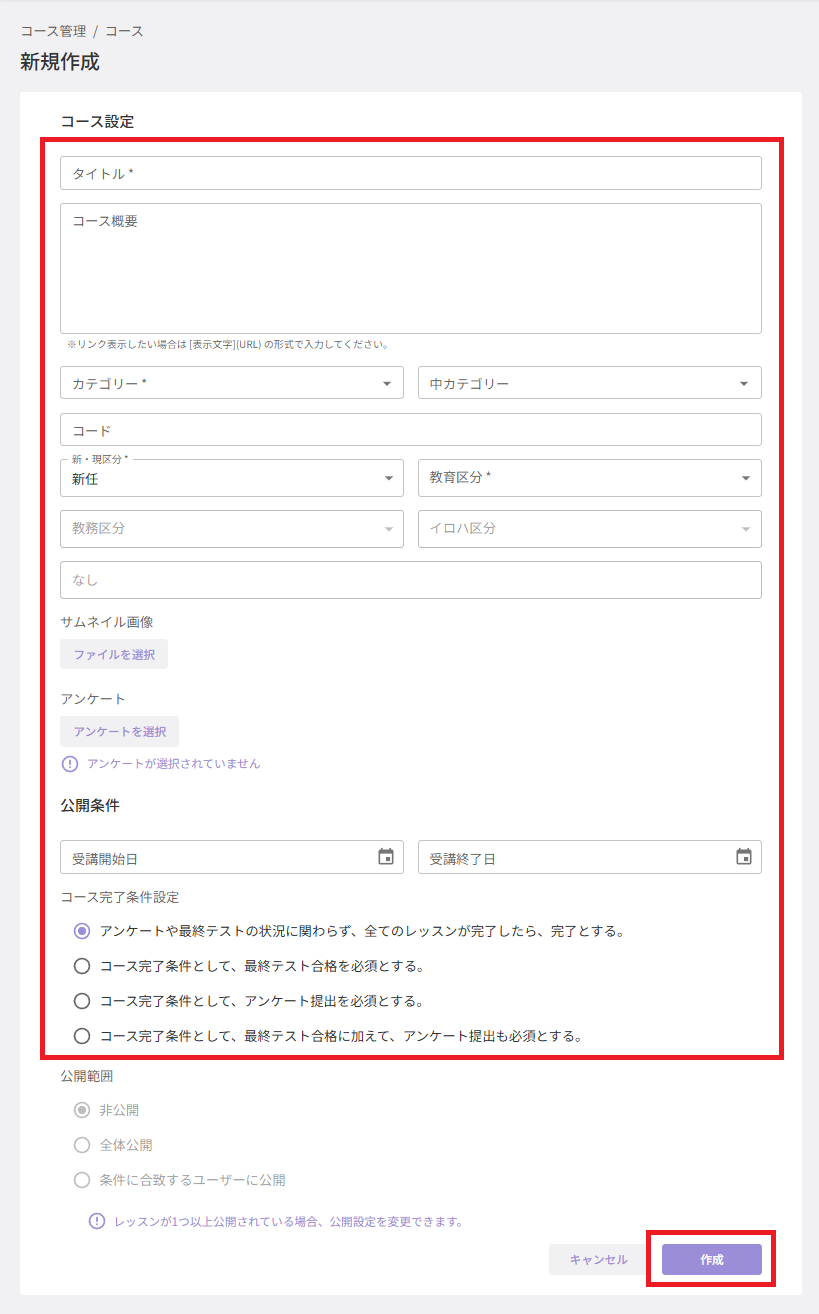
3.
必要項目を入力し、「作成」をクリックします。
※「カテゴリー」は事前に作成しておく必要があります。
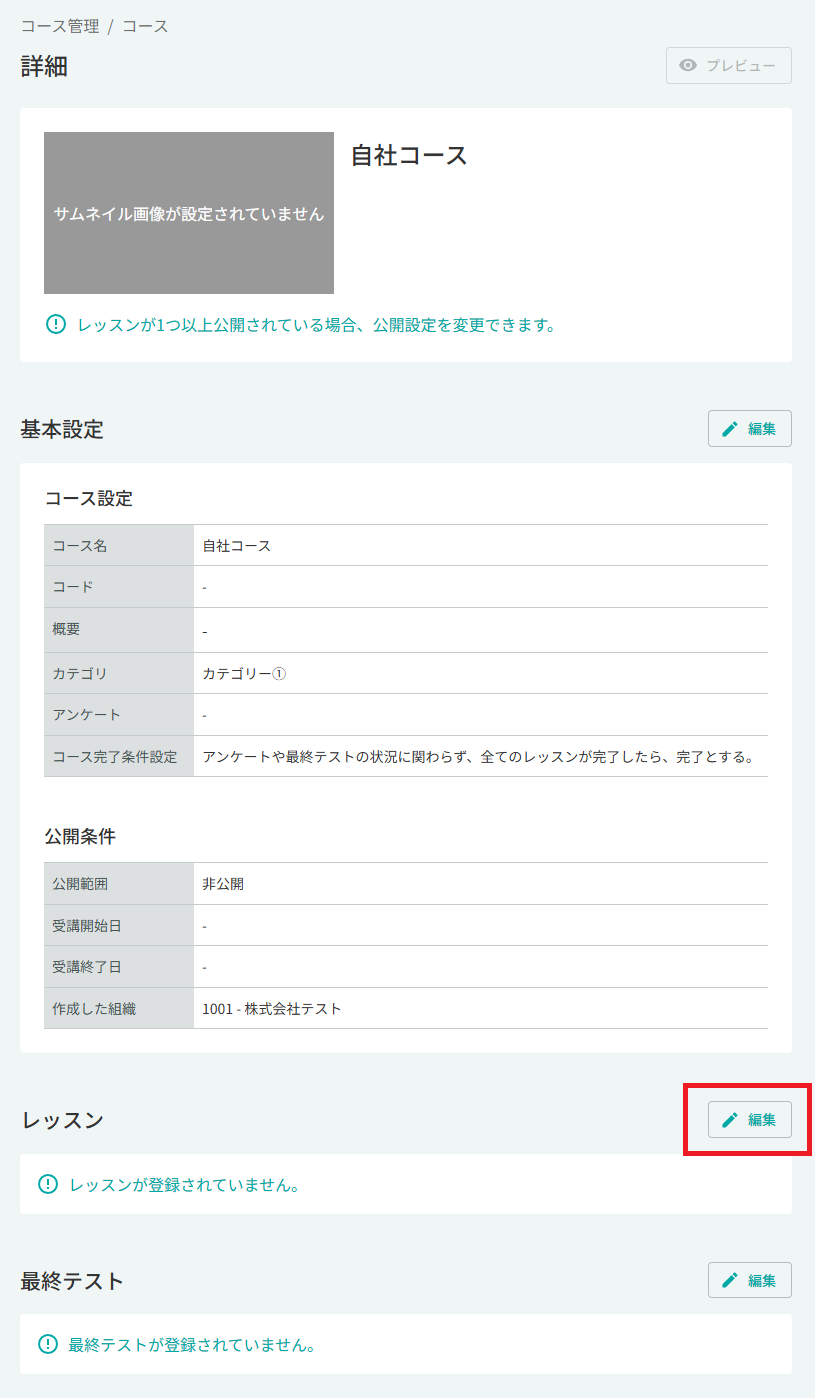
4.
「詳細」画面の「レッスン」>「編集」をクリックします。
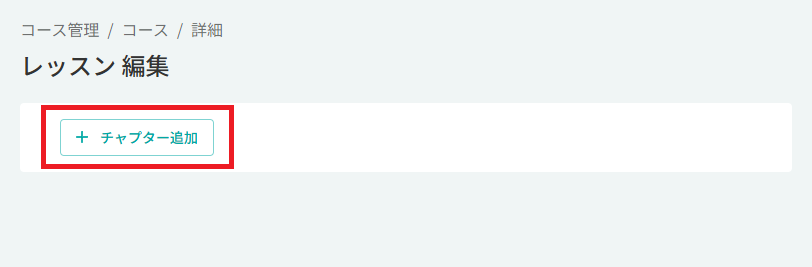
5.
「チャプター追加」をクリックします。
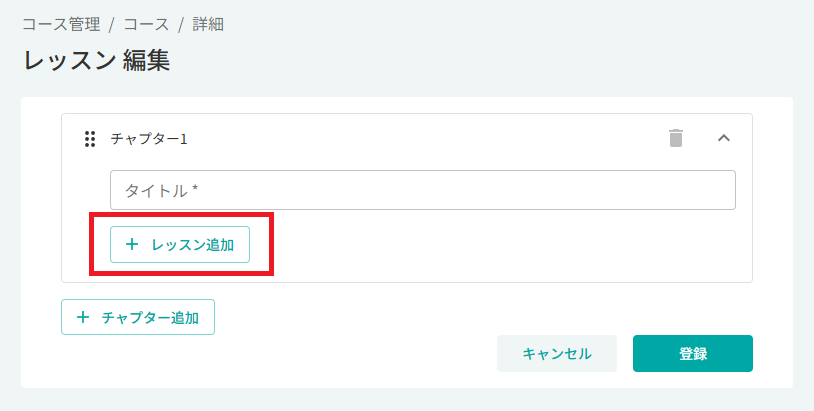
6.
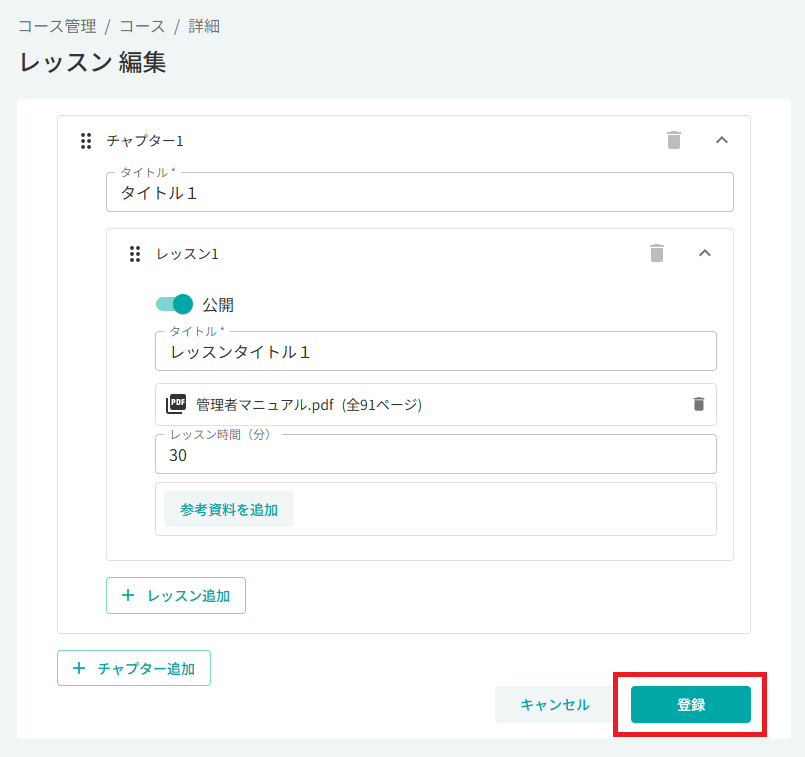
チャプターのタイトルを入力し、「レッスン追加」をクリックします。
7.
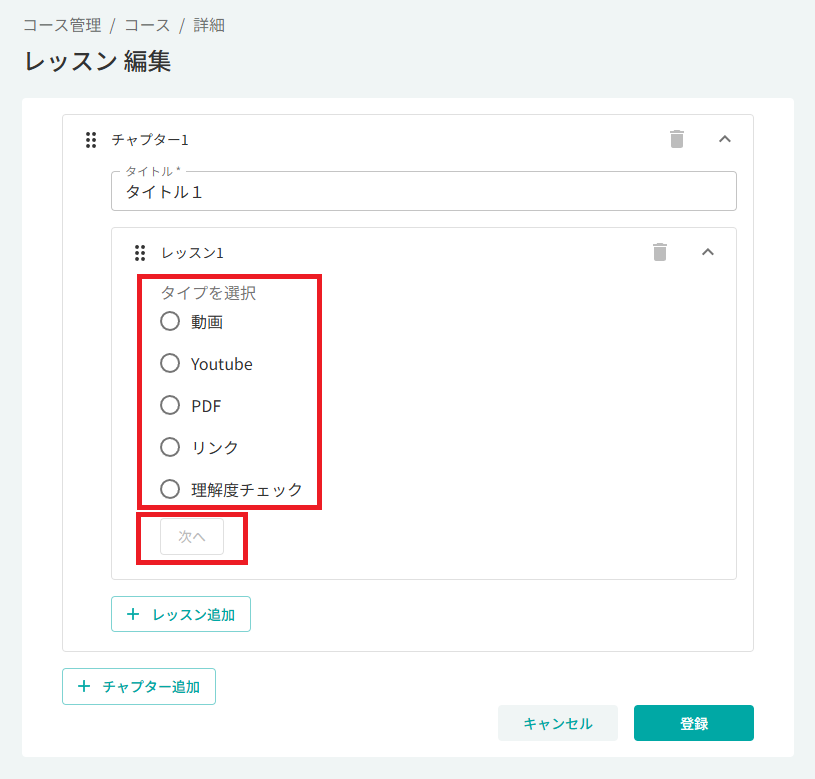
設定したいレッスン種類を選択し、「次へ」をクリックします。
8.
例:PDFを選択した場合・・・レッスンのタイトルを入力後、「PDFファイルを選択」をクリックし、アップロードしたいPDFデータを選択します。
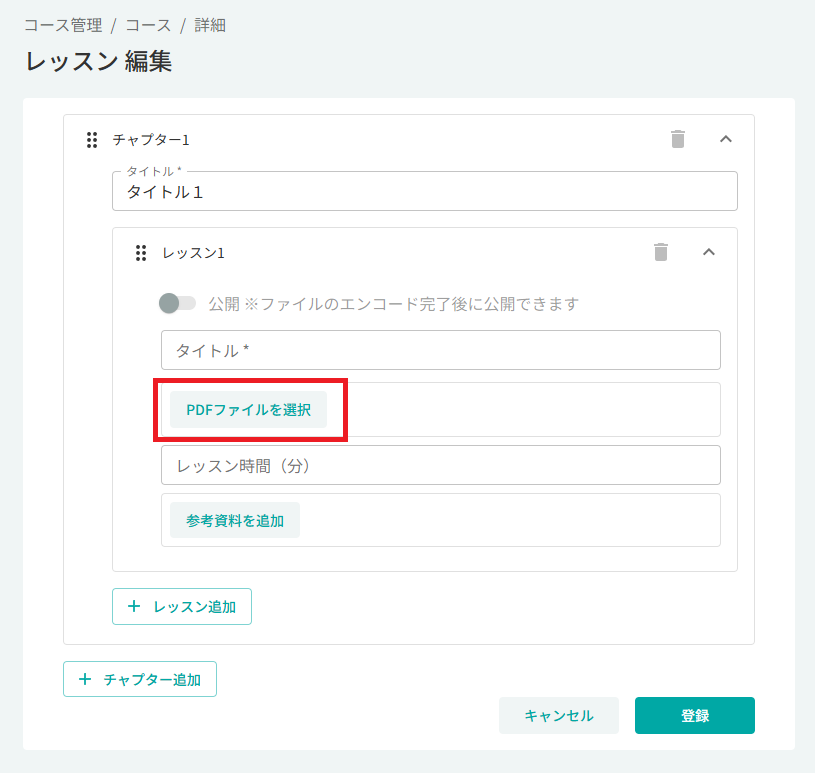
※教材データのアップロード後、「エンコード中」と表示されますが、「登録」ボタンはクリック可能です。
エンコードが完了すると、「パスワード設定|manebi for 警備」という件名のメールが届きます。
9.
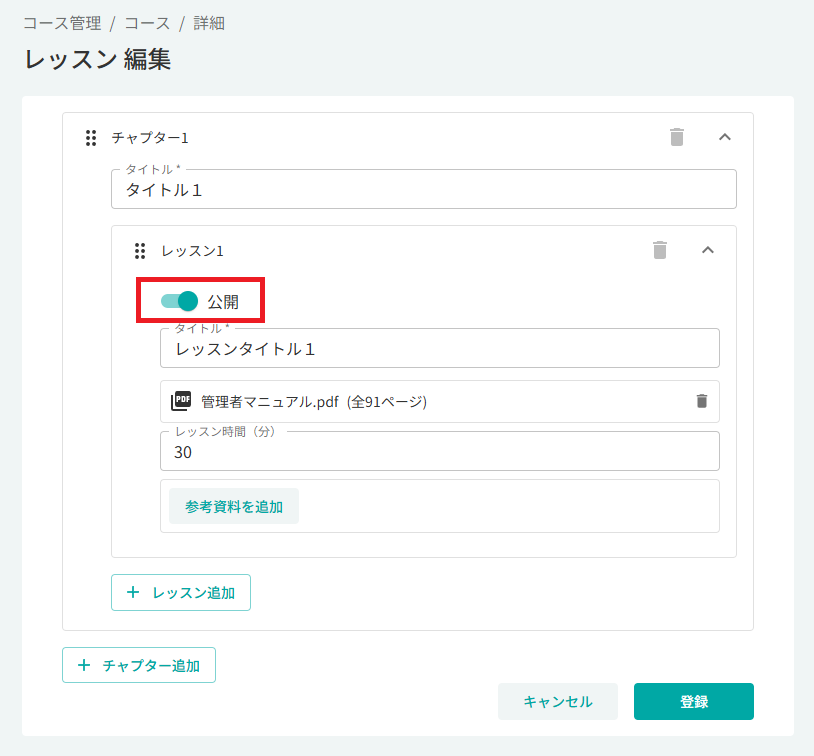
アップロードが完了したら、「公開」のスライドボタンをオンにして、レッスンを公開します。
10.
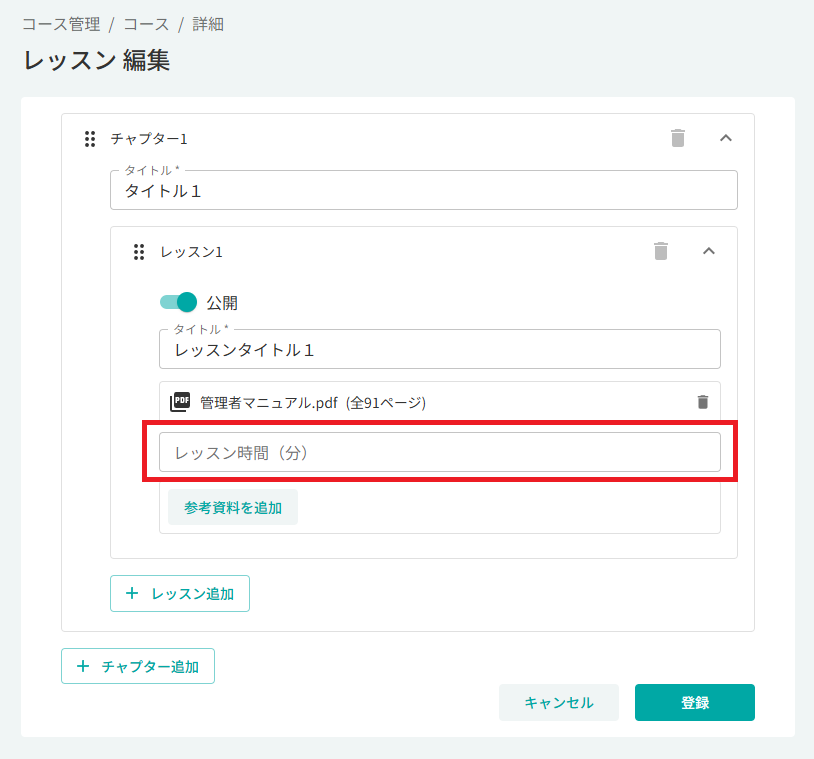
「レッスン時間」の項目に、レッスンに設定する時間数(単位:分)を入力します。
※受講履歴に受講時間をつけたい場合は、必ず時間数を登録してください
11.
必要な内容の登録が完了したら、「登録」ボタンをクリックします。
以上で、コース作成は完了です。
※作成した自社コースは、「コースマップ」に設定することが可能です。
既存コースと同様に、「コース選択」項目にて該当コースを選択してご設定ください。
※注:
タグやアンケートを設定する場合は、事前に別途作成が必要です。
※設定方法については、以下のページをご参照ください
◆作成したコースを「見つける」画面に表示する設定方法
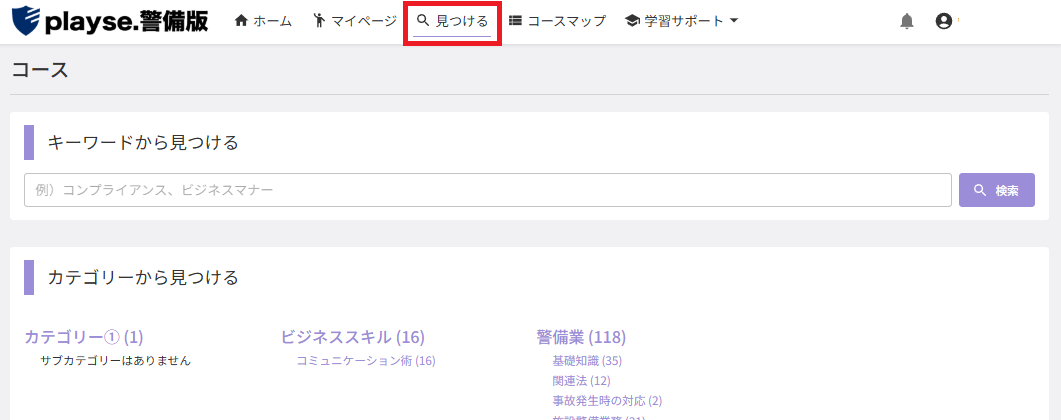
受講者の「見つける」画面にコースを表示させるには、以下の手順で設定してください。
※受講画面に「見つける」画面を表示する場合は、
「設定」>「企業」>「見つける機能設定」を「有効」にする必要があります。
●設定方法●
1.
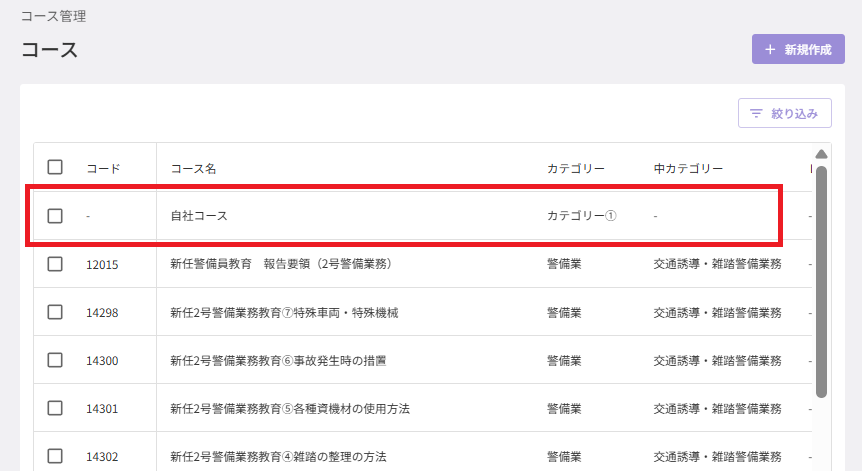
「コース管理」画面から、表示したいコースをクリックします
2.
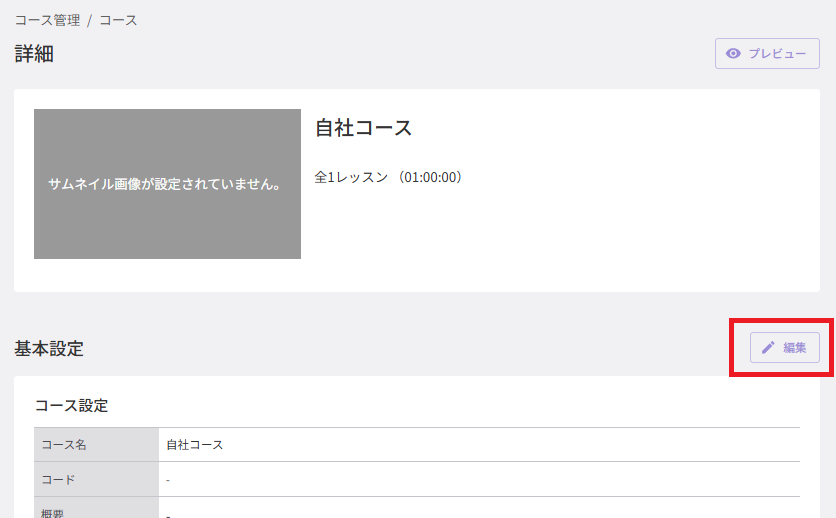
「詳細」画面の「基本設定」の項目にある「編集」をクリックします
3.
画面下部の「公開条件」から、公開範囲を設定します
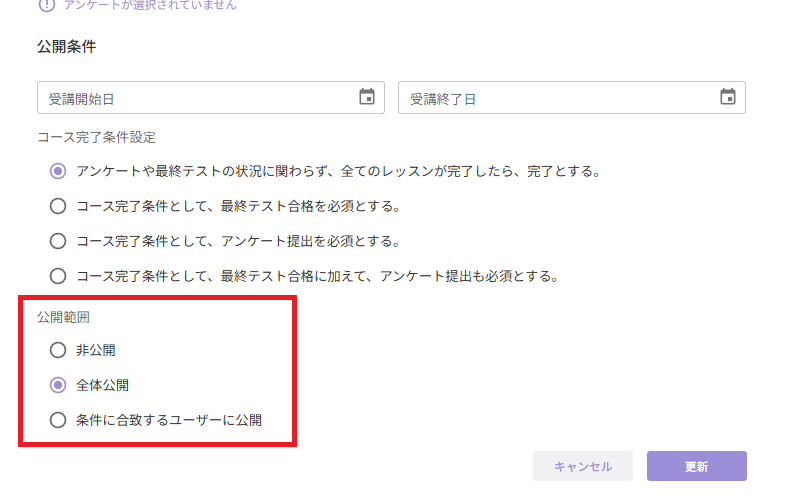
- 非公開・・・すべてのユーザーの「見つける」画面に表示されません
- 全体公開・・・すべてのユーザーの「見つける」画面に表示されます
- 条件に合致するユーザーに公開(※1)・・・設定した条件に該当するユーザーに表示されます
※1:
条件は、以下のいずれかを設定できます:
- 「以下のいずれかに該当するユーザーを対象とする」
→`「組織」または「タグ」に設定した条件のうち、いずれか1つでも該当するユーザーに表示されます。
- 「以下の全てに該当するユーザーを対象とする」 →「組織」と「タグ」に設定したすべての条件に該当するユーザーのみに表示されます。
※「条件に合致するユーザーに公開」の仕組みについては、以下のページをご確認ください
4.
公開条件を設定後、画面下部の「更新」をクリックします
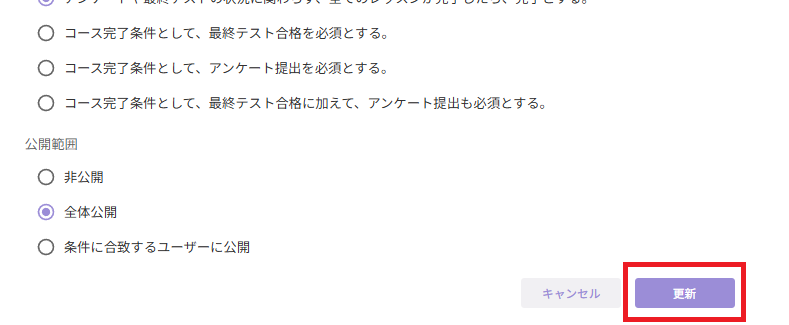
以上で、設定変更は完了です。
※「コースマップ」に作成したコースを設定し、受講してもらう場合は、公開条件を「非公開」にしたままで問題ありません。
「見つける」画面に表示し、受講させたい場合のみ、公開範囲を変更してください。
※補足:
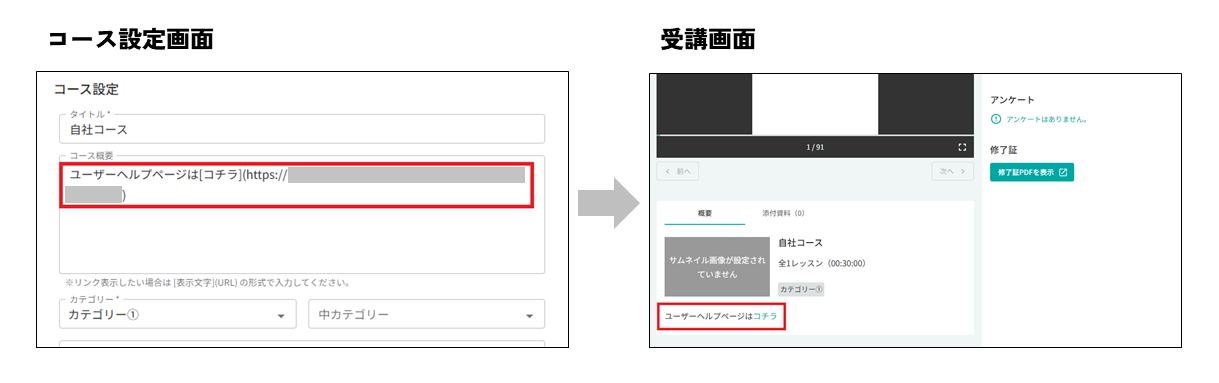
■コース概要欄にリンクを挿入したい場合は、以下の形式で入力してください。
<入力形式>
[表示文字](URL)
※入力時は、半角文字で入力してください。
<記入例>
ユーザーヘルプページは[コチラ](https://●●●~)
上記の形式で入力すると、実際の画面では
ユーザーヘルプページは「こちら」 のようにリンクとして表示されます。
■サムネイル画像について
コースに設定するサムネイル画像には、以下の条件があります。
<対応ファイル形式>
bmp, gif, jpeg, jpg, png
<ファイルサイズ上限>
20MB以内
<推奨サイズ・比率>
- 画像の推奨サイズ:1280×720ピクセル
- 横:縦の比率(アスペクト比):16:9
<最小サイズ>
320×180ピクセル以上の画像をご使用ください。
※これより小さい画像も登録は可能ですが、画質が荒く表示される場合があります。
■教材データのアップロード制限について
アップロード可能な教材データには、以下の制限があります。
レッスンタイプ:「動画」
対応ファイル形式:mov, mp4
1ファイルあたり最大2GBまでアップロード可能です。レッスンタイプ:「Youtube」
非公開設定の動画は再生できません。必ず「限定公開」または「公開」に設定してください。レッスンタイプ:「PDF」
対応ファイル形式:PDF
1ファイルあたり最大25MBまでアップロード可能です。「参考資料」
対応ファイル形式:csv, doc, docx, jpeg, jpg, png, pdf, ppt, pptx, xls, xlsm, xlsx, txt, zip
1ファイルあたり最大25MBまでアップロード可能です。
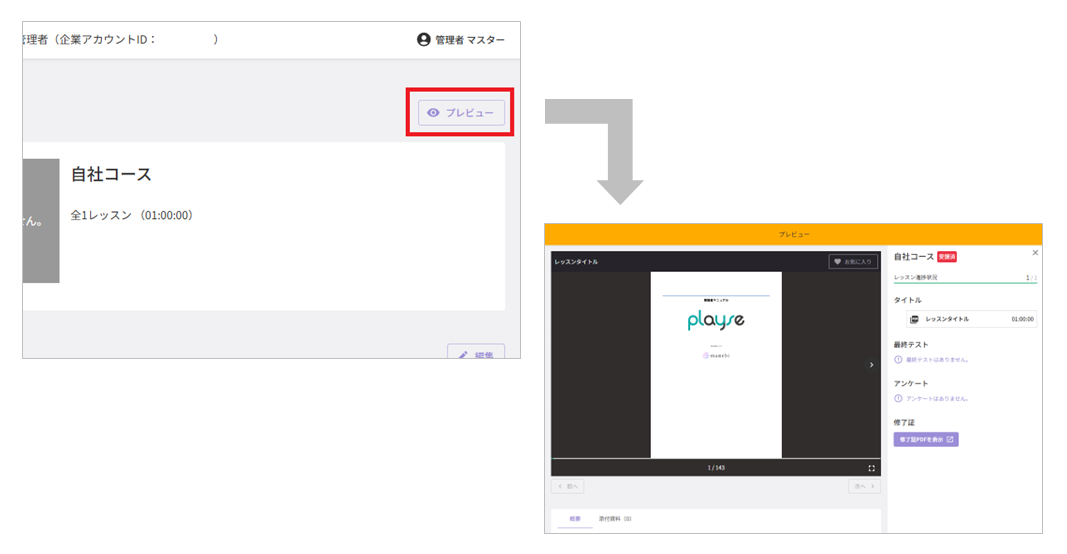
※プレビューをクリックすることで、作成したコースがどのように表示されるのか確認できます。
◆追加機能(2026年5月26日アップデート)
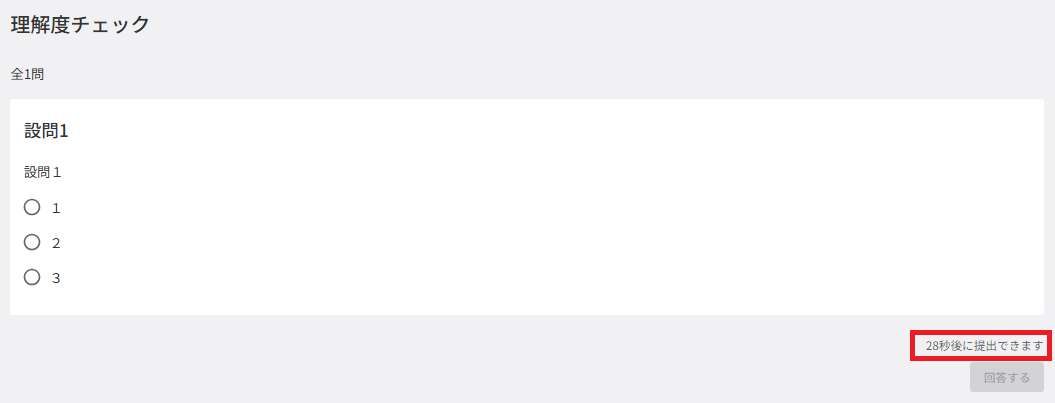
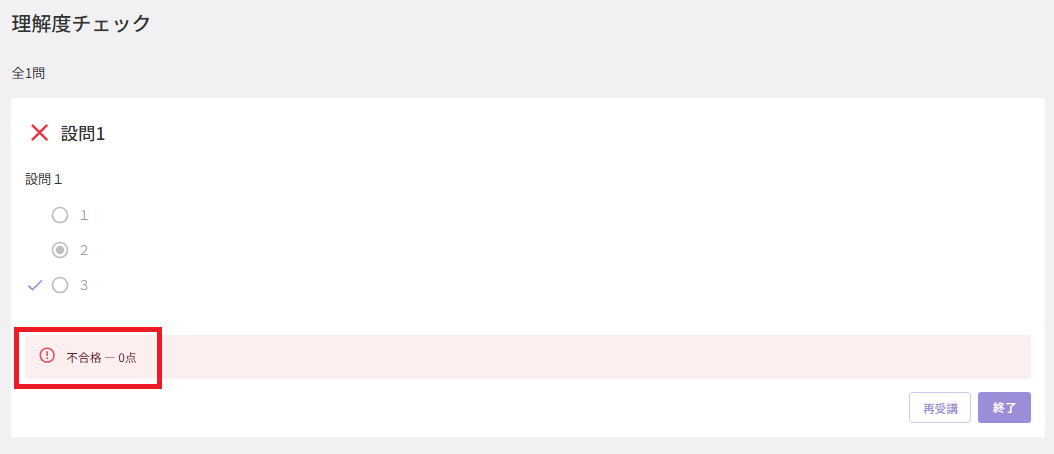
「理解度チェック」機能が改修されました。
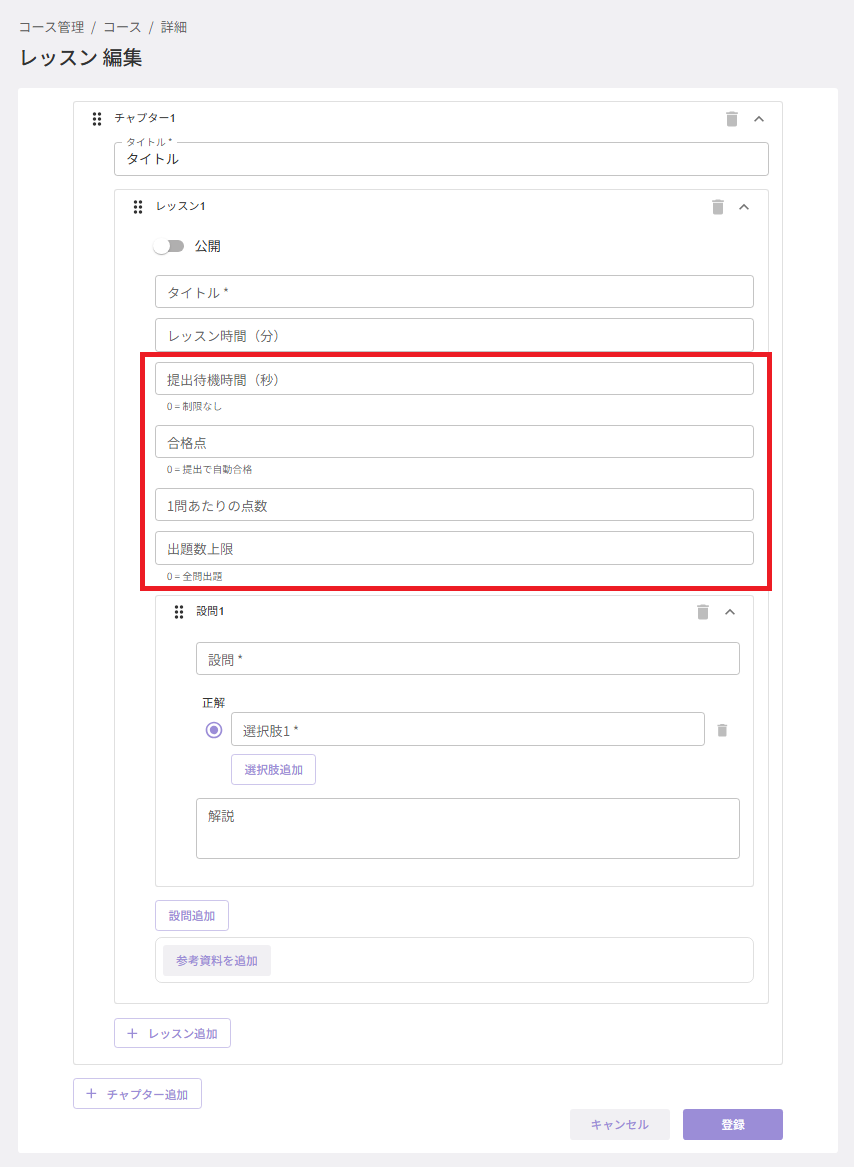
設定した際、「理解度チェック」画面に、このように表示されます。