
「設定」>「ログイン制限」ページから、セキュリティ強化のために以下の設定が可能です。
- パスワードポリシーの設定
- 認証失敗時のアカウントロックの設定
- 2要素認証の有効化設定
※パスワードポリシーとは、ログイン時に使用するパスワードに対して、文字数や文字種の組み合わせなどの条件を定めるルールです。
例:「10文字以上」「半角の英小文字/英大文字が含まれることを必須にする」など。
●操作方法●
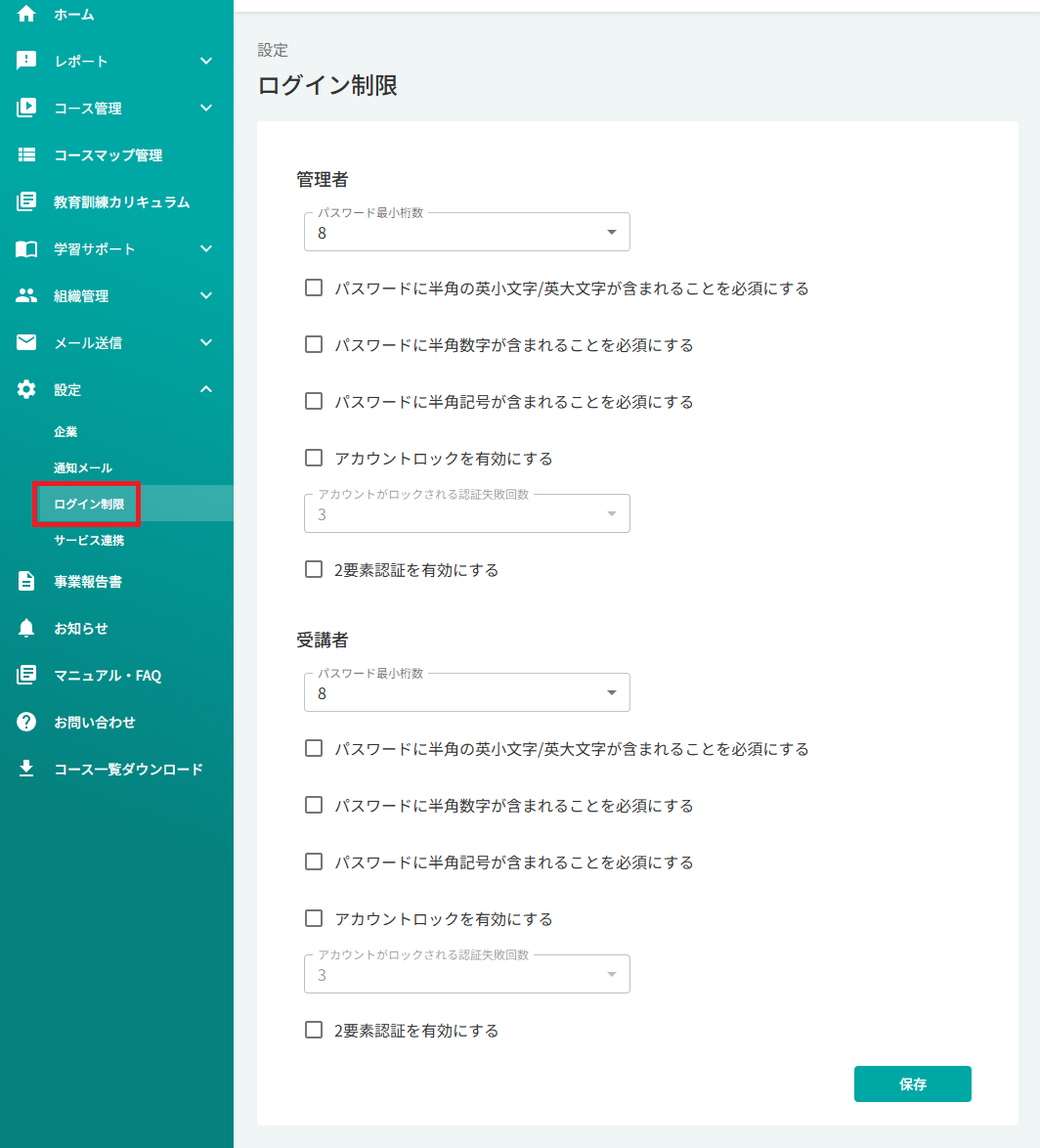
- 管理画面の「設定」>「ログイン制限」をクリックします。
- 各項目で、設定したいパスワードの条件やロック設定、2要素認証の有無などを変更します。
- 画面下部の「保存」ボタンをクリックします。
以上で、設定完了です。
<補足>
パスワードポリシーを変更しても、既存のパスワードは引き続きご利用いただけます。
ただし、新規ユーザー登録時や既存ユーザーがパスワードを変更する際には、新しいパスワードポリシーに準拠したパスワードの設定が必要となります。
■アカウントがロックされた場合
アカウントがロックされてログインできなくなった場合は、パスワードの変更を行うことで再度ログインが可能になります。
●解除方法●
■受講者によるアカウントロック解除方法
- ログイン画面の「パスワードを忘れた方はこちら」をクリックします。
- アカウントに登録されているメールアドレスを入力し、「パスワード再発行メールを送信」をクリックします。
- 「パスワード設定|manebi for 派遣」という件名のメールが届きましたら、記載されているリンクからパスワードを再登録してください。
以上の操作で、アカウントロックは解除されます。
※注:
この方法で解除を行うには、アカウントにメールアドレスが登録されている必要があります。
■管理者によるアカウントロック解除方法
- 管理画面の「組織管理」>「ユーザー」をクリックします。
- ユーザー一覧から、アカウントロックを解除したいユーザーをクリックします。
- 編集画面の下部にある「アカウントロックを解除する」にチェックを入れます。
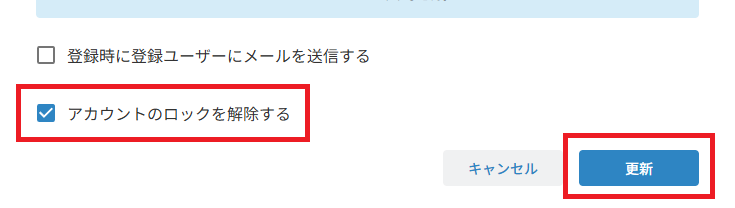
- 画面下部の「更新」ボタンをクリックします。
以上の操作で、アカウントロックは解除されます。
■2要素認証とは
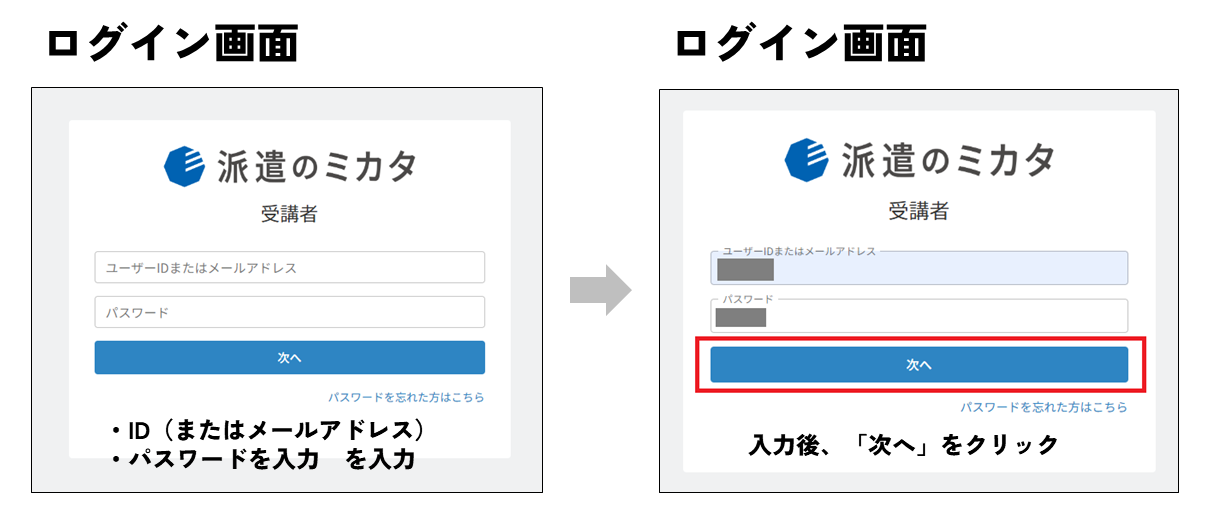
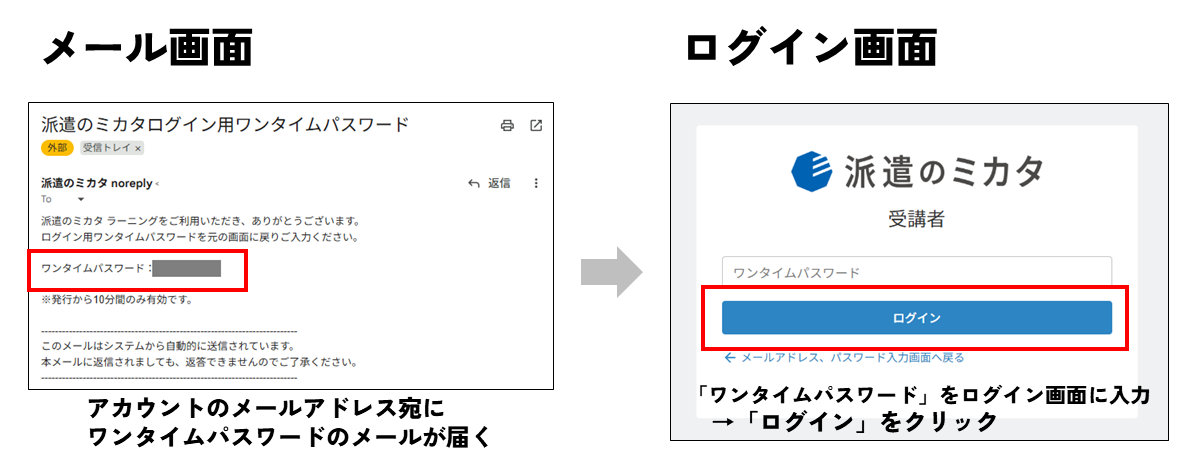
ログイン時にまずパスワードを入力し、その後、登録されたメールアドレスに届くワンタイムパスワードを使用して、本人であることを二重に確認するセキュリティ対策です。
以下のような手順でログインを行います。
※注:
アカウントにメールアドレスが登録されていない場合は、本機能をご利用いただけません。あらかじめご確認ください。