
一度のユーザー認証で、複数のサービスへログインできるようにする機能です。
(例:Google → manebi for 派遣(旧:派遣のミカタ)、manebi for 派遣(旧:派遣のミカタ) → Microsoft)
●設定方法●
1.管理画面の「企業」>「シングルサインオン」をクリックし、「新規作成」をクリックします。
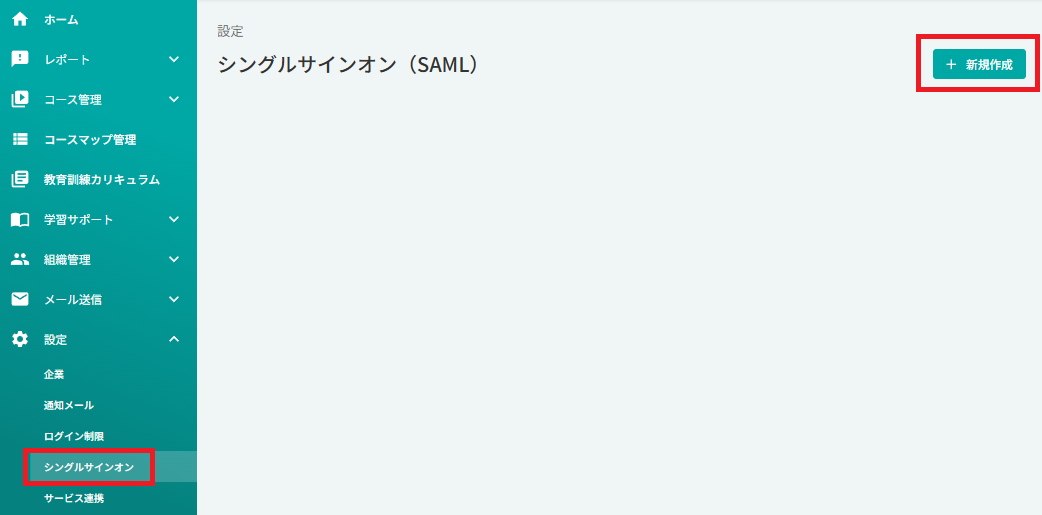
2.「IDプロバイダの種類」から該当の項目を選択します。
- Microsoft365(Azuru AD)
- Google Workspace
- Okta
- Auth0
- Salesforce
- その他
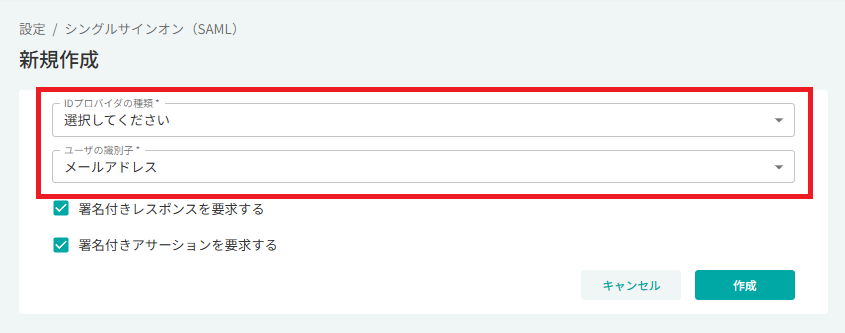
※「その他」を選択した場合は、「IDプロバイダの名称」もご入力ください。
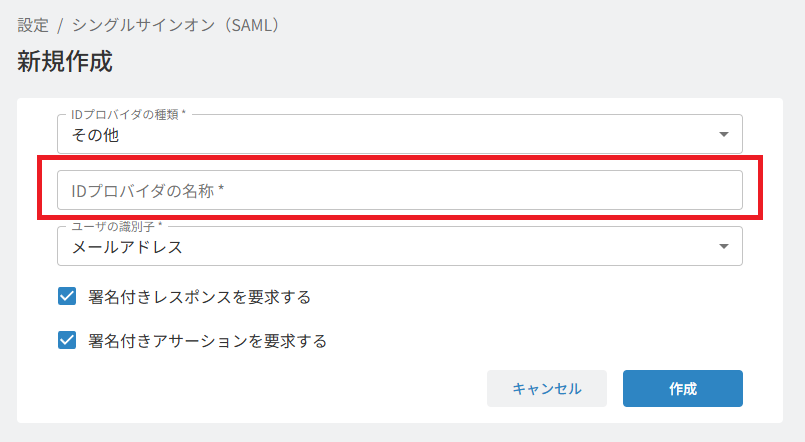
3.「ユーザの識別子」の項目では、「メールアドレス」または「ユーザーID」のいずれかを選択してください。
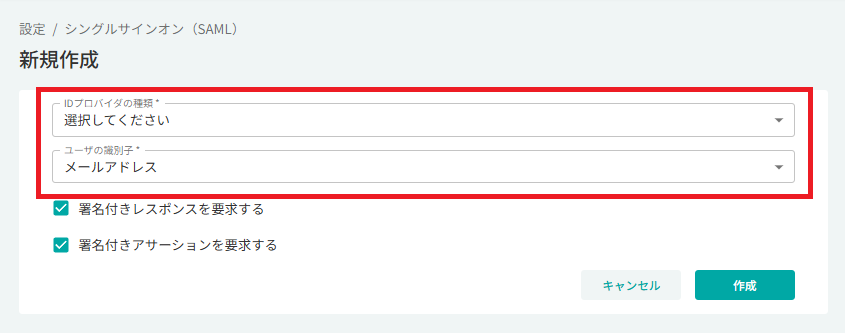
4.「署名付きレスポンスを要求する」「署名付きアサーションを要求する」について、チェックを入れるかどうかを選択してください。
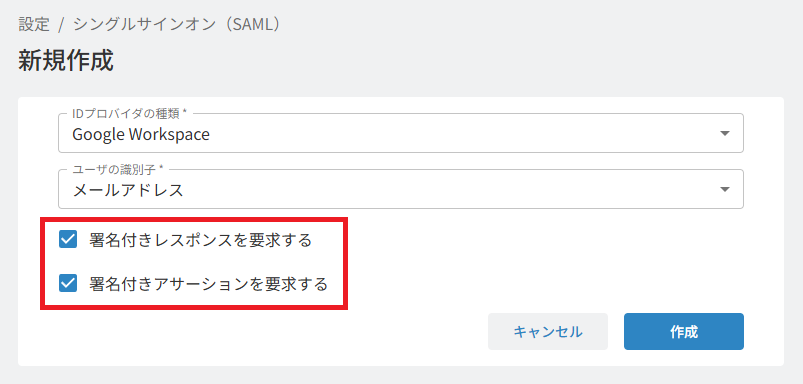
※注:
・「署名付きレスポンスの要求」および「署名付きアサーションの要求」を有効にすることで、セキュリティレベルが向上します。
・これらの設定は任意です。
・設定にあたっては、お客様のセキュリティポリシーに基づき、情報セキュリティご担当者様にご確認のうえ、設定をご検討ください。
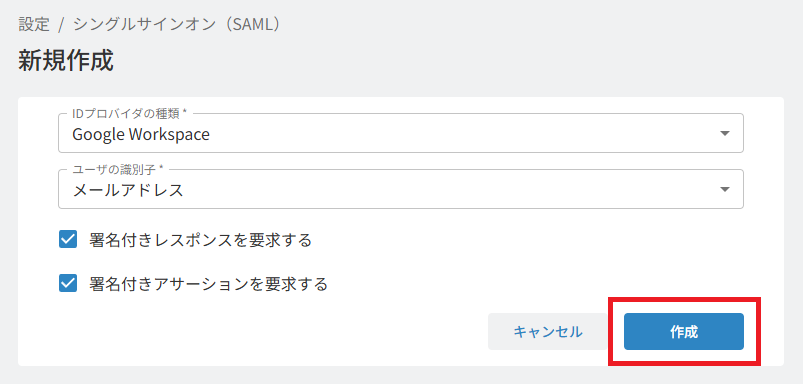
5.各項目の設定が完了しましたら、「作成」をクリックします。
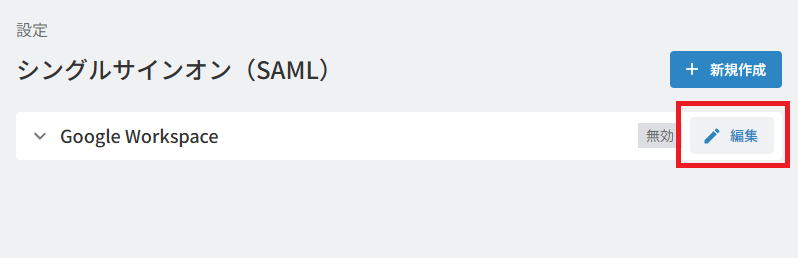
6.一覧から、先ほど作成したシングルサインオンの「編集」をクリックします。
7.「ステータス」の項目を「有効」に変更します。
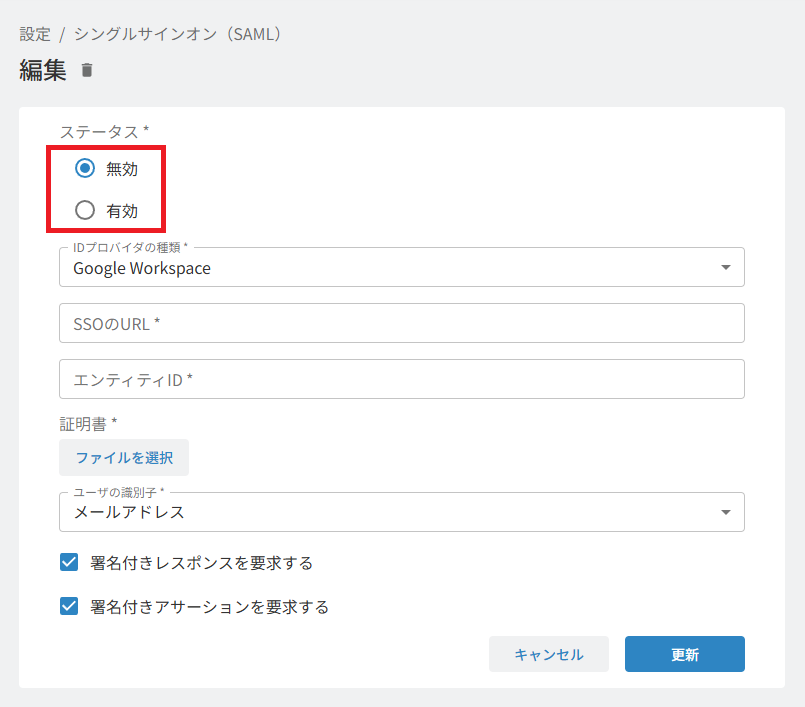
8.IDプロバイダから「SSOのURL」、「エンティティのID」、「証明書」の3項目を取得し、それぞれ転記・登録してください。
※本システムはSAML 2.0を採用しているため、「IDプロバイダ」欄に記載のないサービスでも、SAML 2.0規格に準拠しているサービスであればご利用いただけます。
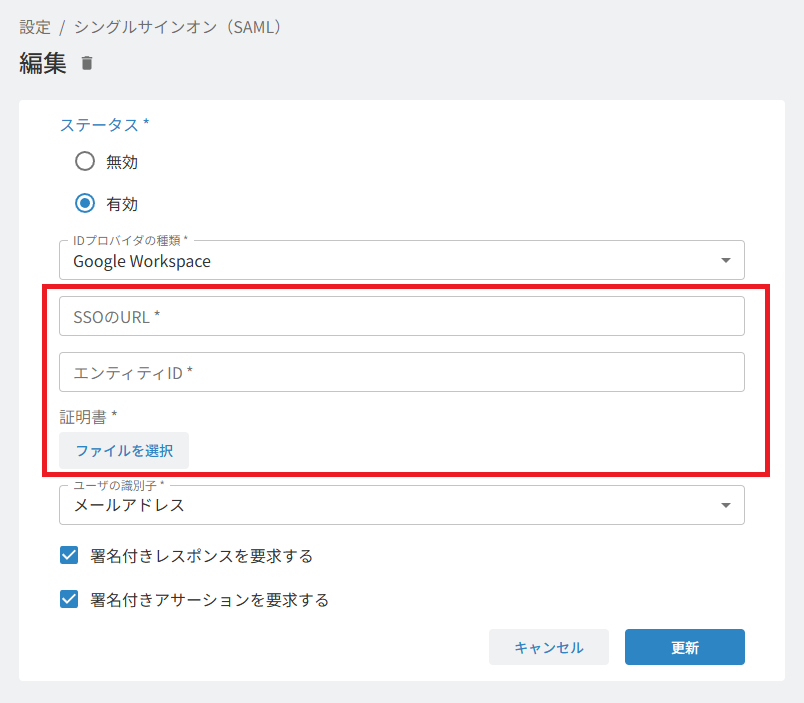
9.右下の「更新」をクリックすると、設定が完了します。