
A.
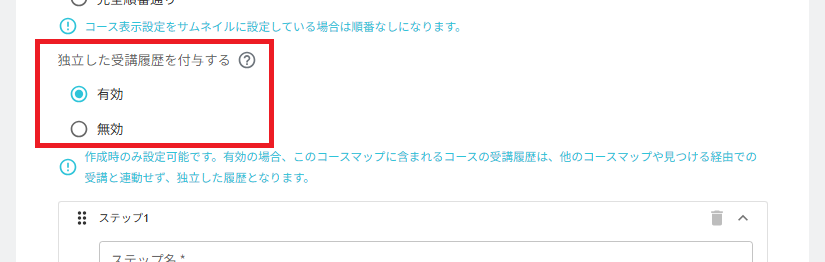
「コースマップ」の「独立した受講履歴を付与する」を「有効」にすると、同じコースであっても、異なるコースマップを通じて受講させることで、同じ年度・年目で再度受講させることができます。
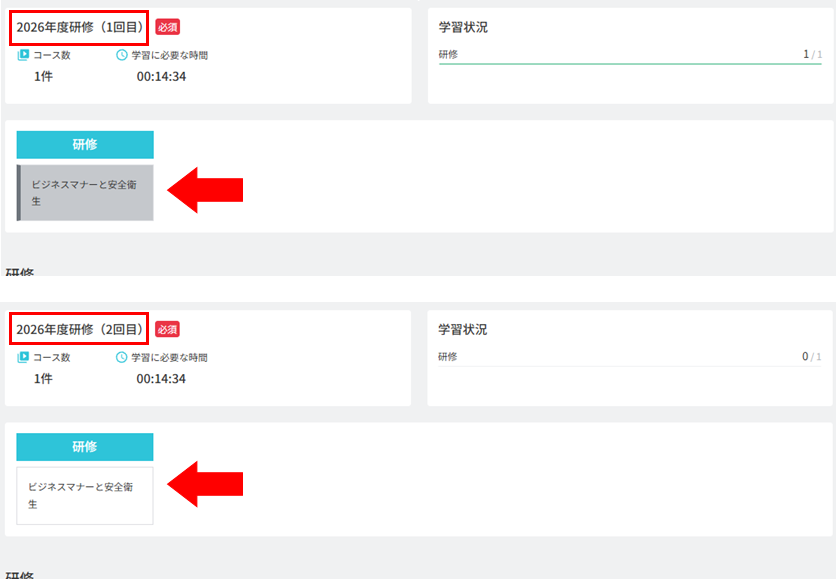
受講者画面では、対象コースは 「未受講」 と表示され、受講が必要な状態になります。
■活用シーン
例えば、 昨年度に受講したコースを、同じ年度・年目で再度受講させて受講履歴を残したい場合など に活用できます。
■設定方法
- 管理者メニュー > コースマップ から、新しいコースマップを作成します。
- 設定項目 「独立した受講履歴を付与する」 を 「有効」 にします。 ※この設定は コースマップ作成時のみ 行えます。作成後に変更することはできません。
- 「コースを選択」 から受講させたいコースを登録します。
以上で設定は完了です。
■例
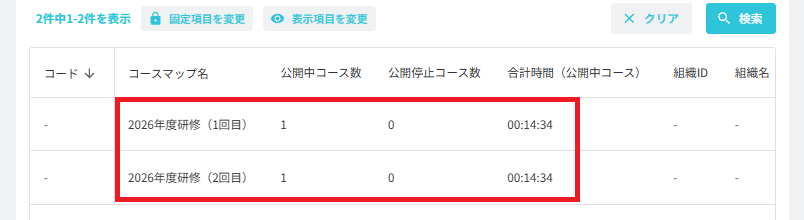
例えば、以下のようにコースマップを作成します。
- 2026年度研修(1回目)
- 2026年度研修(2回目)
この2つのコースマップに、同じコースを登録します。
受講者が 「2022年度 研修」 をすでに受講している場合でも、
「2023年度 研修」 は別のコースマップとして扱われるため、受講者画面ではコースが 未受講 の状態で表示されます。
■受講履歴について
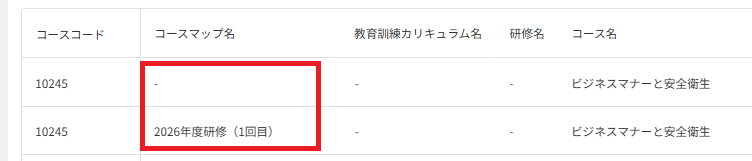
各種レポートでは、 「コースマップ名」 の項目から、対象のコースを どのコースマップ経由で受講したか を確認できます。
※「見つける」経由など、コースマップを経由せずに受講した場合は、 「コースマップ名」 の欄に 「-」 と表示されます。(「独立した受講履歴を付与する」が「無効」の場合も同様です)
■コースマップのコピー機能について
以下の方法で、作成済みのコースマップをコピーして新規作成も可能です。
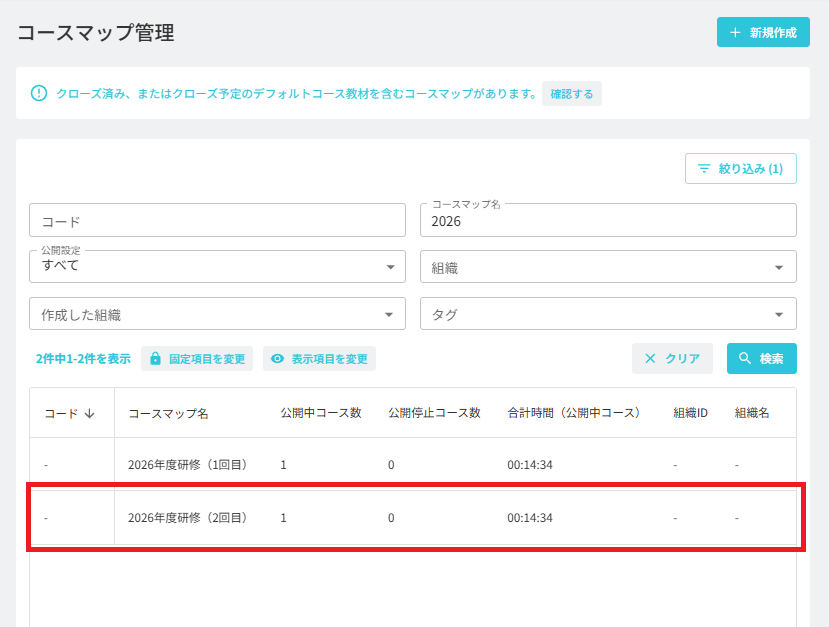
1.
コピーしたいコースマップをクリックします。
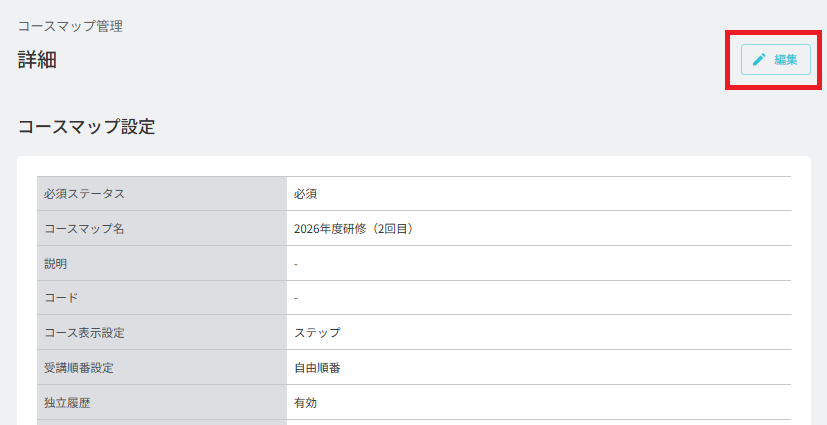
2.
「編集」 ボタンをクリックします。
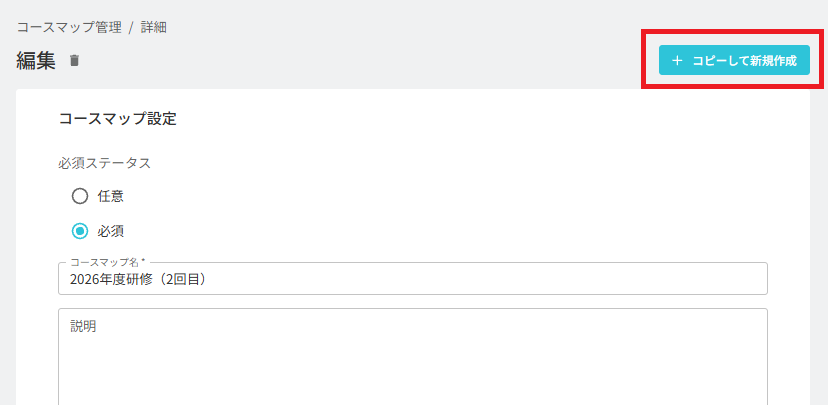
3.
「+コピーして新規作成」 ボタンをクリックします。
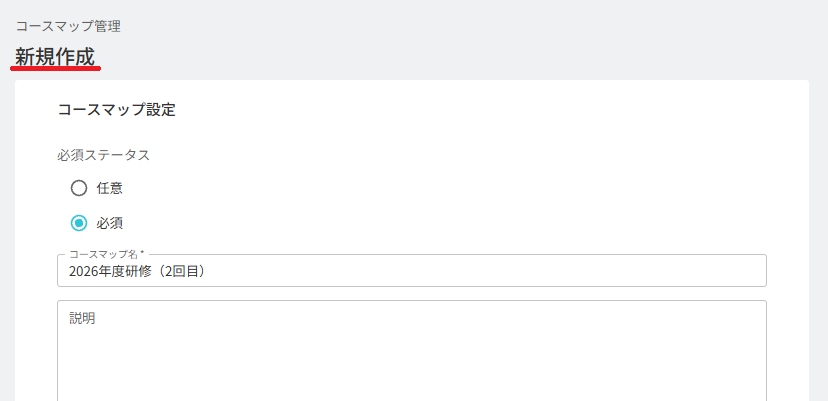
4.
コピーした内容が反映された新規作成画面が表示されます。
5.
必要に応じて内容を編集し、 「作成」 ボタンをクリックします。
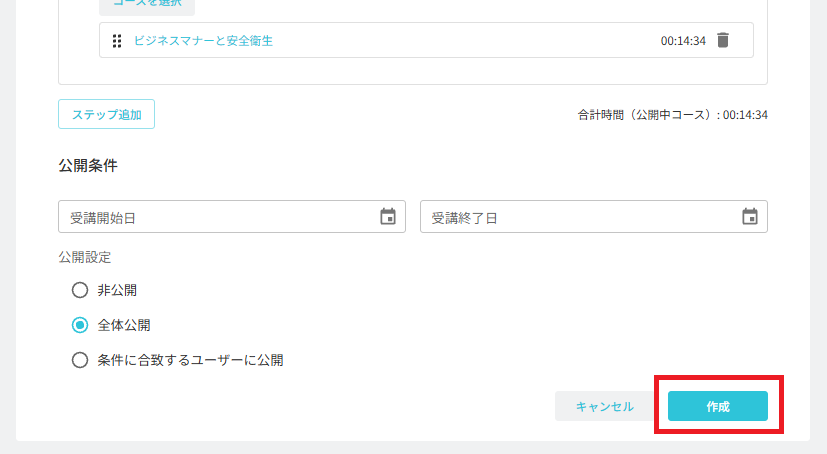
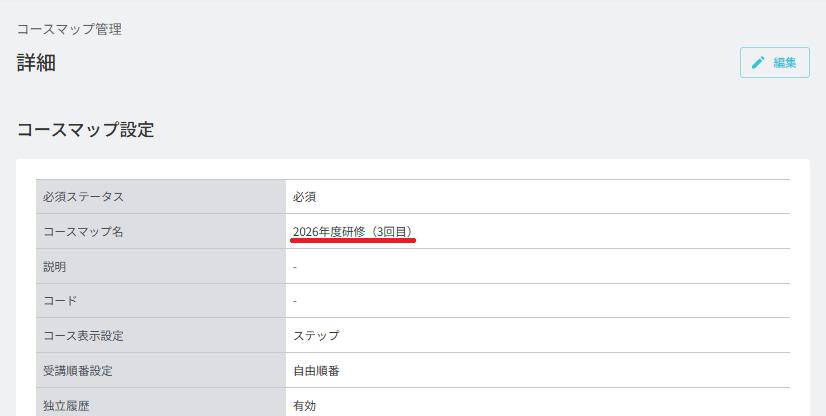
以上で、コースマップのコピーによる新規作成は完了です。