※「コースマップ」での受講履歴は、「事業報告書」機能の集計対象には含まれません。受講履歴を集計に含めたい場合は、必ず「教育訓練カリキュラム」機能をご利用ください。
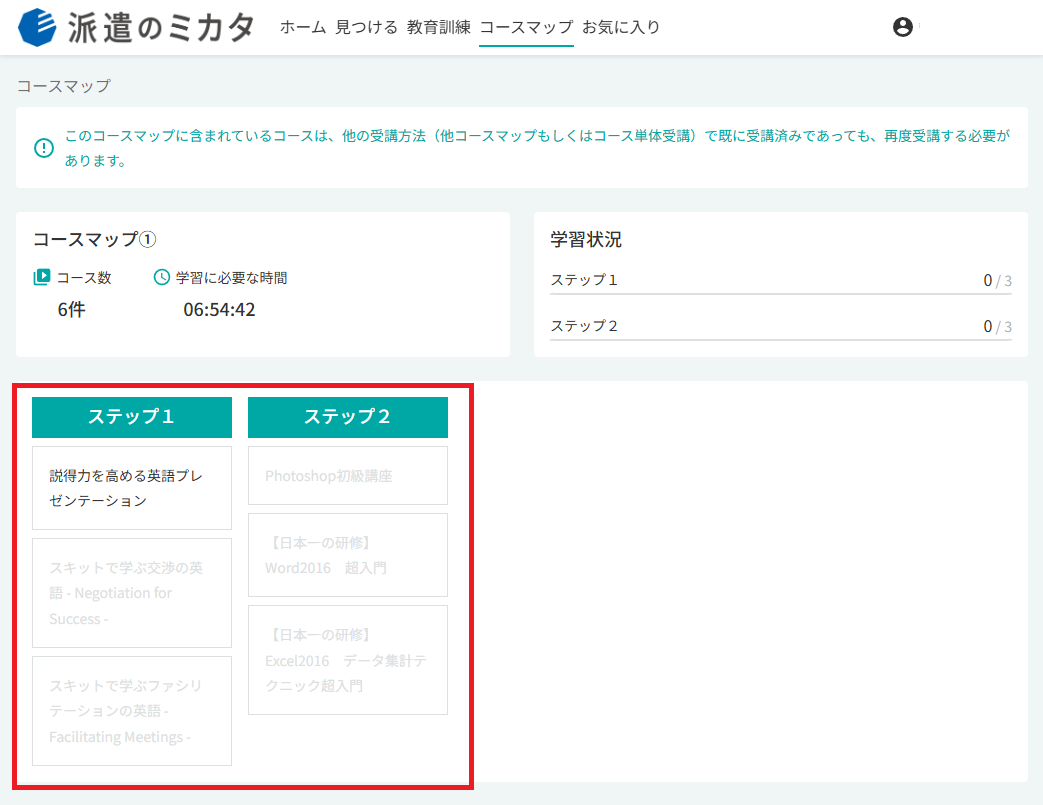
こちらの機能は、受講させたいコースの順序を設定したり、コースをグループ単位でまとめて表示させることができる機能です。
※「コースマップ」における受講履歴は、「事業報告書」機能には集計・反映されませんので、あらかじめご留意ください。
●画面説明●
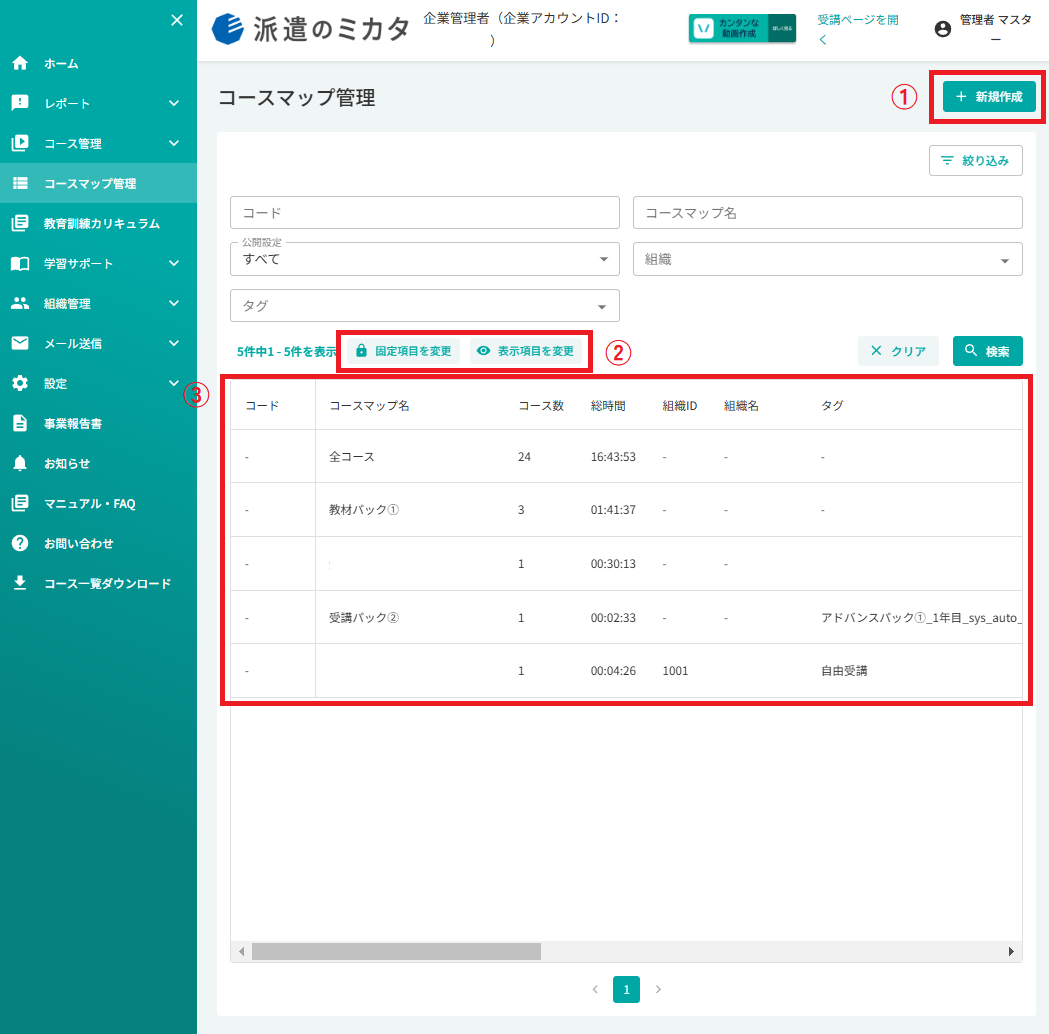
①新規作成:コースマップを新規作成します。
②固定項目・表示項目を変更:リストに表示される項目の表示・非表示の選択や、一列目に表示させる項目の変更が可能です。
③コースマップリスト:過去に作成したコースマップの一覧の確認・編集が可能です。
●操作方法●
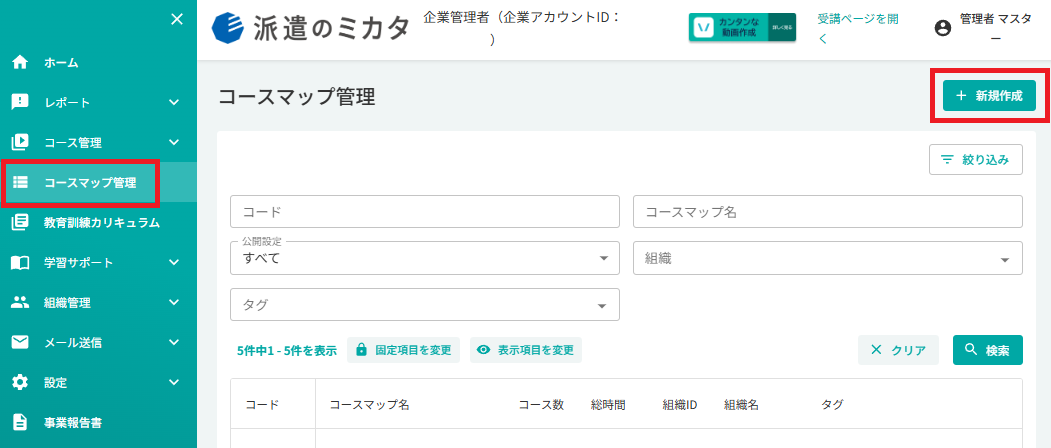
新規作成を行う場合は、コースマップのページから行います。
1.コースマップ一覧の右側にある「新規作成」ボタンをクリックすると、コースマップの新規作成ページが表示されます。
2.画面に従って各項目を入力し、「作成」ボタンをクリックします。
※「*」マークが付いている項目は必須項目のため、必ず入力してください。
コースマップ設定
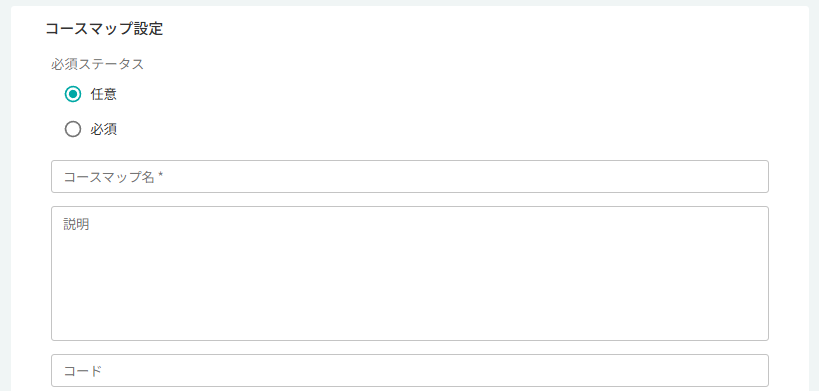
■必須ステータス
「必須」を選択すると、受講者のホーム画面に表示されます。
「任意」を選択すると、受講者のコースマップ一覧にのみ表示されます。
■コースマップ名*
コースマップのタイトルを設定します。
■説明
コースマップにサブタイトルや説明を追加できます。
■コード
任意の英数字を設定できます。空欄でも問題ありません。
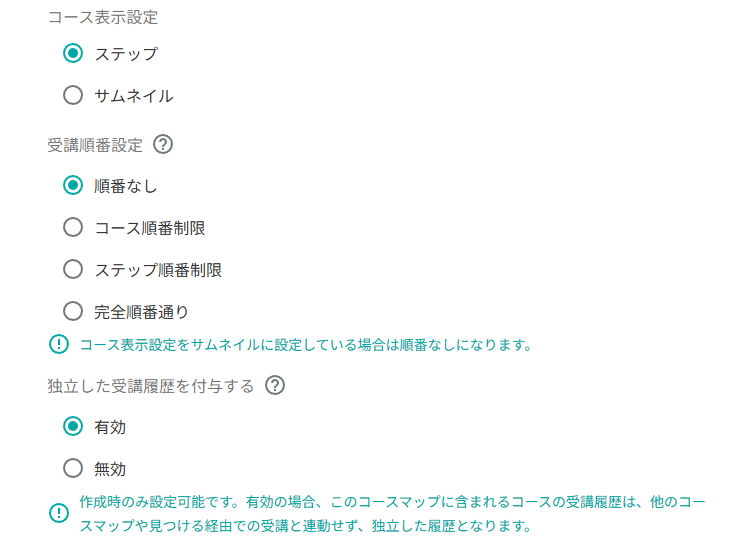
■コース表示設定
ステップ:デフォルトの設定で、ステップを表示して体系的にコースを表示します。
サムネイル:ステップ表示を省略し、サムネイルを列挙してコースを表示します。
■受講順番設定
順番なし:制限はありません。
コース順番制限:各ステップのコースを上から下へと順番に受講する必要があるように設定できます。
ステップ順番制限:ステップ内のすべてのコースを受講しないと、次のステップを受講できないように設定できます。
完全順番通り:ステップ内のコースを上から順にすべて受講しないと、次のステップを受講できないように設定できます。
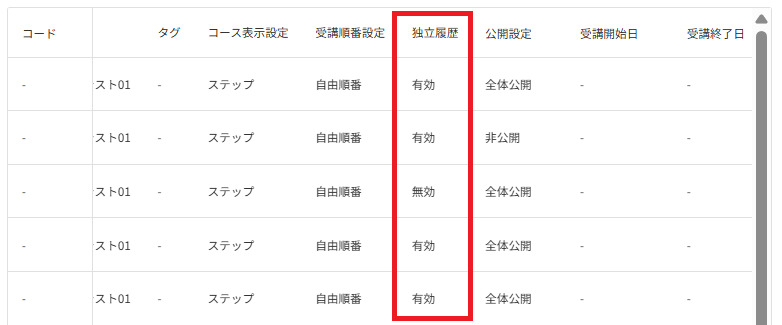
■独立した受講履歴を付与する
「有効」:本コースマップ内のコースは、受講者が本コースマップを経由して受講した場合にのみ受講履歴が付与されます。
他のコースマップや「見つける」、「新着コース」、「最近受講したコース」などを経由して受講した場合、このコースマップには受講履歴が付与されません。また、すでに「見つける」や他のコースマップで受講しているコースも、本コースマップ内では「未受講」となり、新たに受講履歴が付与されます。
「無効」:本コースマップ内のコースは、どのページから受講しても受講履歴が付与されます。
すでに「完了」となっているコースは「完了」のままとなり、受講履歴を追加で取得することはできません。
【使用例】
全社員研修などで、毎年同じ受講者に同じコースを受講させたいが、都度受講履歴を取得したい場合などには、「有効」に設定することをおすすめします。
※設定はコースマップ作成時のみ可能です。「有効」に設定した場合、このコースマップに含まれるコースの受講履歴は、他のコースマップや「見つける」経由での受講とは連動せず、独立した履歴として管理されます。
◆コースごとの受講履歴表示
「有効」のコースマップから受講
→ 独立履歴のため、レポート>受講履歴にコース名・コースマップ名が表示されます。「無効」のコースパックから受講
→ 共通履歴のため、レポート>受講履歴にコース名は表示されますが、コースマップ名は表示されません。

◆例
例1)コースマップA(共通)・コースマップB(独立)で同一コースを設定した場合
- コースマップAでコース①を受講済みの状態で、コースマップBから同じコース①を受講しようとした場合 ・コースマップAが共通、コースマップBが独立のため、コースマップAで完了済みでもコースマップBからは未受講となります。 ・両方で受講完了した場合、レポート>受講履歴には、 1. コースマップ名のない履歴(コースマップAの分) 2. コースマップ名(コースマップB)が表示された履歴 がそれぞれ表示されます。
例2)コースマップA・Bともに受講履歴設定が「共通」の場合
- コースマップAでコース①を受講完了後、コースマップBからも受講しようとした場合 ・履歴は共通となるため、コース①は既に受講済みとして扱われます。 ・レポート>受講履歴には1件のみ表示され、コースマップ名は表示されません。
例3)「見つける」から受講し、その後コースマップA(共通)から受講する場合
- 「見つける」でコース①を受講済み→コースマップA(共通)からコース①受講を試みた場合 ・共通設定のため、コースマップAでも受講済みと表示されます。 ・レポート>受講履歴の表示は1件のみ、コースマップ名の表記はありません。
例4)コースマップA(共通)から受講後、「見つける」から受講した場合
- コースマップA(共通)でコース①を受講後、「見つける」から同じコースを受講しようとした場合も、 ・コース①は受講済み扱いとなります。 ・レポート>受講履歴の表示は1件、コースマップ名の表記はありません。
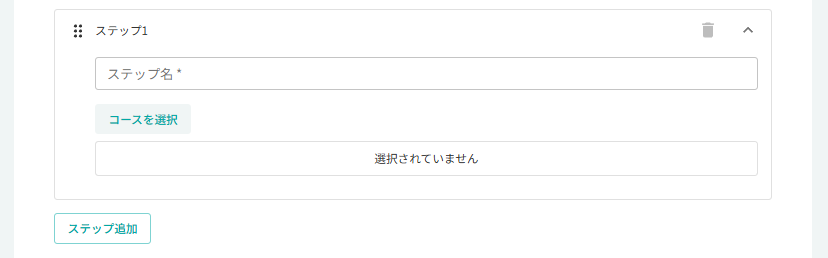
■ステップ名
ステップのタイトル名を設定します。
■コース選択
複数のコースを選択することができます。
■ステップ追加
新しいステップを追加する場合は、こちらをクリックして、追加設定を行ってください。
公開条件
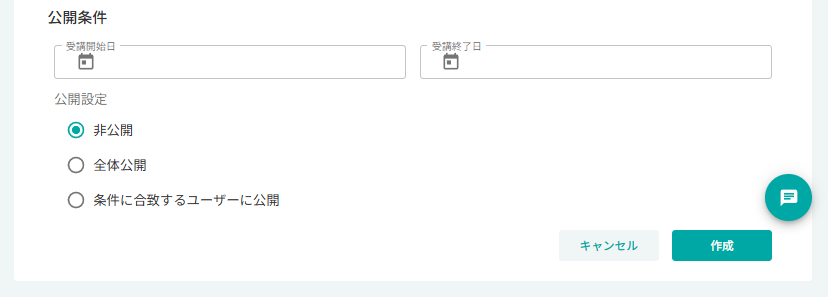
■「受講開始日」・「受講終了日」
必要に応じて日付を設定してください。この設定により、コースマップの受講可能な日付を制限できます。
※シナリオメールを使用する場合、設定が必要なことがあります。
■公開設定
以下から選択できます
・「非公開」:コースマップは全ユーザーに公開されません。
・「全体公開」:コースマップは全ユーザーに公開されます。
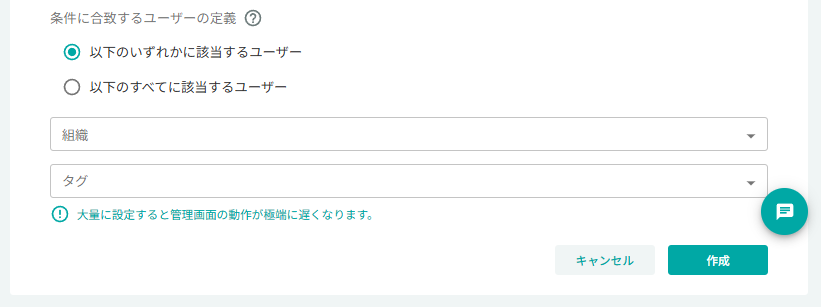
・「条件に合致するユーザーに公開」:一部のユーザーにコースマップを表示させる場合は、このオプションを選択し、「条件に合致するユーザーの定義」、「組織」、「タグ」から適切な条件を設定してください。
◆追加機能(2026年4月7日アップデート)
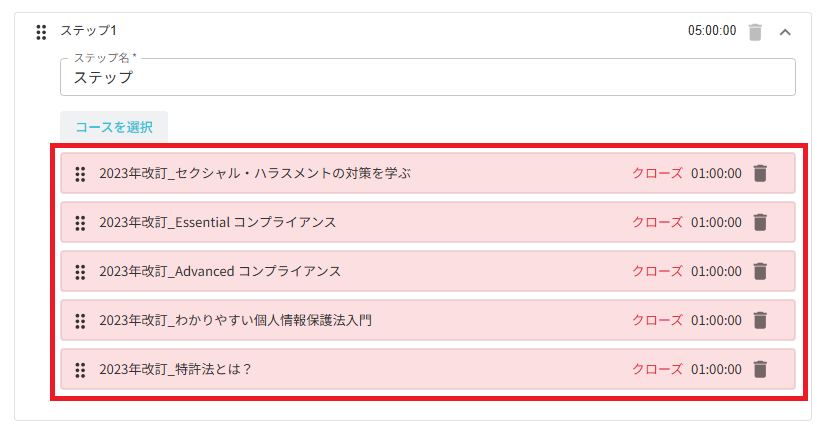
「コースマップ管理」画面の、非公開コースが含まれているか確認できる機能が強化されました。
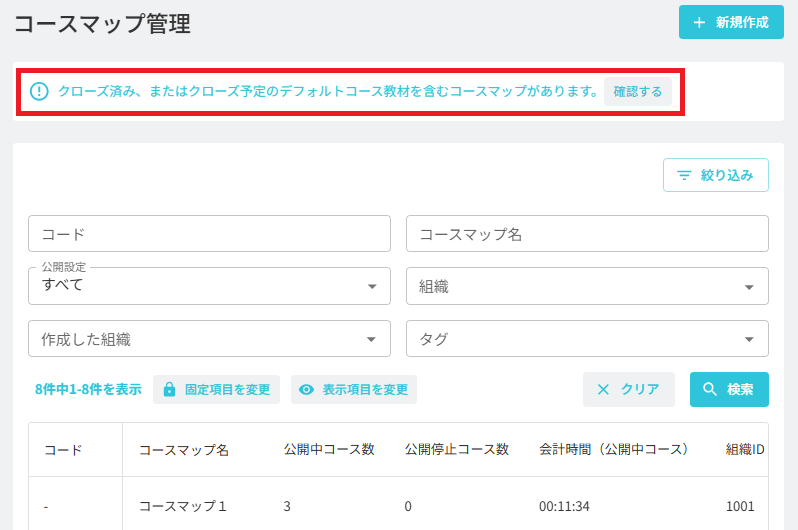
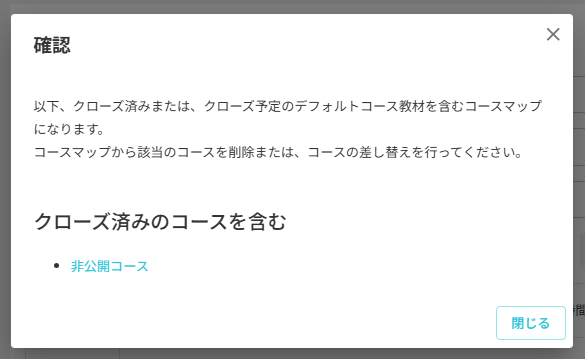
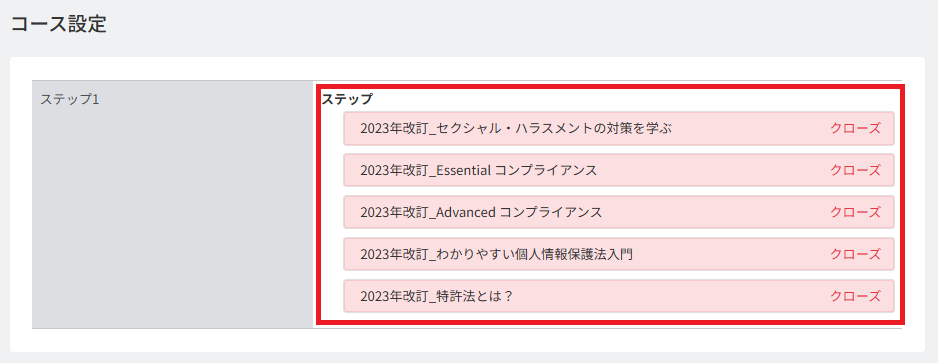
◆追加機能(2026年6月9日アップデート)
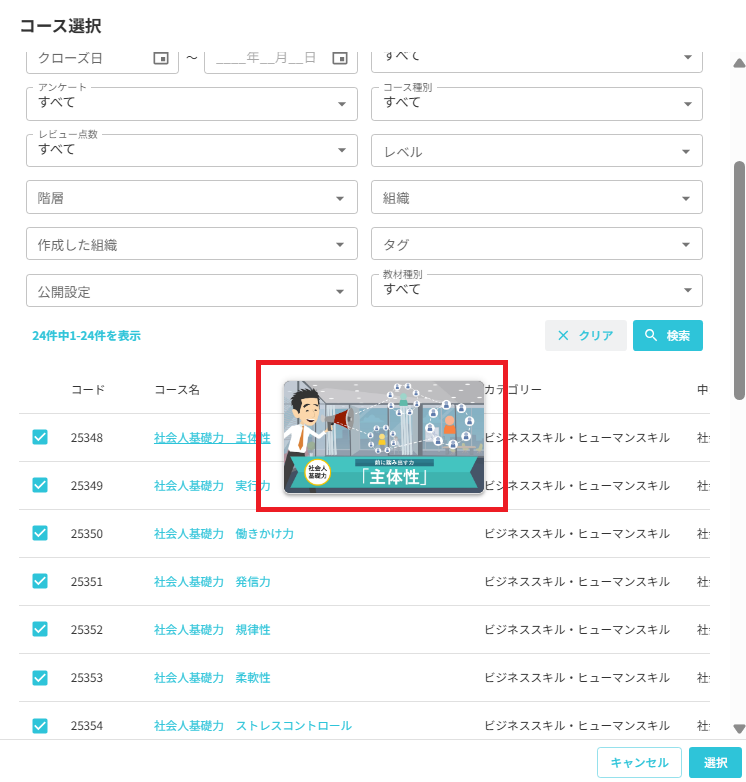
コースマップ作成時のコース選択画面で、各コースの内容を確認できるようになりました。
コース名にマウスポインターを合わせると、サムネイル画像が表示されます。
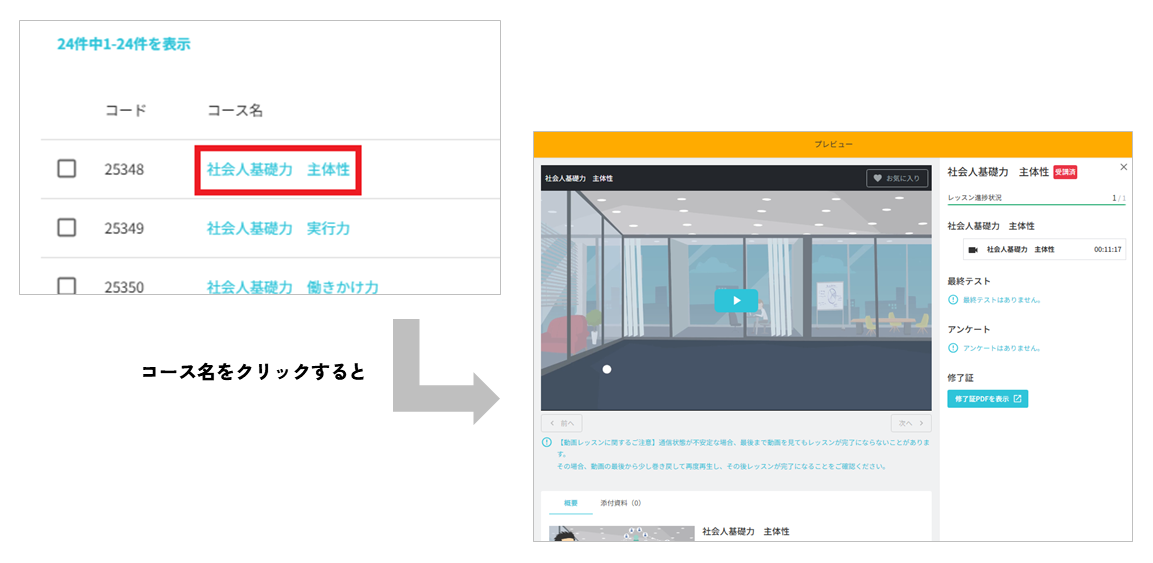
コース名をクリックすると、コースのプレビュー画面が表示されます。
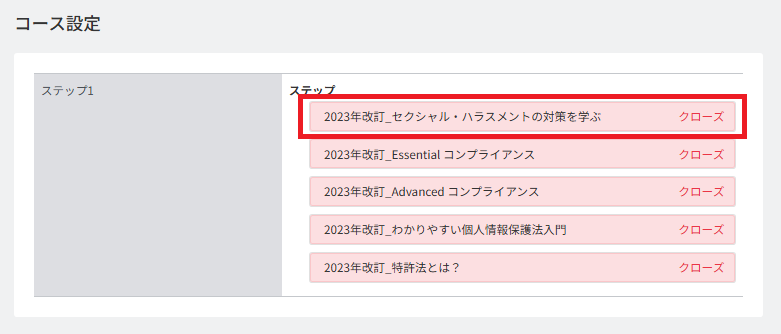
2026年7月21日の仕様変更により、公開中のコースではプレビューが表示されますが、非公開のコースではプレビューは表示されません。
◆追加機能(2026年6月23日アップデート)
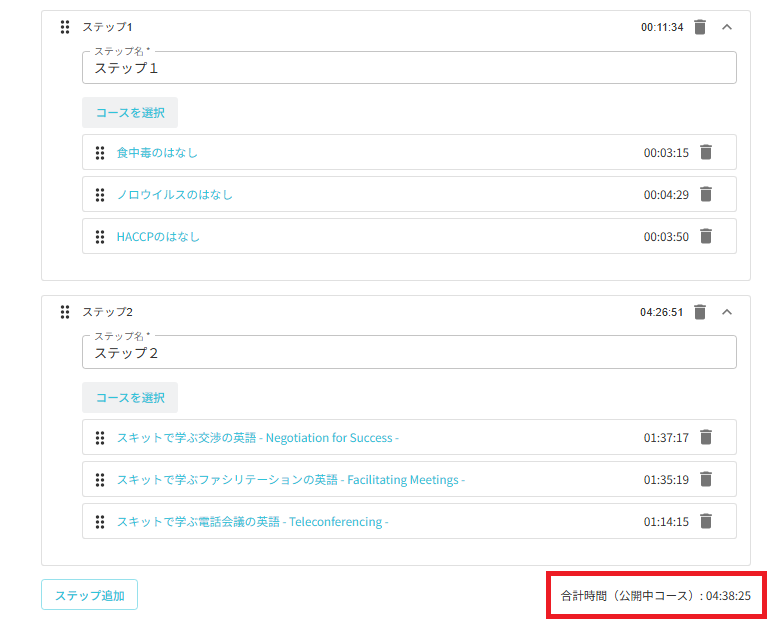
「コースマップ管理」の「編集」画面に、総ステップの合計時間を表示する機能を追加しました。
◆追加機能(2026年8月25日アップデート)
「コースマップ管理」画面および「コースマップ設定」画面において、「履歴設定」の項目名を「独立履歴」に変更しました。
あわせて、「独立/共有」の表記を「有効/無効」に変更しました。