
【2025.10.2 アップデート機能】
A.
カスタムメールでは、送信対象のユーザーをCSVファイルを用いて一括で設定できます。
CSVファイルを使用することで、複数のユーザー宛にまとめてメールを送信することが可能です。
■設定方法
1.
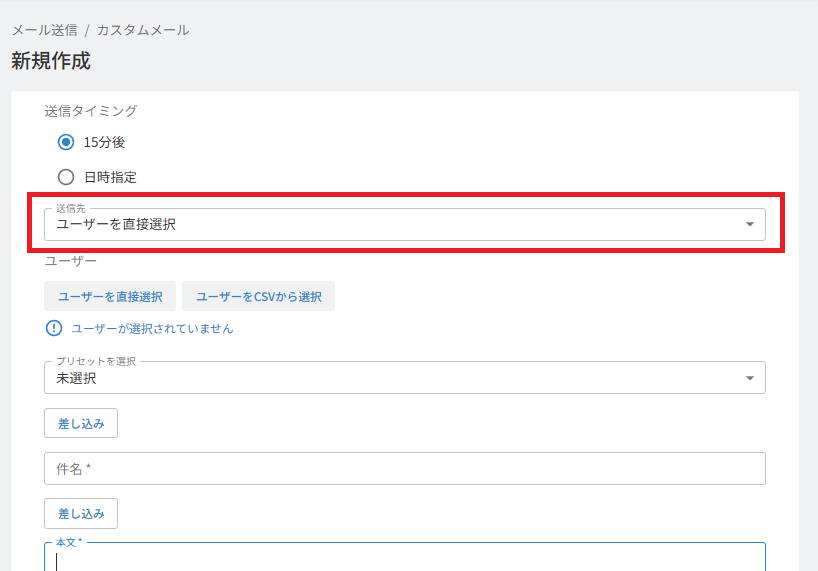
「送信先」を「ユーザーを直接選択」に設定します
2.
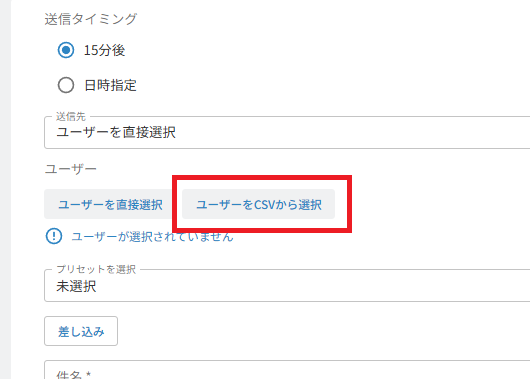
「ユーザーをCSVから選択」をクリックします
3.
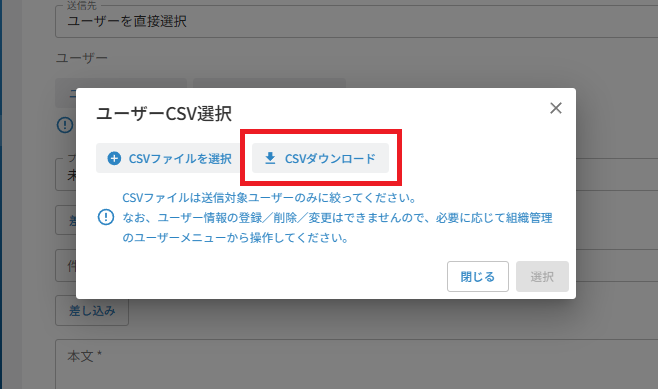
ポップアップ画面で「CSVダウンロード」をクリックして、CSVファイルをダウンロードします
4.
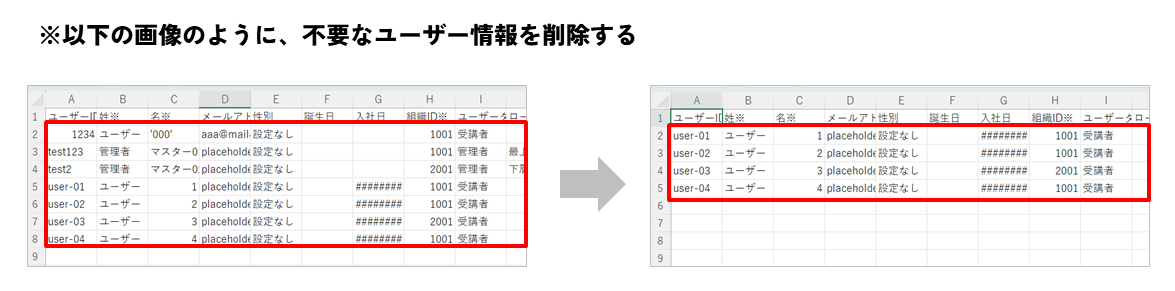
ダウンロードしたCSVファイルを開き、送信対象となるユーザーのみを残し、それ以外のユーザーを削除したうえで保存します
5.
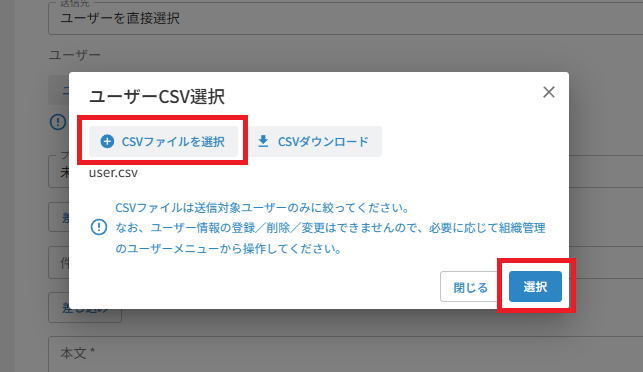
画面に戻り、「CSVファイルを選択」から該当ファイルを選び、「選択」ボタンをクリックします
6.
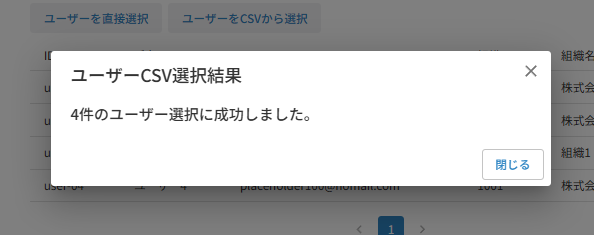
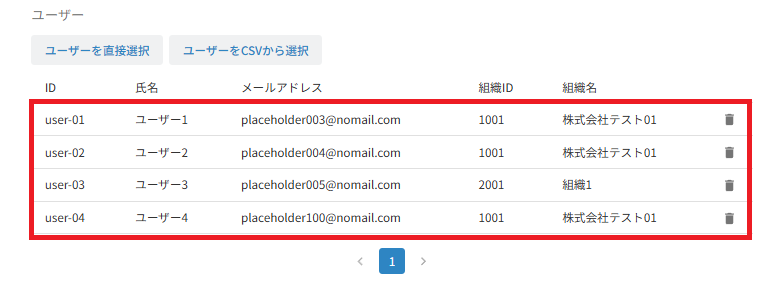
操作後、結果のポップアップが表示され、ユーザー情報が画面に表示されていれば設定は完了です。
※補足
ダウンロードしたCSVファイルにはメールアドレスが登録されているユーザーのみが表示されます。
ダウンロードできるCSVの項目は、管理者メニュー「ユーザー」からダウンロードできる情報と同じですが、こちらの画面ではユーザー情報の登録・削除・変更はできません。必要な場合は、管理者メニュー「ユーザー」から操作してください。
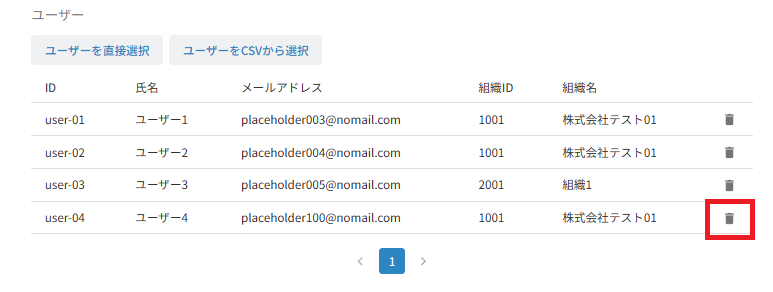
誤って送信対象外のユーザーが含まれている場合は、「バケツ」アイコンをクリックすることで削除できます
◆保存形式について
CSVを保存する際は文字コードを「UTF-8」で保存してください。
ExcelでCSVファイルを文字化けせずに読み込む場合は、「UTF-8(BOM付き)」でファイルを保存してください。
こちらの詳しい方法につきましては、Googleなどの検索エンジンで「BOM付きUTF-8でCSVを保存する」と検索していただくと、関連する情報をご確認いただけますので、ご参照ください。(※参考サイトは こちら からご確認いただけます)