●ロールについて●
本機能では、管理者のアクセス権限を細かく設定することが可能です。
■運用例
- 運用担当者の区分設定 運用担当者に対して、すべての機能が利用できるアカウントと、「ユーザー登録専用」など一部機能のみが利用可能なアカウントを分けて設定できます。
●前提●
※本機能の設定は必須ではございません。
上記のようなご利用想定がない場合や、まずは基本的な操作に慣れてから設定を行いたい場合は、デフォルトで設定されている「最上位組織の管理者」をそのままご利用いただけます。
●操作方法●
ロールの設定を行う場合は、左メニューの「組織管理>ロール」から操作してください。
1.
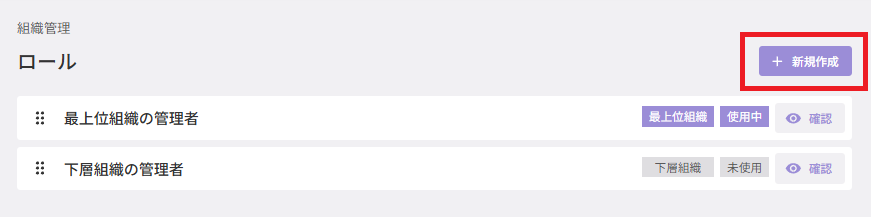
ロール一覧画面の右側にある「新規作成」ボタンをクリックすると、ロールの新規作成ページが表示されます。
2.
画面の指示に従って各項目を入力し、「作成」をクリックしてください。
なお、(*)マークが付いている項目は必須項目のため、必ず入力をお願いいたします。
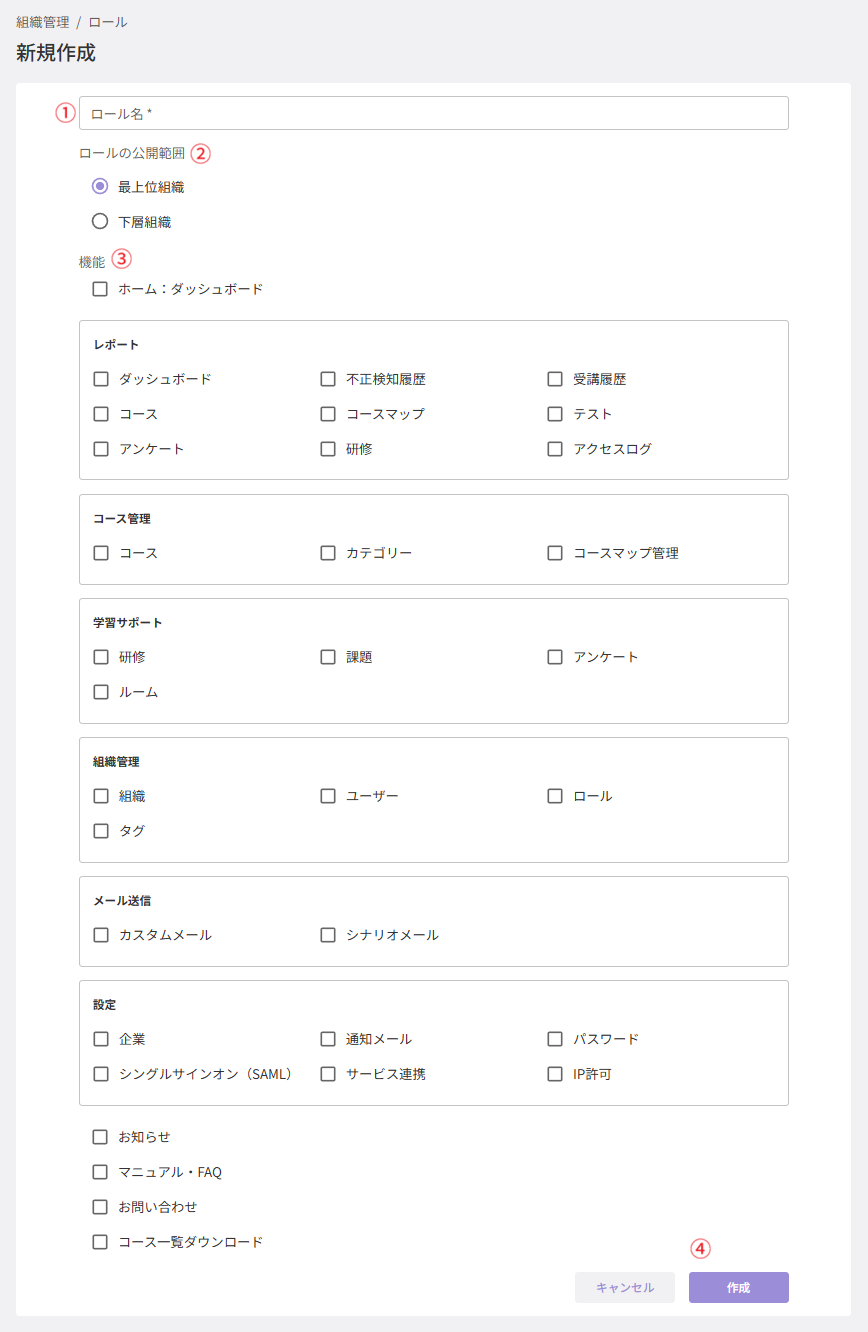
①ロール名
ロールを識別するために設定します。ユーザー登録時にロールを選択する際、このロール名が表示されます。②ロールの公開範囲
このロールを付与するアカウントが所属する組織に合わせて、公開範囲を選択してください。
全体管理者(すべての受講者を管理する管理者)の場合は「最上位組織」(デフォルトは「企業名:1001」)を選択してください。
それ以外の場合、例として「この支店の管理者には受講履歴のみ閲覧させたい」などの場合は「下層組織」を選択してください。
※「下層組織」を選択した場合は、「組織」機能(有料オプション)で子組織を作成しておく必要があります。③機能
アクセスを許可するページを設定します。アクセス可能にしたいページ名をクリックして、チェックマークを付けてください。④作成
すべての設定が完了したら、「作成」ボタンをクリックしてロール作成を完了します。
3.
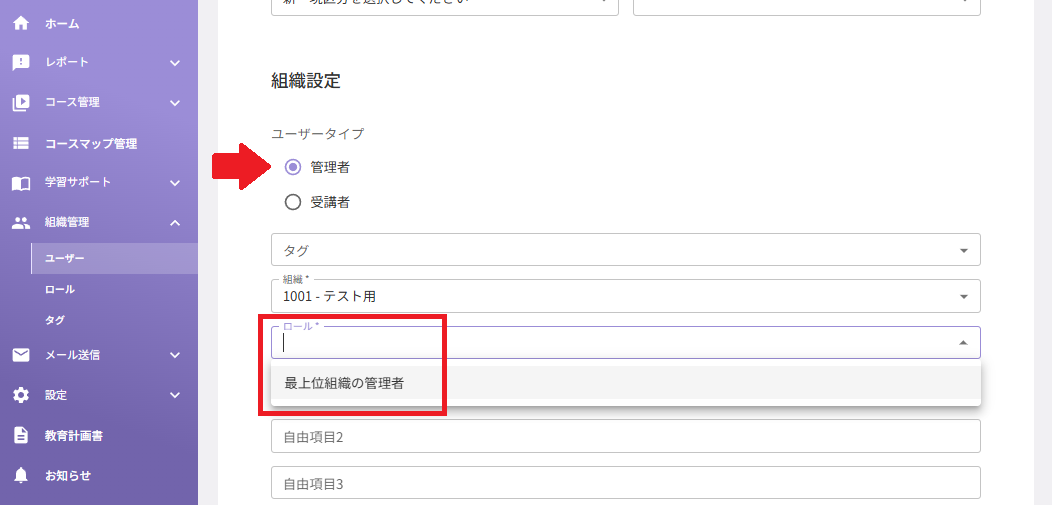
ロールを設定した後は、管理者メニューの「組織管理>ユーザー」から、ロールを付与したいユーザーの編集画面を開き、設定を行ってください。
※ロールは「ユーザータイプ:管理者」にのみ有効です。
※ロールの設定は、ユーザー編集画面だけでなく、ユーザー登録画面やCSVによる一括登録時にも行うことができます。