集合研修やZoomを使用したオンライン研修を実施した際の受講記録を、「manebi for 警備(旧:playse.ラーニング警備版)」に登録できる機能です。
◆「集合研修」の登録方法
以下の手順で、管理画面から「集合研修」を登録することができます。
●操作手順●
1.
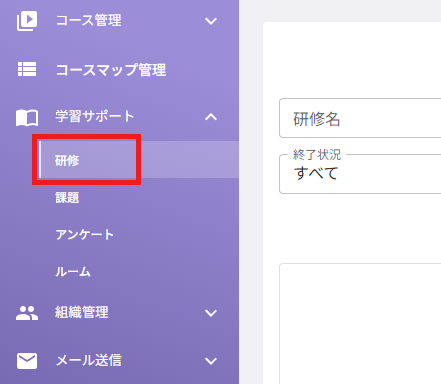
管理画面のメニューから「学習サポート」>「研修」をクリックします。
2.
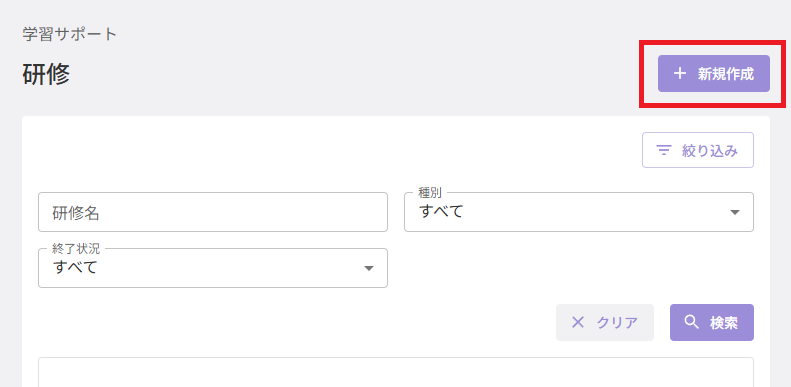
研修一覧画面の右上にある「新規作成」ボタンをクリックします。
3.
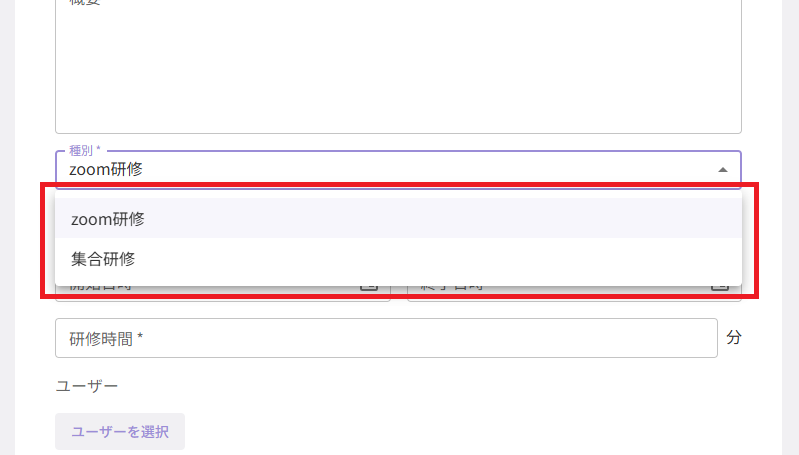
「種別」の項目で「集合研修」を選択します。
4.
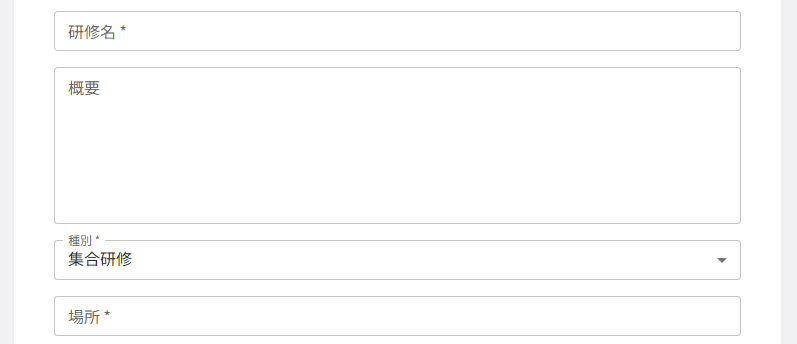
「研修名」「場所」など、各項目を入力します。
5.
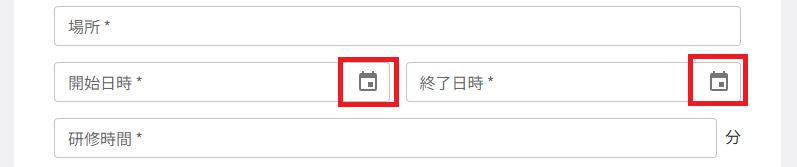
「開始日時」「終了日時」は、カレンダーマークをクリックして設定します。
6.
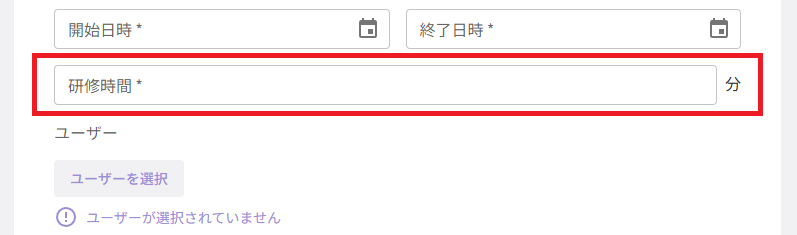
「研修時間」を入力します。
<入力例>
研修時間が 8時間の場合:
→ 480 と入力(※8時間 × 60分 = 480分)
※「研修時間」に設定した時間数が「事業報告書」機能のプレビュー画面に反映されます。
7.
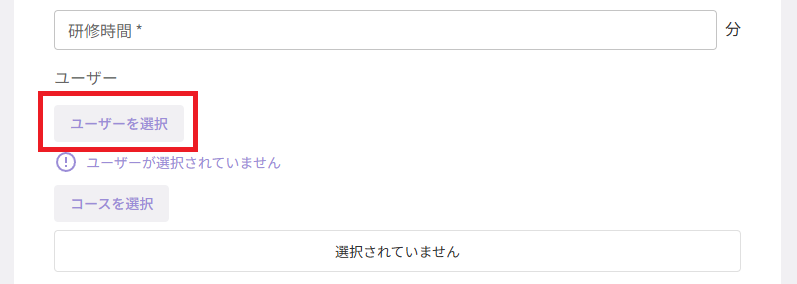
「ユーザーを選択」をクリックし、対象のユーザーを選択します。
8.
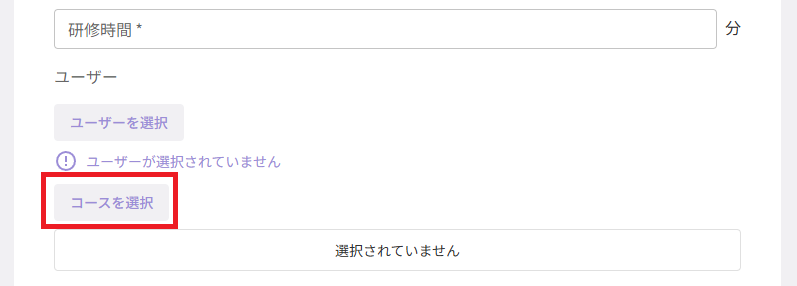
システム内のコースを使用した場合は、「コースを選択」をクリックし、該当コースを選択します。
9.
必要な項目の入力が完了したら、「作成」をクリックします。

以上で、集合研修の事前登録は完了です。
◆「Zoom研修」の登録方法
※Zoom研修を登録するには、事前に「設定」>「サービス連携」でZoomとの連携設定を行っておく必要があります。
※詳しい設定方法については、以下のページをご確認ください。
- サービス連携について
●操作手順●
1. 管理画面のメニューから「学習サポート」>「研修」をクリックします。
2. 研修一覧画面の右上にある「新規作成」をクリックします。
3.「種別」の項目で「zoom研修」を選択します。
4.「研修名」など、各項目を入力します。
5.「zoomホストアカウント」を選択します
6.「開始日時」「終了日時」は、カレンダーマークをクリックして設定します。
7.「研修時間」を入力します。
<入力例>
研修時間が 8時間の場合:
→ 480 と入力(※8時間 × 60分 = 480分)
8.「ユーザーを選択」をクリックし、対象のユーザーを選択します。
9. 必要な項目の入力が完了したら、「作成」をクリックします。
以上で、zoom研修の事前登録は完了です。
研修終了後、登録している研修を終了させる必要があります。
●操作方法●
1.
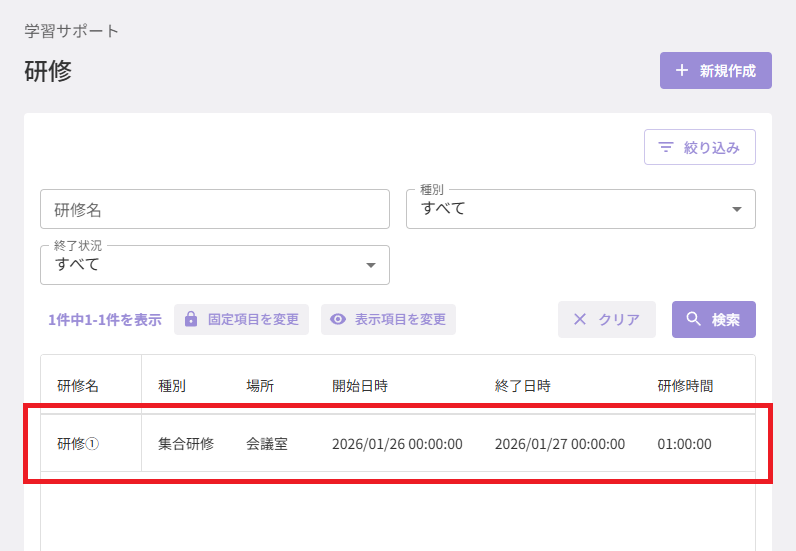
「研修」画面の一覧から、終了したい研修をクリックします。
2.
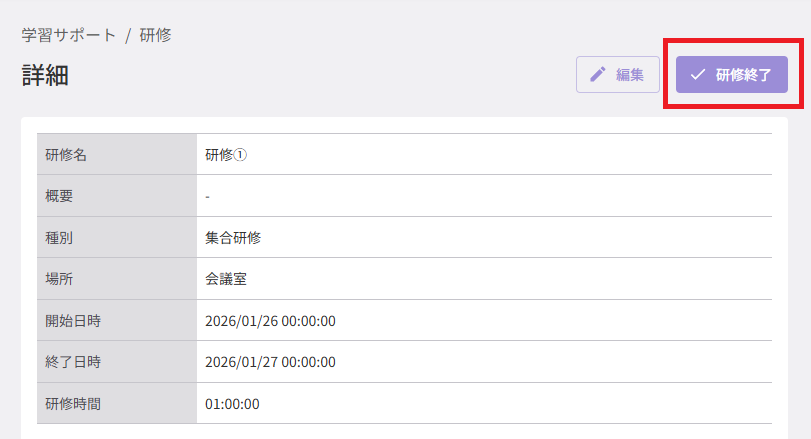
研修詳細画面の右上にある「研修終了」をクリックします。
3.
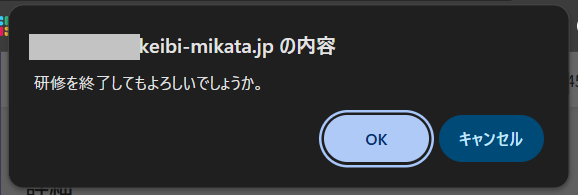
確認メッセージが表示されますので、内容をご確認のうえ問題なければ「OK」をクリックします。
以上で、研修終了の操作は完了です。
※注:
研修を終了させると、内容の編集や削除はできなくなりますのでご注意ください。
登録内容に誤りがないかをご確認のうえ、操作を実行してください。
◆追加機能(2026年6月9日アップデート)
集合研修のコース選択画面で、各コースの内容を確認できるようになりました。
コース名にマウスポインターを合わせると、サムネイル画像が表示されます。
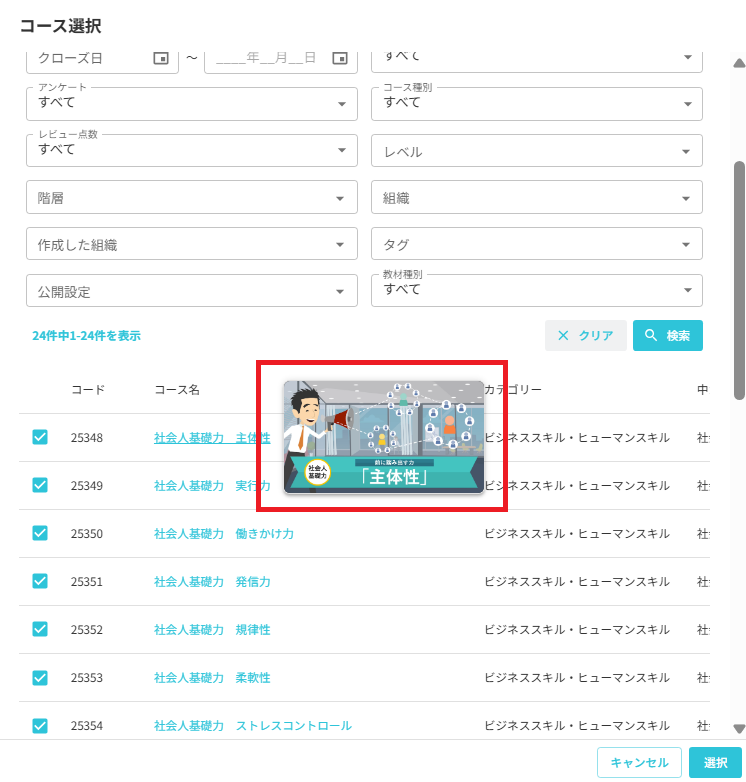
2026年7月21日の仕様変更により、公開中のコースではプレビューが表示されますが、非公開のコースではプレビューは表示されません。
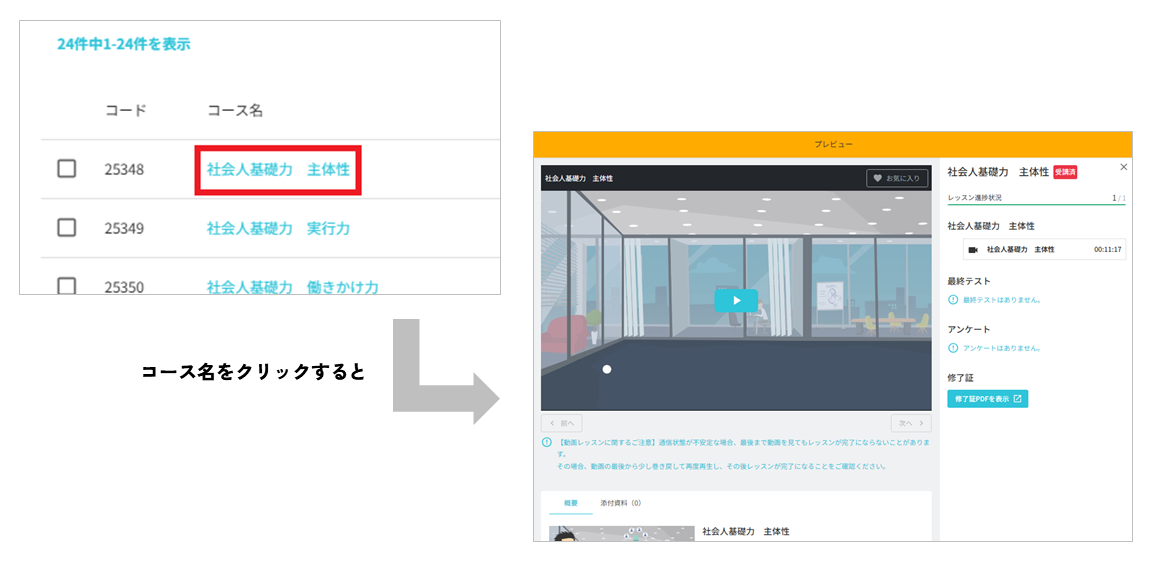
コース名をクリックすると、コースのプレビュー画面が表示されます。
◆追加機能(2026年7月21日アップデート)
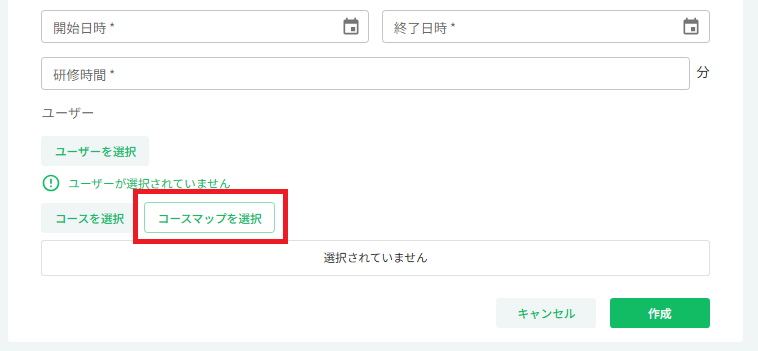
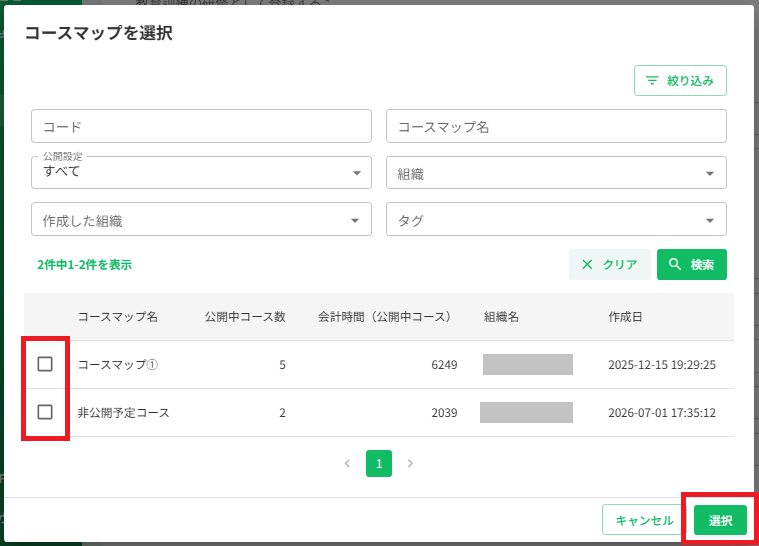
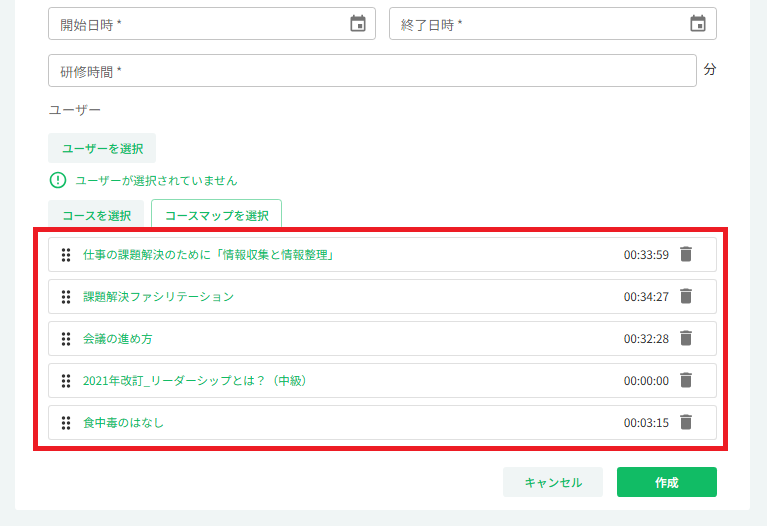
集合研修の作成・編集画面に「コースマップを選択」の機能が追加されました。
コースマップを選択することで、そのコースマップに設定されたコースが設定されます。