以下の方法で、受講画面の『見つける』ページに表示されるコースの公開・非公開を設定できます。
●操作方法●
1.
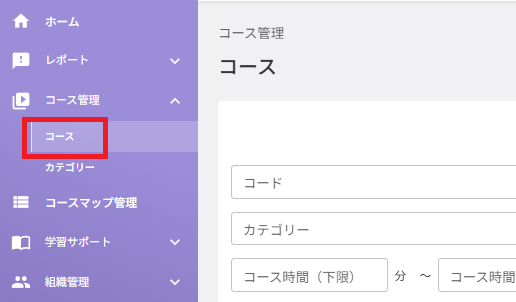
管理画面で「コース管理」>「コース」をクリックします。
2.
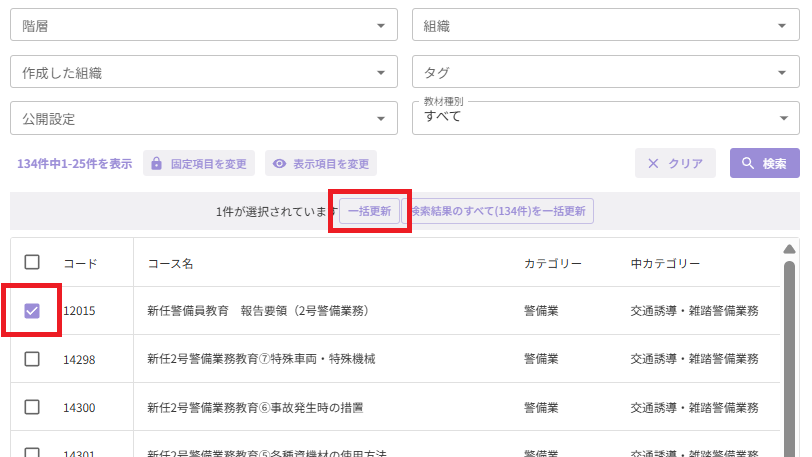
設定を変更するコースのチェックボックスにチェックを入れます。
3.
「一括更新」ボタンをクリックします。
4.「公開設定」をクリックし、項目を選択します。
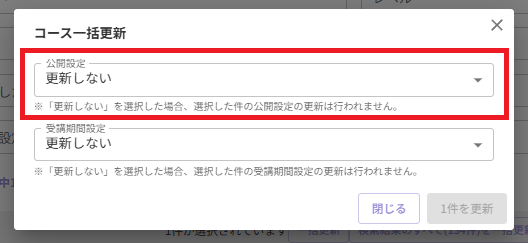
5.「〇件を更新」をクリックします。
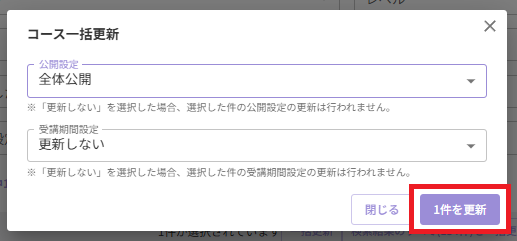
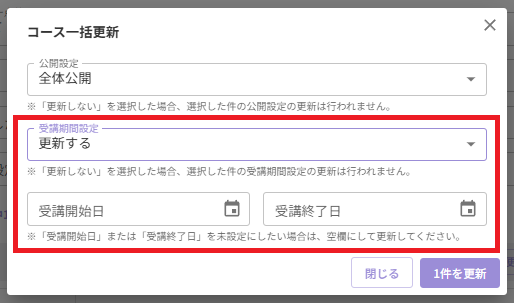
※併せて、コースの「受講期間設定」を設定または変更する場合は、「更新する」を選択し、各項目をご入力ください。
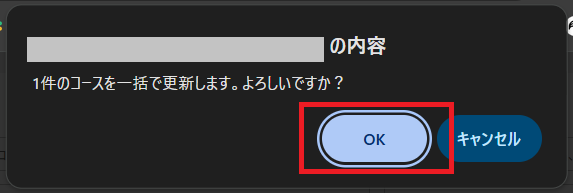
6.最終確認のポップアップが表示されるので、「OK」ボタンをクリックします。
7.「更新が完了しました」のポップアップが表示されたら、「閉じる」ボタンをクリックします。
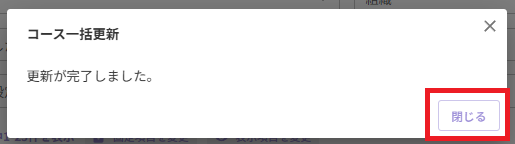
以上で、設定の変更は完了です。
※「公開設定」について
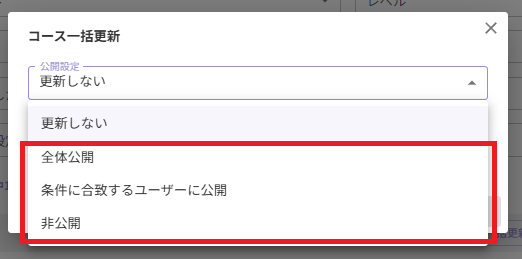
■全体公開
すべてのユーザーの「見つける」ページに表示されます。
■条件に合致するユーザーに公開
設定した条件に該当するユーザーの「見つける」ページに表示されます。
・「以下のいずれかに該当するユーザーを対象とする」
→「組織」または「タグ」に設定した条件のうち、いずれか1つでも該当するユーザーに表示されます。
・「以下の全てに該当するユーザーを対象とする」
→「組織」と「タグ」に設定したすべての条件に該当するユーザーのみに表示されます。
■非公開
すべてのユーザーの「見つける」ページには表示されません。
※併せて、以下のページの「条件に合致するユーザーの定義について」もご確認ください。
※注:
「設定」>「企業」の「コース自動公開設定」を「有効」にしている場合、新しくリリースされたコースは自動的に「全体公開」に設定されます。
現在の設定をご確認のうえ、必要に応じて変更してください。「見つける」ページから受講した受講履歴は、「事業報告書」機能へは反映されませんので、ご注意ください。
「見つける機能設定」が「無効」に設定されている場合は、ユーザー画面に「見つける」ページは表示されません。
このため、コースの「公開設定」の状態に関わらず、コースは表示されません。コースに「受講開始日」および「受講終了日」を設定した場合、指定した期間外はそのコースを受講できません。設定の際はご注意ください。
◆コース管理画面の表示仕様
管理者アカウントの「ロール」に設定されている公開範囲が「最上位組織」か「下層組織」かによって、コース管理画面に表示されるコースが異なります。
■コース公開設定が「非公開」の場合
ロールの公開範囲:最上位組織
- コース管理画面に該当コースが表示されます。
ロールの公開範囲:下層組織
- コース管理画面に該当コースは表示されません。
※「下層組織」のロールでは、受講者と同様にコースの公開設定によって表示されるコースが異なります。
※注:
コースの公開設定を「全体公開」にすると、受講者を含む全てのアカウントの「見つける」画面から該当コースを受講可能となりますのでご注意ください。
※「条件に合致するユーザーに公開」の設定内容によっても、同様の状態となる場合があります。
◆追加機能(2026年3月17日アップデート)
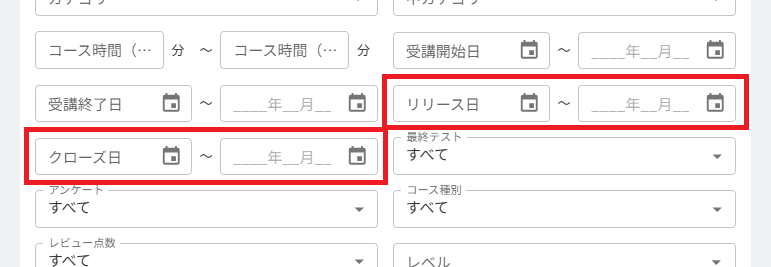
コース選択画面に「リリース日・クローズ日」の項目が追加されました。