
こちらの機能は、旧システムにおける「アドバンスパック」のような機能で、受講履歴を「事業報告書」の機能へ反映させることができます。
また、詳細画面では、設定されたコースの「コース説明」や「キャリアアップに資する理由」の内容を確認することが可能です。
●画面説明●
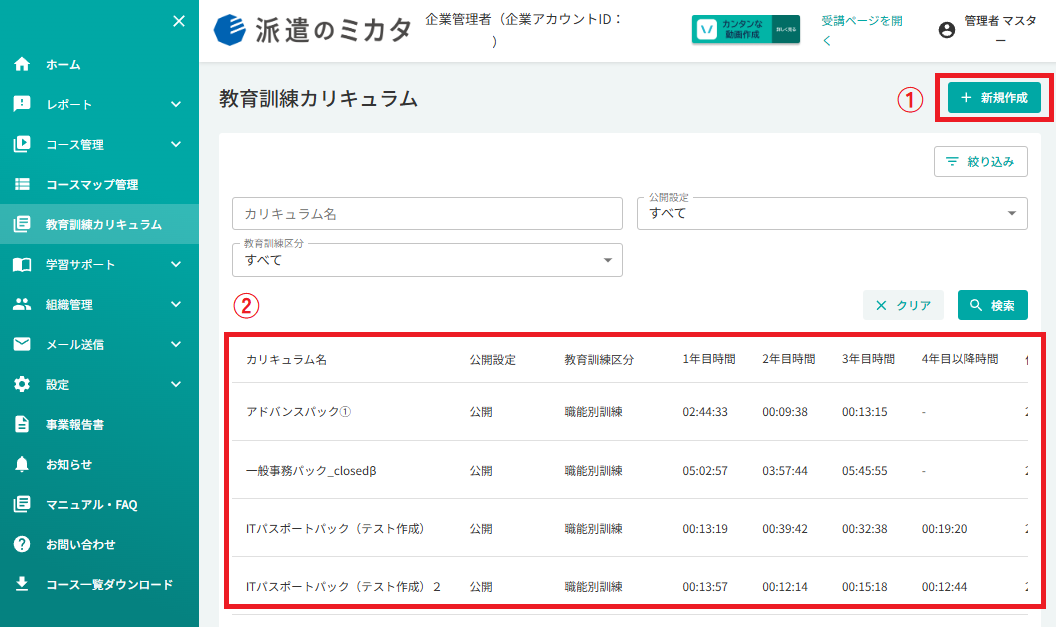
①新規作成:新しい教育訓練カリキュラムを作成します。
②教育訓練カリキュラムリスト:過去に作成した教育訓練カリキュラムの一覧を確認したり、編集したりすることができます。
●操作方法●
新規作成を行う場合は教育訓練カリキュラムのページより行います。
1.教育訓練カリキュラム一覧の右にある「新規作成」ボタンをクリックすると教育訓練カリキュラムの新規作成ページが表示されます。
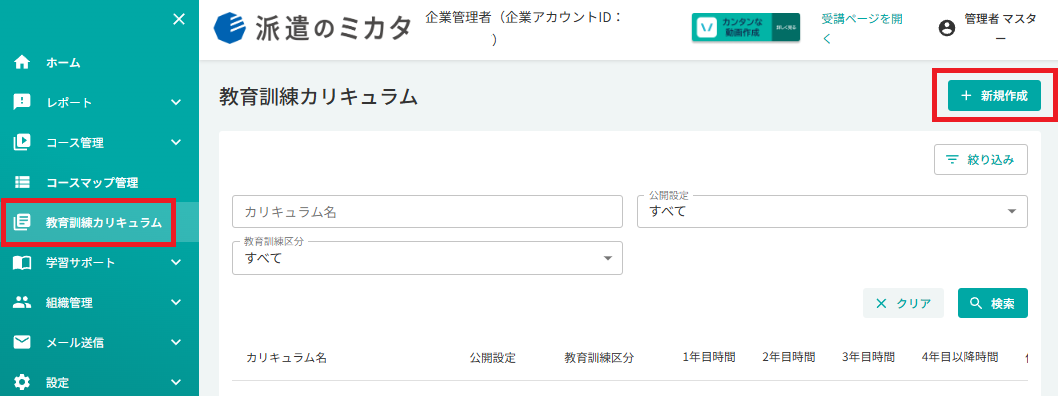
2.画面に従って各項目を入力し作成をクリックします。
*マークが付いている項目は必須項目のため必ず入力してください。
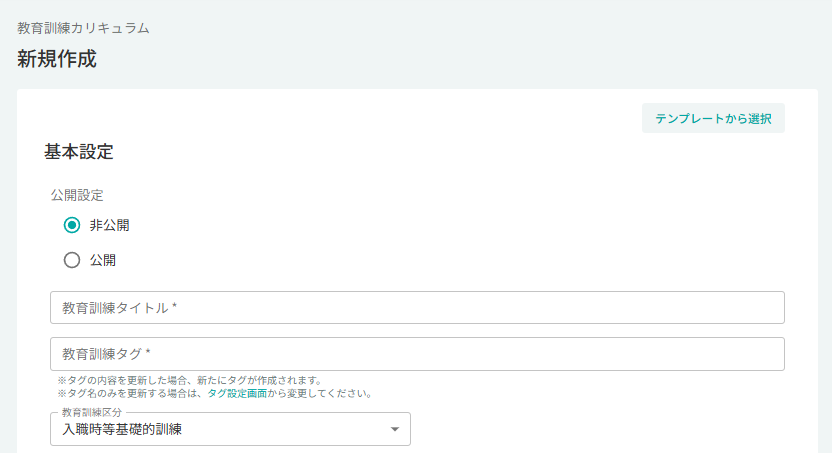
■テンプレートから選択
クリックすることで、業種別のテンプレートを選んで設定することができます。
■基本設定
公開設定:現在設定している教育訓練カリキュラムの公開・非公開を選択します。
教育訓練タイトル*:教育訓練カリキュラムのタイトル名を入力します。
教育訓練タグ*:教育訓練カリキュラムに付けるタグ名を入力します。
※「(入力した内容)_〇年目_sys_auto_tag」でタグが生成されます
教育訓練区分:現在設定している教育訓練カリキュラムの教育訓練区分を選択します。
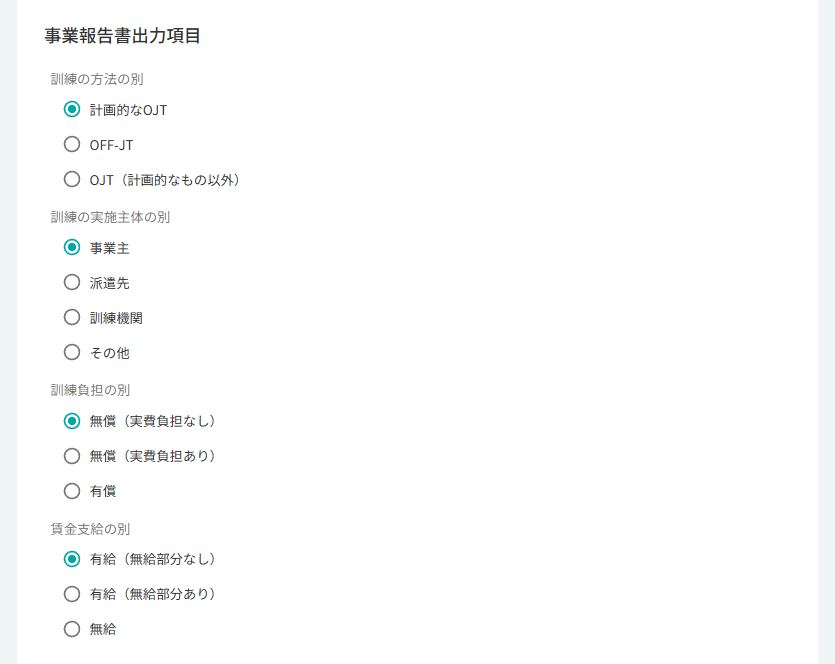
■事業報告書出力項目
該当する内容をそれぞれ選択してください。
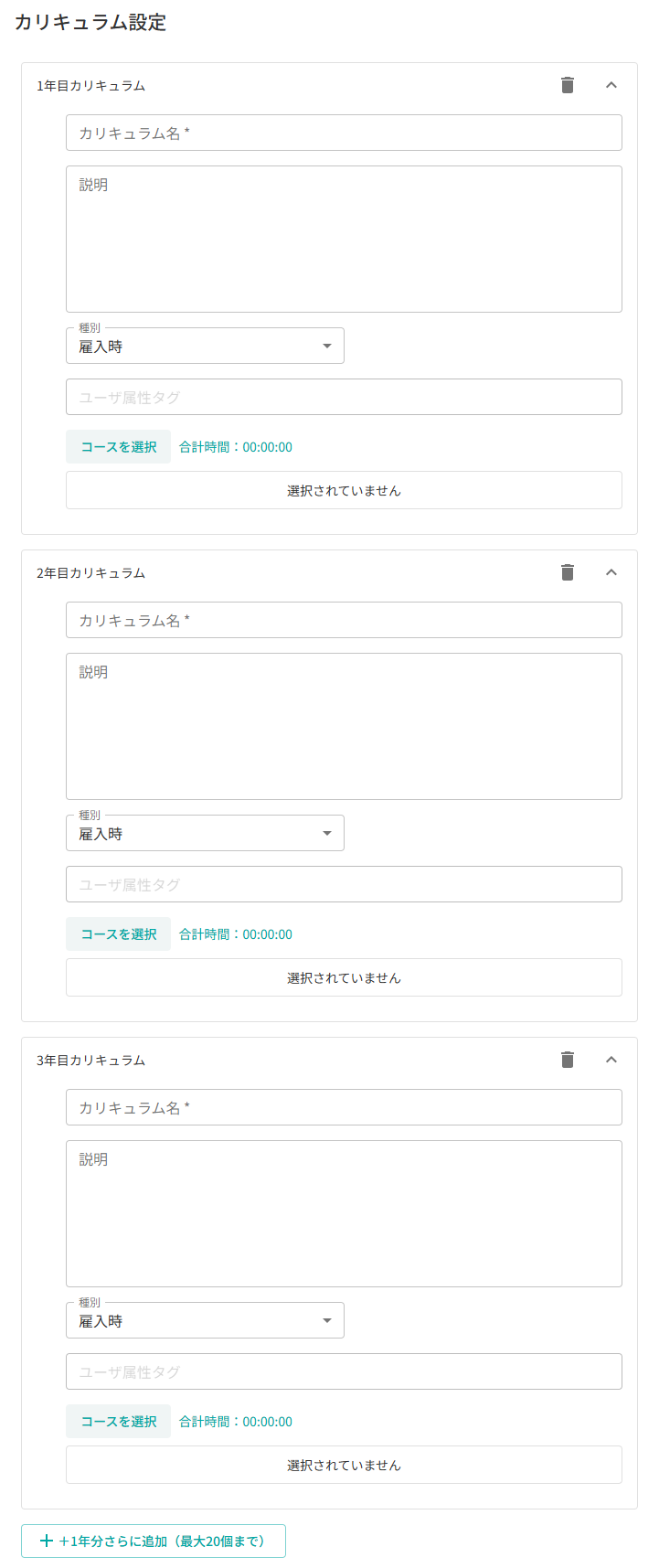
■カリキュラム設定
カリキュラム名*:各年目のカリキュラムのタイトル名を入力します。
説明:サブタイトルや説明を追加できます。
種別:該当する種別を選択してください。
コースを選択:カリキュラムに設定するコースを選択してください。
※カリキュラムの項目は、一度削除すると再表示することができません。削除する際はご注意ください。
テンプレートから選択 について
業種別のカリキュラムサンプルをご用意しています。
設定するコースなどにお悩みの際は、こちらの機能をご活用ください。
画面上部の「テンプレートから選択」をクリックすると、「テンプレート選択」画面が表示されます。
使用したいテンプレートにチェックを入れ、「選択」ボタンをクリックしてください。
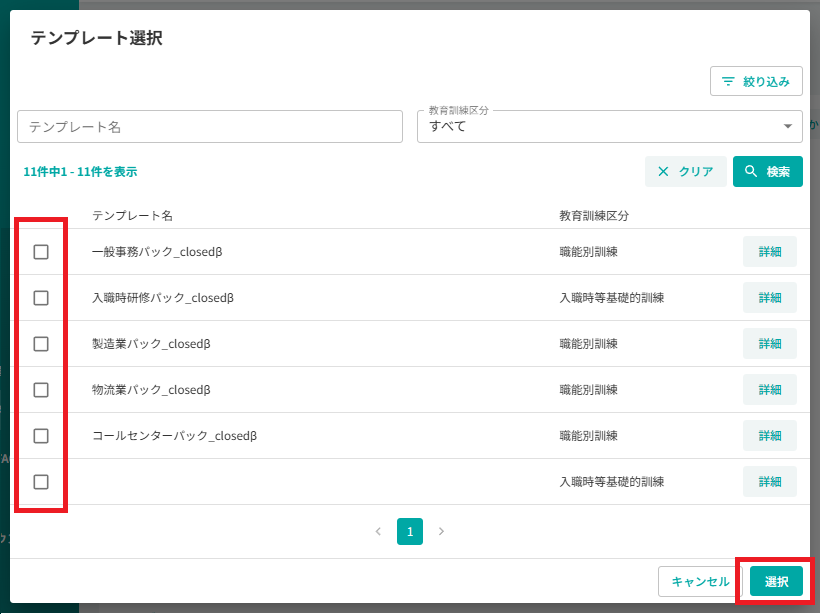
選択後、一部の項目が自動的に設定されます。設定後、内容をご確認いただき、自社用にカスタマイズしてご使用ください。
※補足:
「公開設定」が「非公開」の教育訓練カリキュラムは、事業報告書機能に反映されません。
データを抽出する際は、必要に応じて対象の教育訓練カリキュラムの公開設定を一時的に変更して対応してください。
◆追加機能(2026年4月7日アップデート)
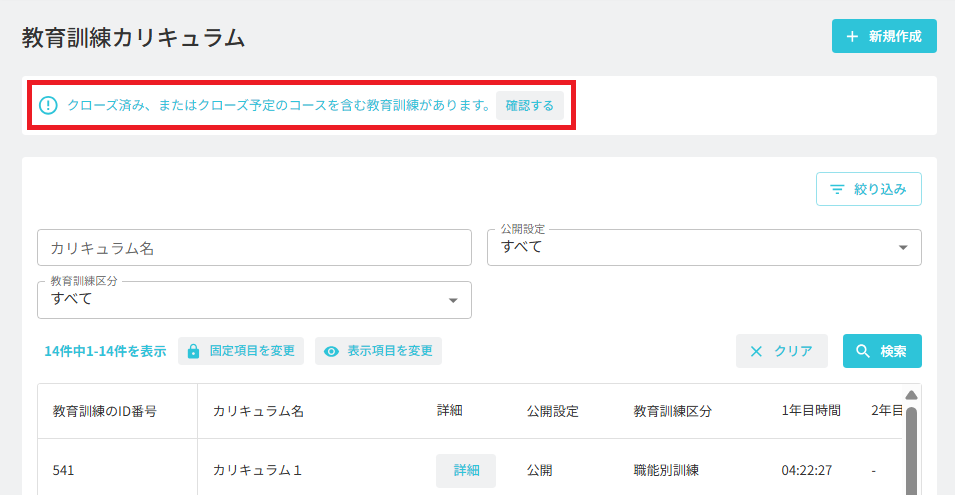
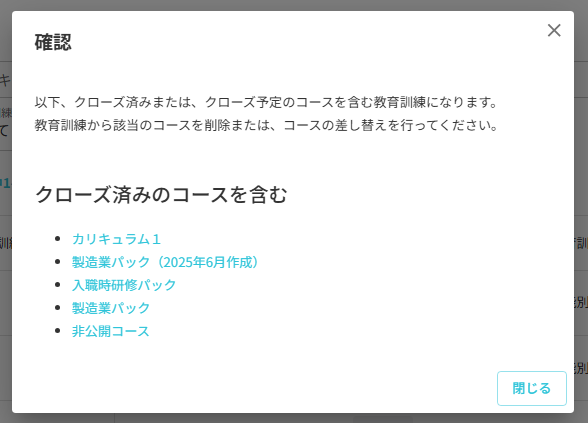
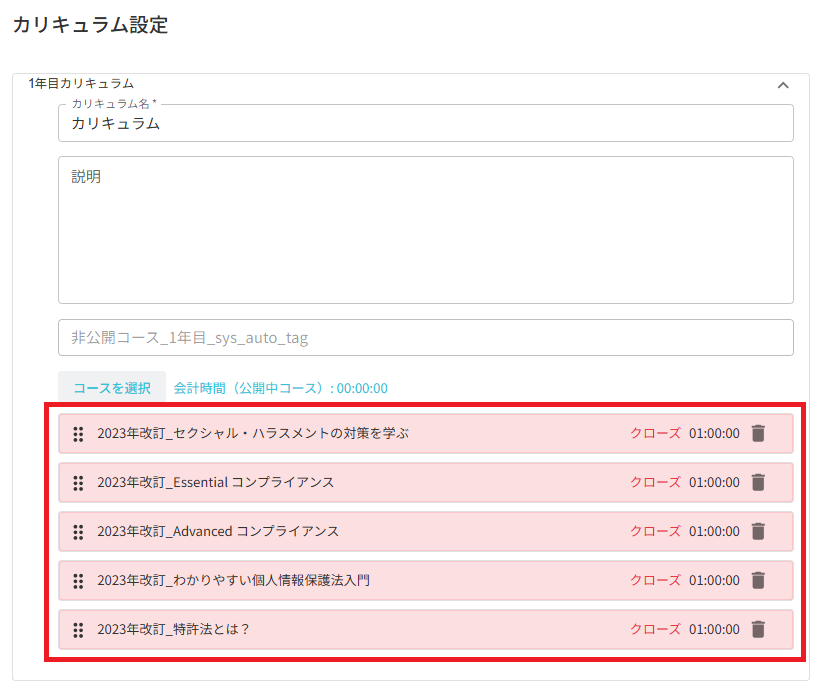
「教育訓練カリキュラム」画面で、非公開コースが含まれているか確認できる機能が追加されました。
◆追加機能(2026年6月9日アップデート)
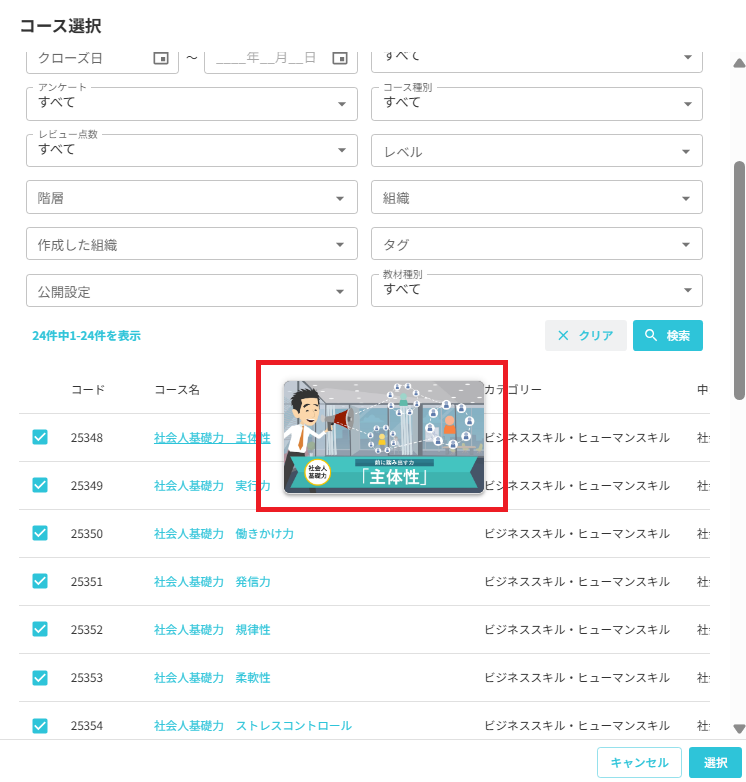
教育カリキュラム作成時のコース選択画面で、各コースの内容を確認できるようになりました。
コース名にマウスポインターを合わせると、サムネイル画像が表示されます。
コース名をクリックすると、コースのプレビュー画面が表示されます。
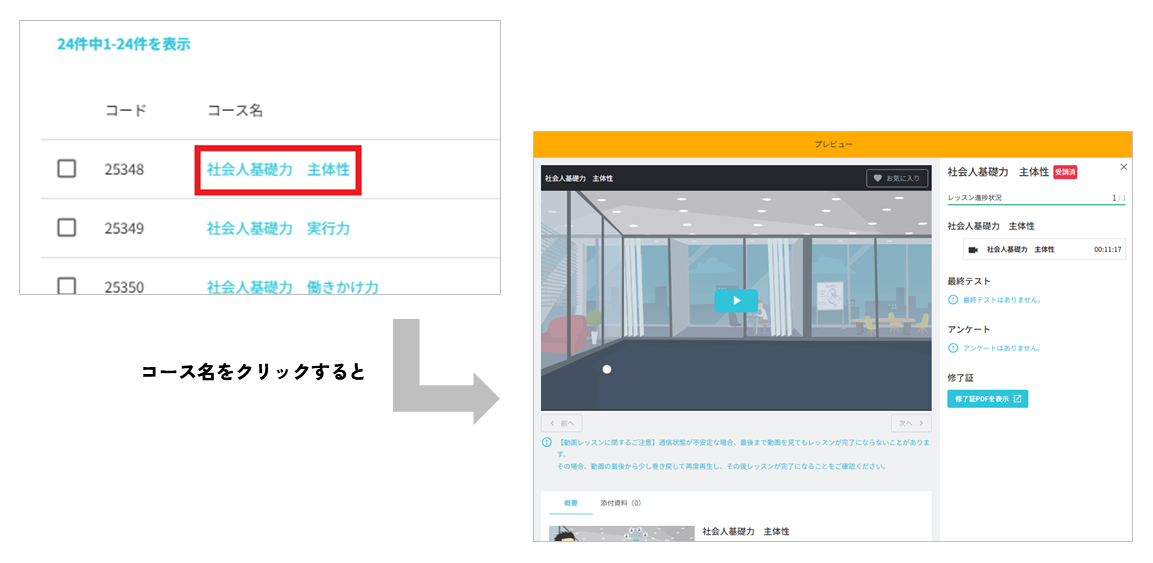
2026年7月21日の仕様変更により、公開中のコースではプレビューが表示されますが、非公開のコースではプレビューは表示されません。