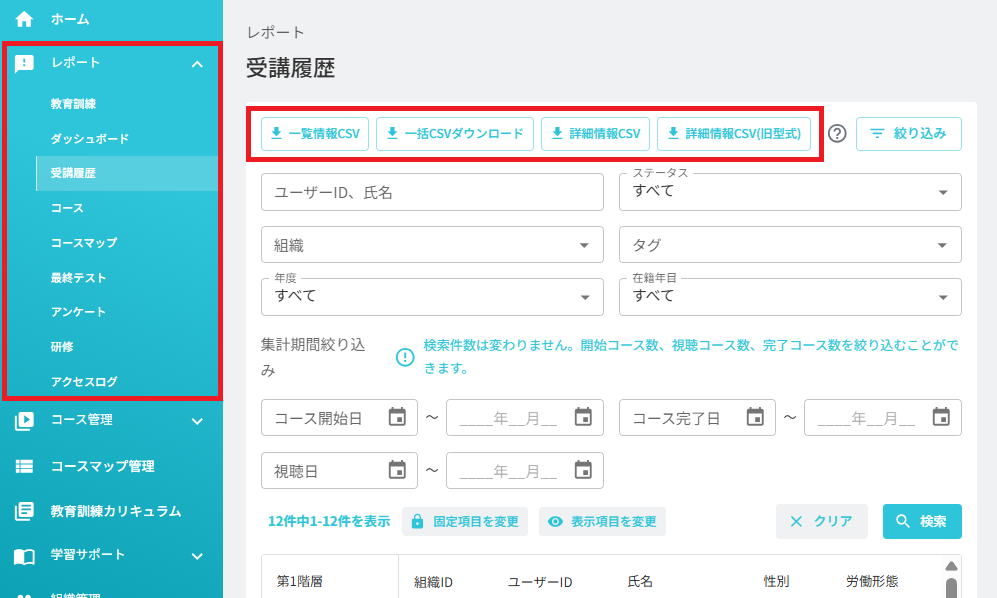
左のメニューからレポートをクリックすることで受講履歴をそれぞれ閲覧することが可能です。
左のボタンからCSVファイルをダウンロードすることができます。
- 一覧情報CSV
- 一括CSVダウンロード
- 詳細情報CSV
- 詳細情報CSV(旧型式)
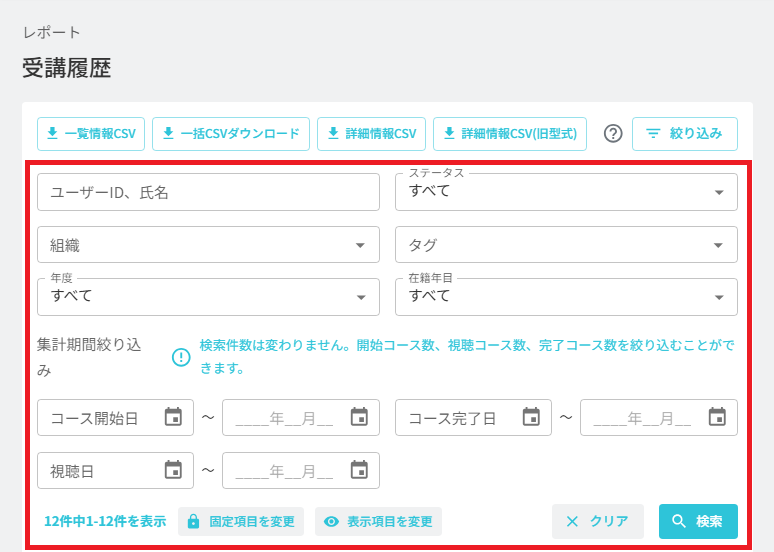
特定のユーザーグループやユーザーの受講履歴を確認したい場合は絞り込みを使って検索をしてください。
◆教育訓練カリキュラム別受講履歴を見たい場合
「レポート」>「教育訓練」をクリックすることで教育訓練カリキュラムの一覧が表示されます。
詳細を見たい教育訓練カリキュラムをクリックすることで対象教育訓練カリキュラムを誰が受講したかを確認することが可能です。
※補足
2026年7月21日の仕様変更により、
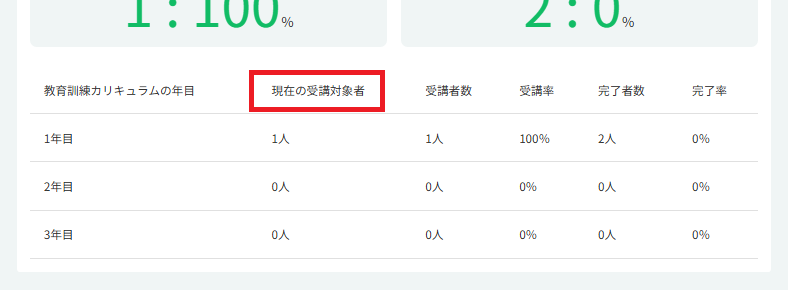
- 項目名「受講対象者数」を「現在の受講対象者」に変更しました。
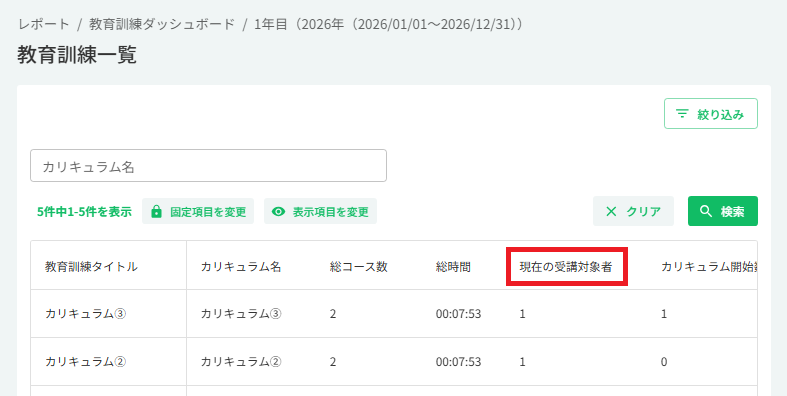
ユーザーから教育訓練カリキュラムのタグが外れた場合でも、「レポート」>「教育訓練」>「詳細」画面にユーザー情報が表示されるようになりました。
教育訓練カリキュラムが非公開の場合でも、「レポート」>「教育訓練」>「詳細」画面にユーザー情報が表示されるようになりました。
教育訓練カリキュラムを削除しても、「レポート」>「教育訓練」に表示が残るようになりました。
◆ユーザー別受講履歴を見たい場合
「レポート」>「受講履歴」をクリックすることで受講履歴が存在するユーザーの一覧が表示されます。
詳細を見たいユーザーをクリックすることで対象ユーザーが何を受講したかを確認することが可能です。
※補足
2026年7月21日の仕様変更により、
- 教育訓練カリキュラムを削除しても、「レポート」>「受講履歴」の「教育訓練カリキュラム名」に表示が残るようになりました。
◆コース別受講履歴を見たい場合
「レポート」>「コース」をクリックすることでコースの一覧が表示されます。
詳細を見たいコースをクリックすることで対象コースを誰が受講したかを確認することが可能です。
◆コースマップ別の受講履歴を見たい場合
「レポート」>「コースマップ」をクリックすることでコースマップの一覧が表示されます。
詳細を見たいコースマップをクリックすることで対象コースマップを誰が受講したかを確認することが可能です。
◆テスト別の結果を見たい場合
「レポート」>「最終テスト」をクリックすることでテスト付きのコースの一覧が表示されます。
詳細を見たいコースをクリックすることでテスト結果の詳細を確認することが可能です。
※テスト結果の詳細(設問ごとの正解・不正解)を見たい場合
各テストの一覧が並んでいる画面にあります「詳細情報CSV」にて、ご確認いただけます。
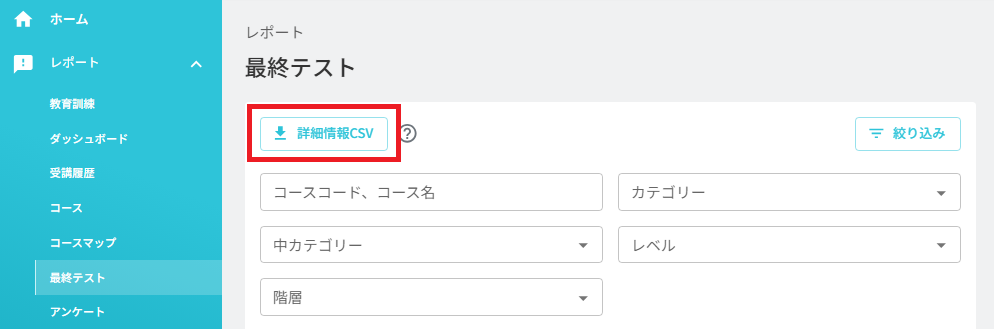
「詳細情報CSV」では、全てのテストの履歴が表示されます。
◆アンケートの結果を見たい場合
「レポート」>「アンケート」をクリックすることでアンケートの回答結果が存在するコースの一覧が表示されます。
詳細を見たいコースをクリックすることでアンケートの結果を確認することが可能です。
また、具体的な回答内容については、CSVをダウンロードの上、ご確認ください。
◆アクセスログ(ログイン履歴)を見たい場合
「レポート」>「アクセスログで」は、eラーニング画面(受講者画面)にログインした記録を表示します。
eラーニングの受講対象者がログインできているか、等の確認に、ご活用ください。
※管理者画面へのアクセスログは表示されませんので、ご留意ください。
【確認方法】
- 管理者メニューの「レポート」から「アクセスログ」を選択します。
- 必要に応じて、画面上部の絞り込み機能を利用し、表示対象や期間を変更してください。
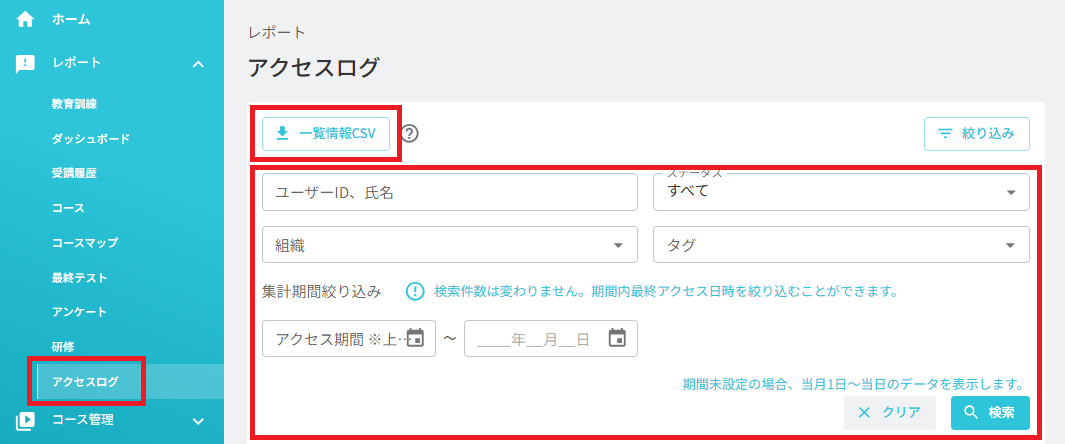
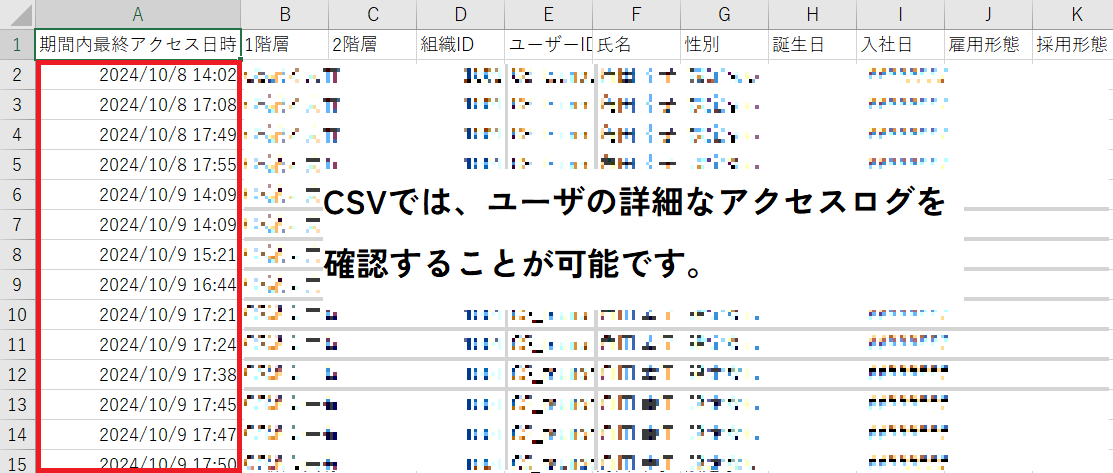
また、画面上は期間内の最終アクセス日時が表示されていますが、CSVダウンロードをすることで、詳細なアクセスログを確認することが可能です。
※関連ページ
◆理解度チェックの結果を見たい場合
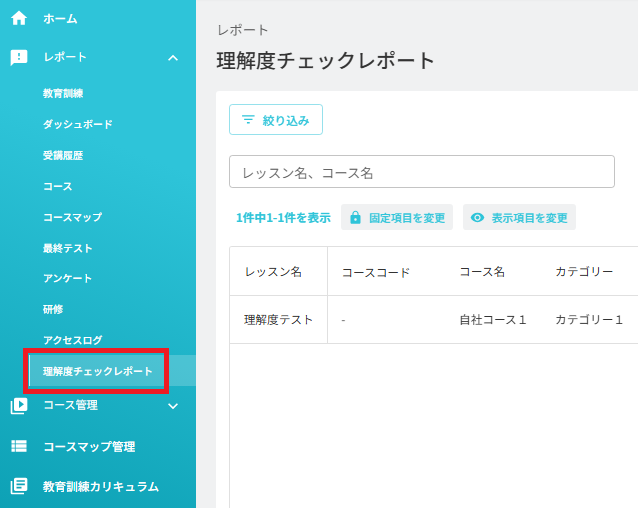
「レポート」>「理解度チェックレポート」をクリックすることでコースの一覧が表示されます。
詳細を見たいコースをクリックすることで理解度チェック結果の詳細を確認することが可能です。
◇「コースマップ:現在の対象者のみ」の受講履歴を見たい場合
コースマップをクリックし、左上の切り替えスイッチ(トグルボタン)で現在の対象者のみに切り替えていただけます。
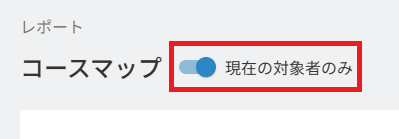
「コースマップ」と「コースマップ:現在の対象者のみ」との違いは、表示される人の範囲と現在の状況がわかるか否かです。
「コースマップ:現在の対象者のみ」ではコースマップごとの受講者の現在の受講状況や開始日終了日等詳細を確認することが可能です。
上記の機能に加え、
「コースマップ」は受講が開始しなければユーザ名が表示されないのに対し、「コースマップ:現在の対象者のみ」は受講状況問わず受講対象者がすべて表示されます。
■「現在の対象者のみ」がオンの状態の時
- 全体公開、条件に合致するユーザーに公開となっているコースマップが表示される(非公開のコースマップは表示されない)
- 受講状況問わず、受講対象者がすべて表示される
■「現在の対象者のみ」がオフの状態の時
- 非公開も含め、すべてのコースマップが表示される
- 受講を開始したユーザーのみ表示される
◇検索項目「視聴日」「アクセス期間」について
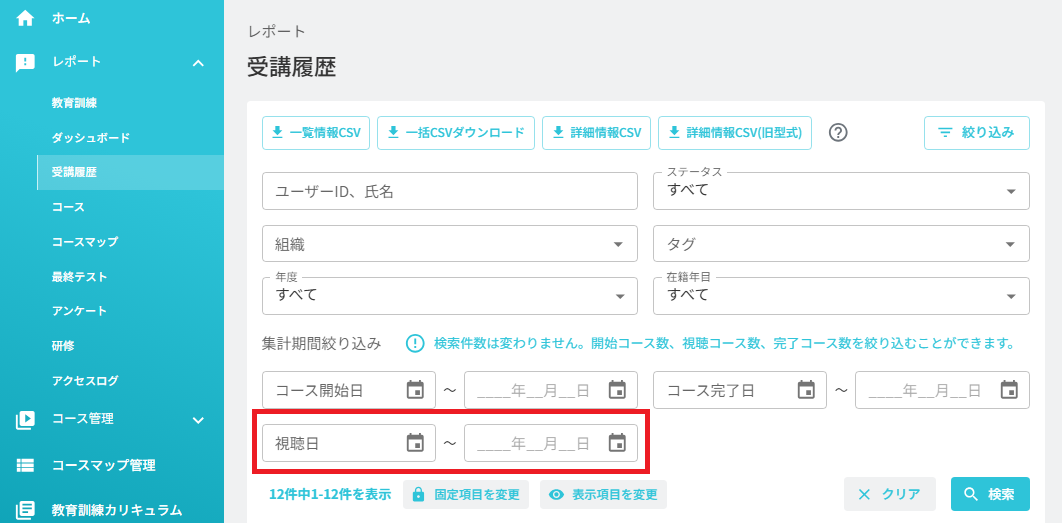
「受講履歴」「コース」「コースマップ」等のレポートに、「視聴日」という検索項目が、「アクセスログ」レポートには、「アクセス期間」という項目がそれぞれあります。
これらは、「該当期間に、受講(もしくはログイン)があったか」を確認する項目でございます。
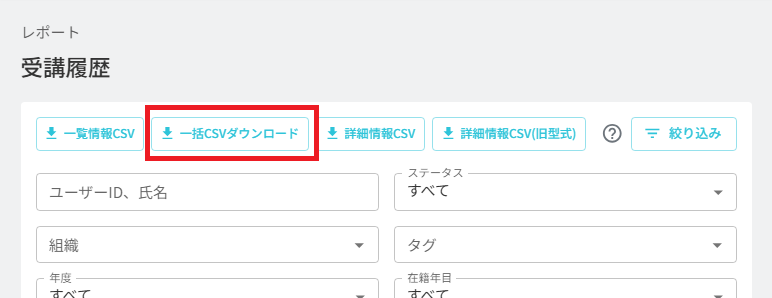
◆追加機能(2026年3月17日アップデート)
「レポート」>「受講履歴」画面に「一括CSVダウンロード」の機能が追加されました。
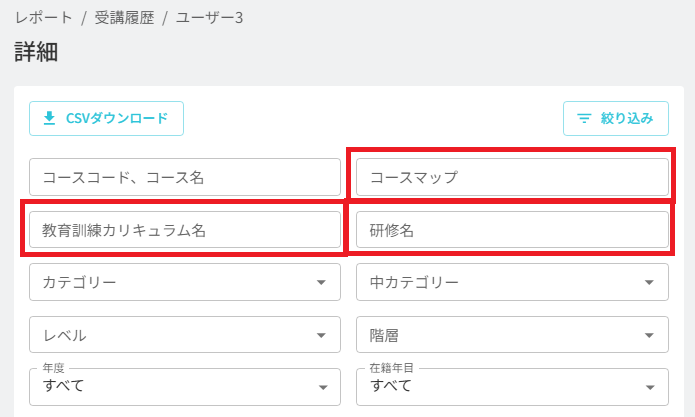
◆追加機能(2026年4月7日アップデート)
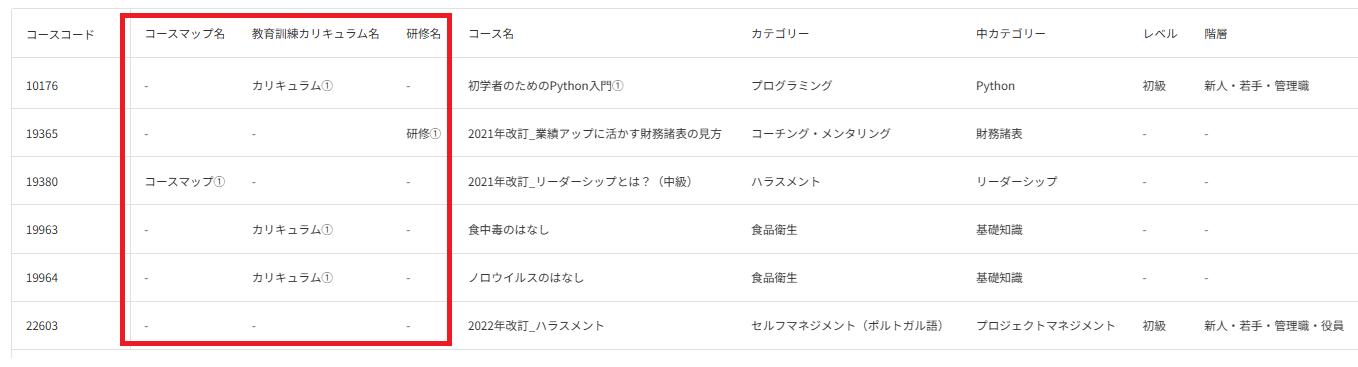
「受講履歴」>「詳細」画面にの絞り込み機能などに「コースマップ」・「教育訓練カリキュラム名」・「研修名」が追加されました。
◆追加機能(2026年5月26日アップデート)
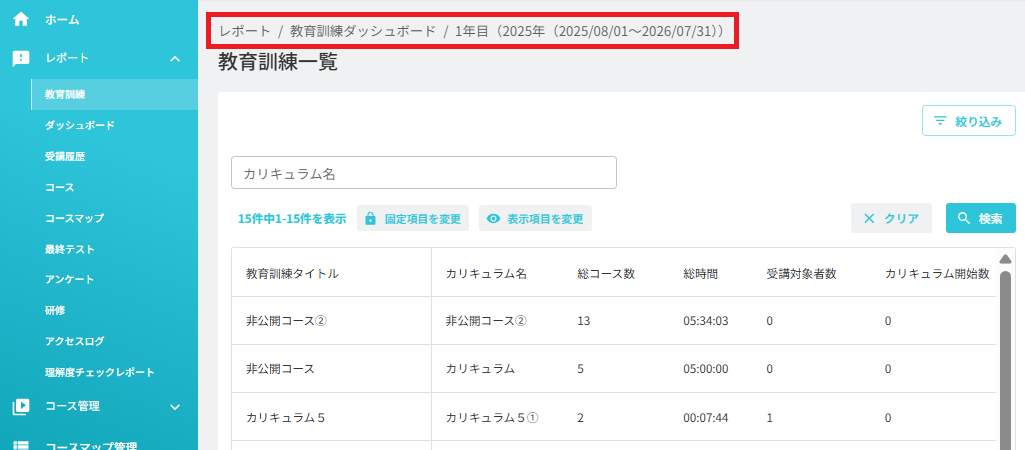
「教育訓練」>「●年目」クリック後の画面上部に現在確認中画面のナビゲーション表示が追加されました。
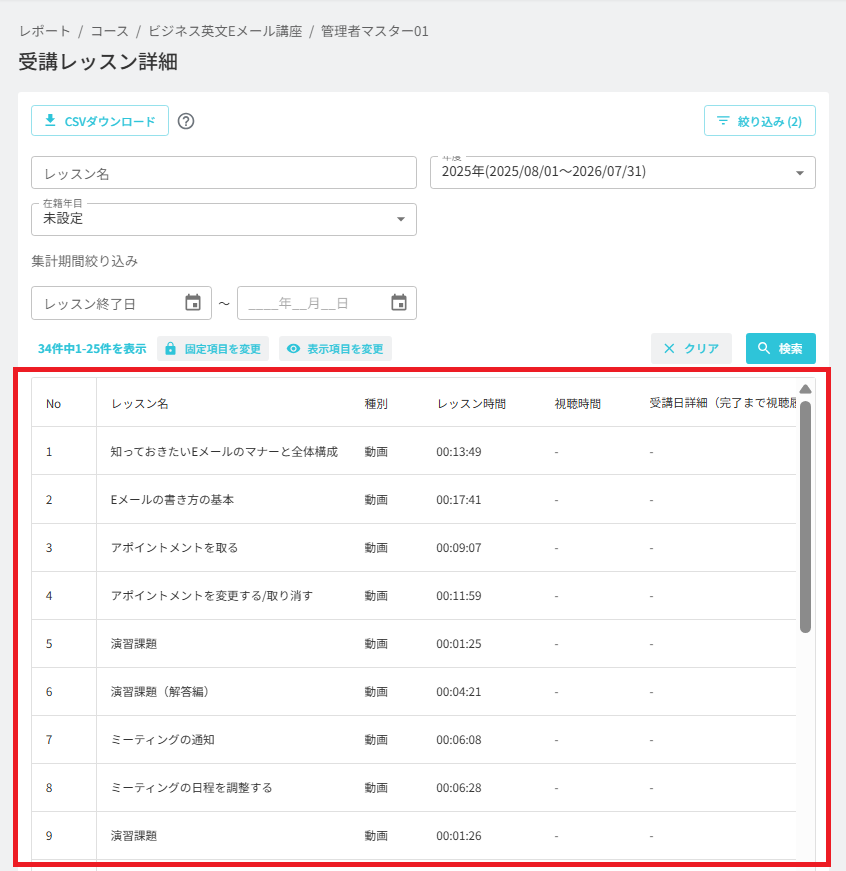
「レポート」>「受講履歴」>「詳細」の該当コースをクリックすると「受講レッスン詳細」画面が表示される機能が追加されました。
「レポート」>「コース」>「詳細」の該当ユーザーをクリックすると「受講レッスン詳細」画面が表示される機能が追加されました。
「レポート」に「理解度チェックレポート」機能が追加されました。
◆追加機能(2026年8月4日アップデート)
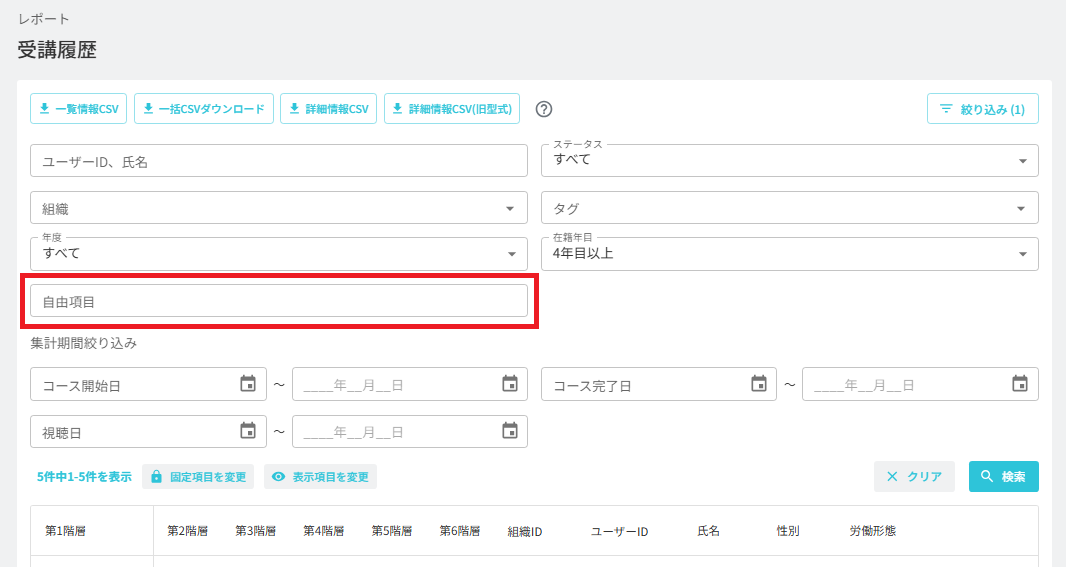
受講履歴画面に「自由項目」で絞り込める機能が追加されました。