A.
以下の方法でご確認いただけます。
■受講者が受講したコースの「視聴時間」を確認する方法
<手順>
1.
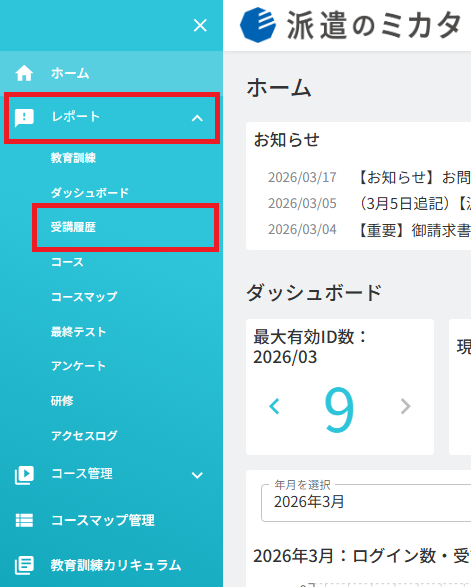
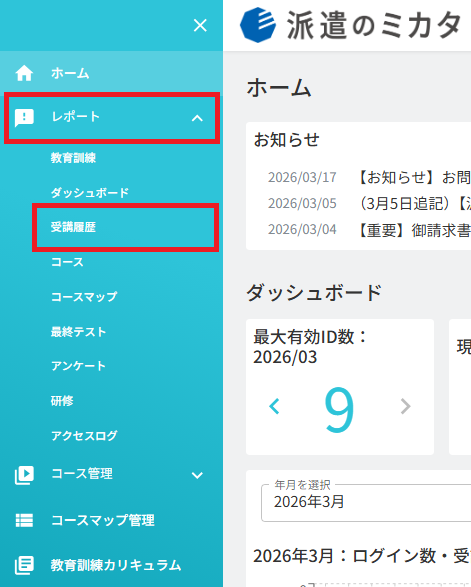
管理画面で「レポート」>「受講履歴」をクリックします
2.
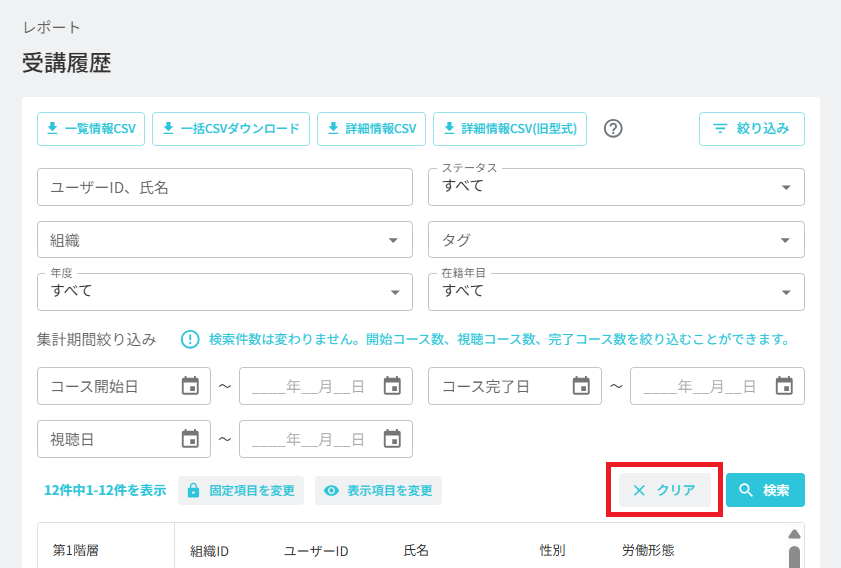
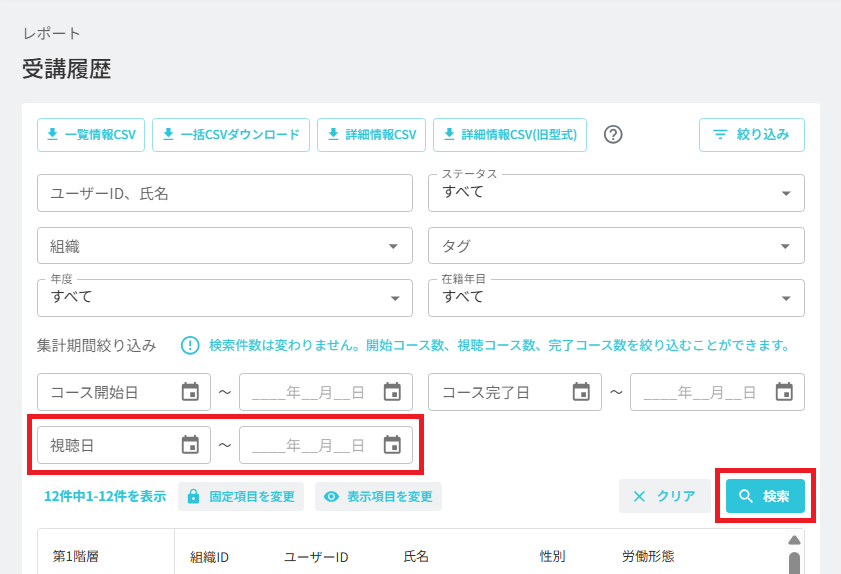
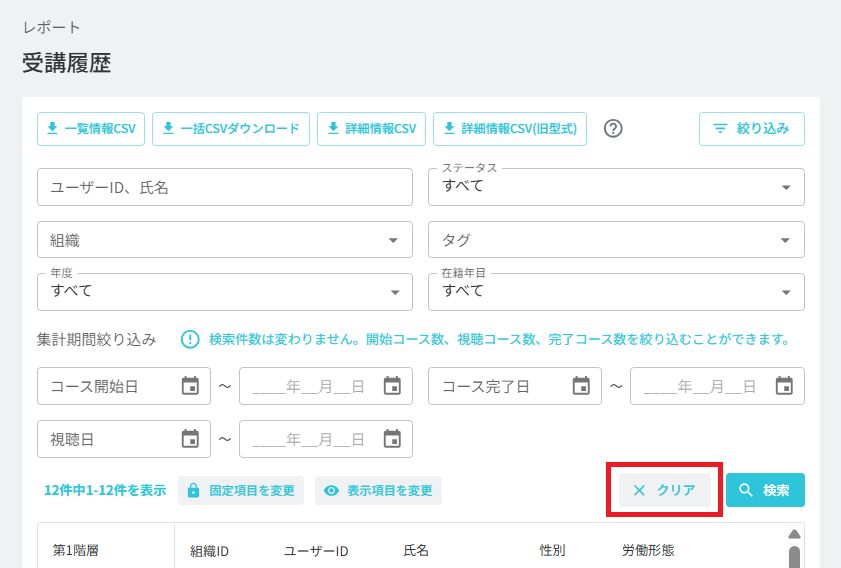
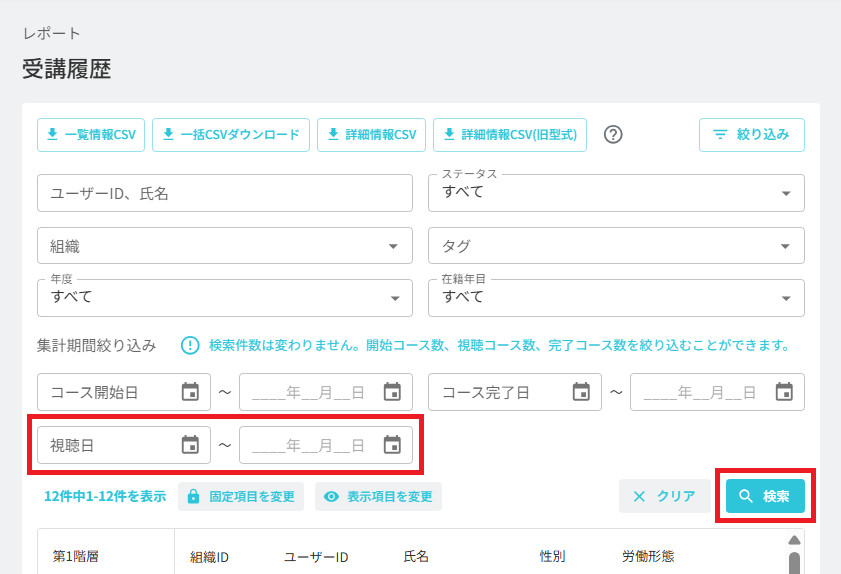
「クリア」ボタンをクリック後、抽出したい期間を「視聴日」に設定し、「検索」をクリックします
3.
「一括CSVダウンロード」をクリックして、CSVファイルをダウンロードします
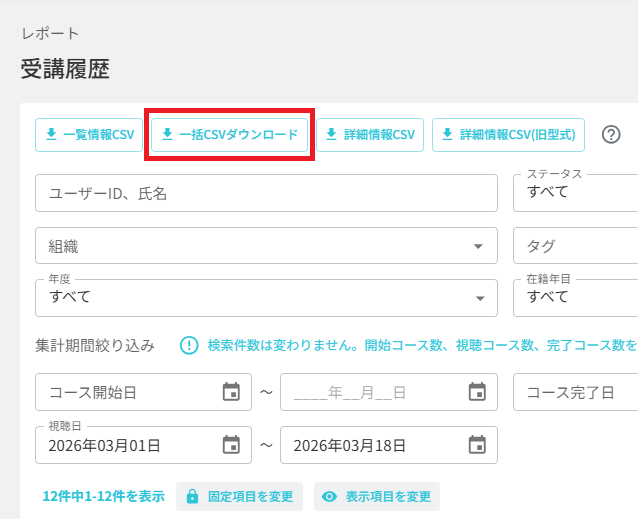
以上の手順で、抽出期間内の受講履歴をご確認いただけます。
※補足
■受講者の「総視聴時間」を確認する方法
<手順>
1.
管理画面で「レポート」>「受講履歴」をクリックします
2.
「クリア」ボタンをクリック後、抽出したい期間を「視聴日」に設定し、「検索」をクリックします
3.
「一覧情報CSV」をクリックして、CSVファイルをダウンロードします
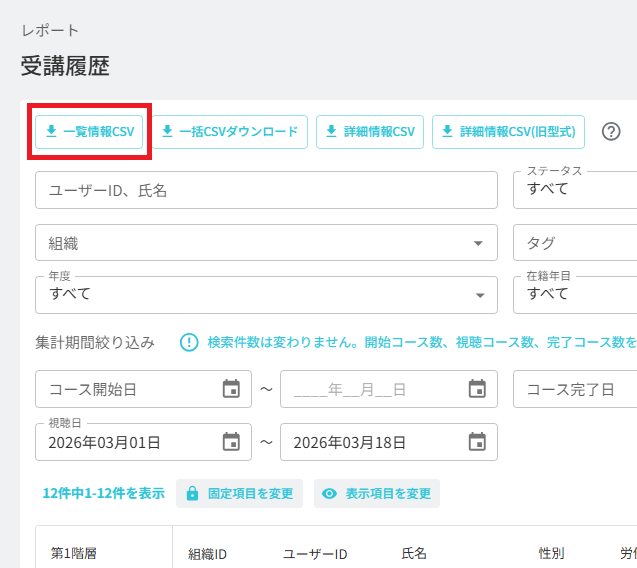
以上の手順で、抽出期間内の受講者の総視聴時間をご確認いただけます。
※補足:
- Excelでフィルターを設定する方法については、以下のリンクをご参考ください。
◆追加機能(2026年3月17日アップデート)
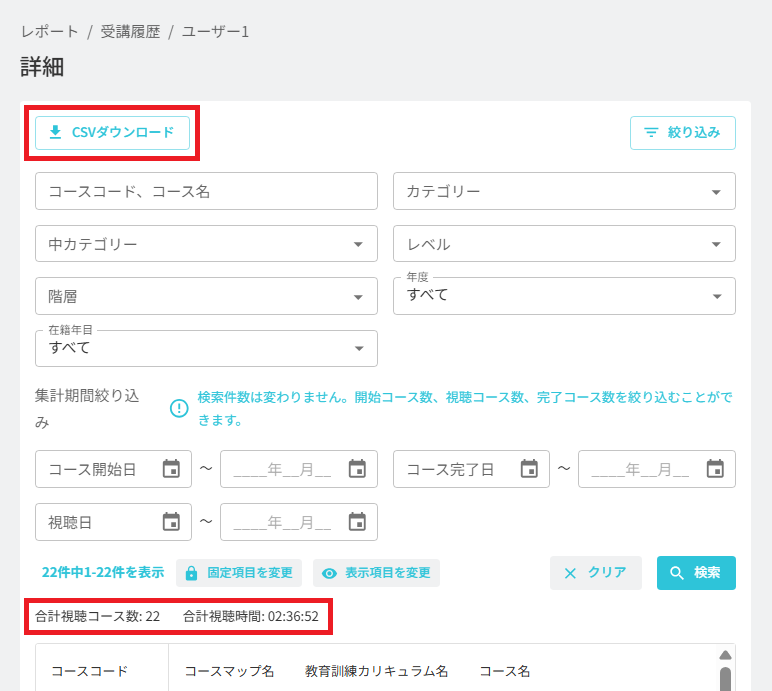
「受講履歴」>「詳細」画面に「合計視聴コース数、合計視聴時間」の表示と「CSVダウンロード」の機能が追加されました。