
■PCでの受講手順
1.
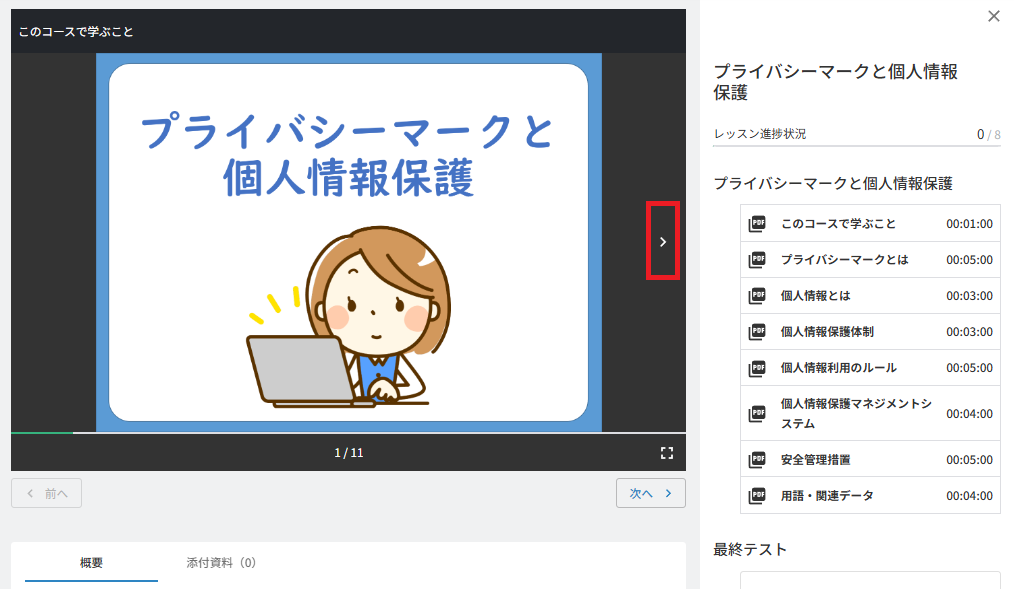
コースを受講開始し、レッスン画面右側の「>」をクリックします
2.
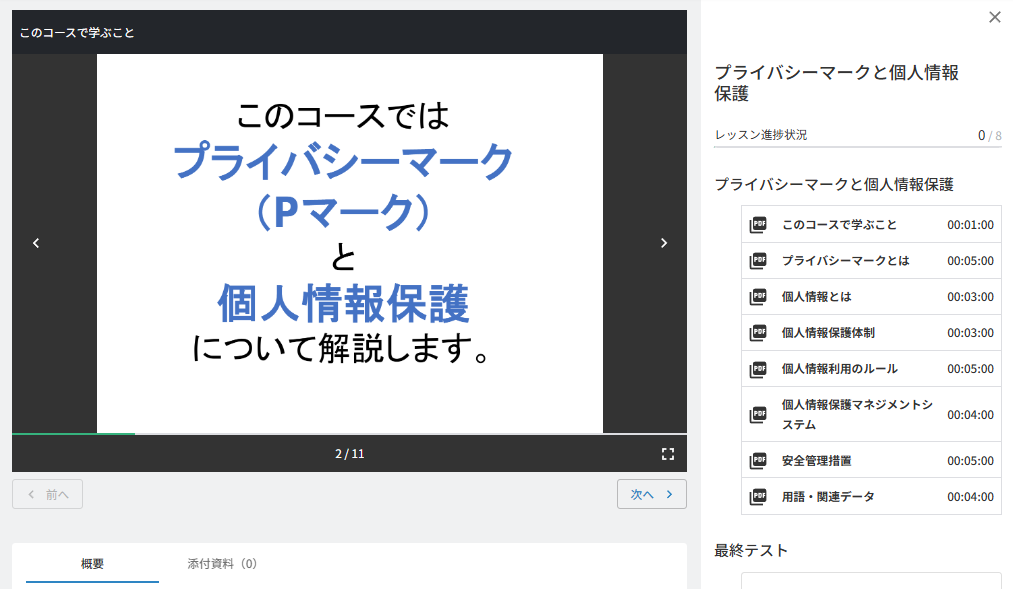
クリックすると、スライドが次のページに切り替わりますので、最後のページまで受講してください
※画像が読み込まれる前にタップすると、そのページを見ていないと判定され、レッスンが受講完了とならない場合がありますのでご注意ください
3.
すべてのレッスンを受講完了すると、コースが受講完了となります
■スマートフォンでの受講手順
1.
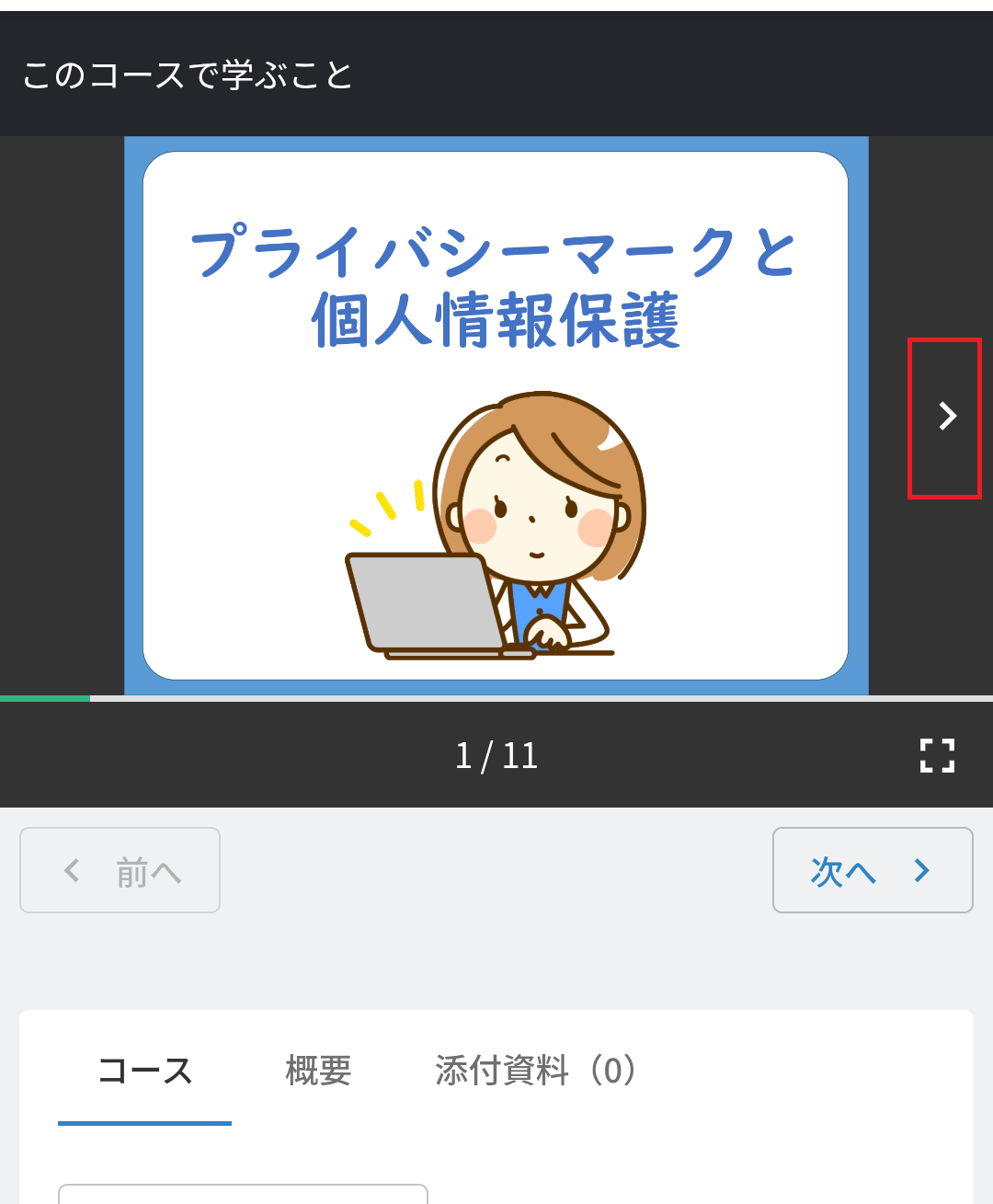
コースを受講開始し、レッスン画面右側の「>」をタップします
2.
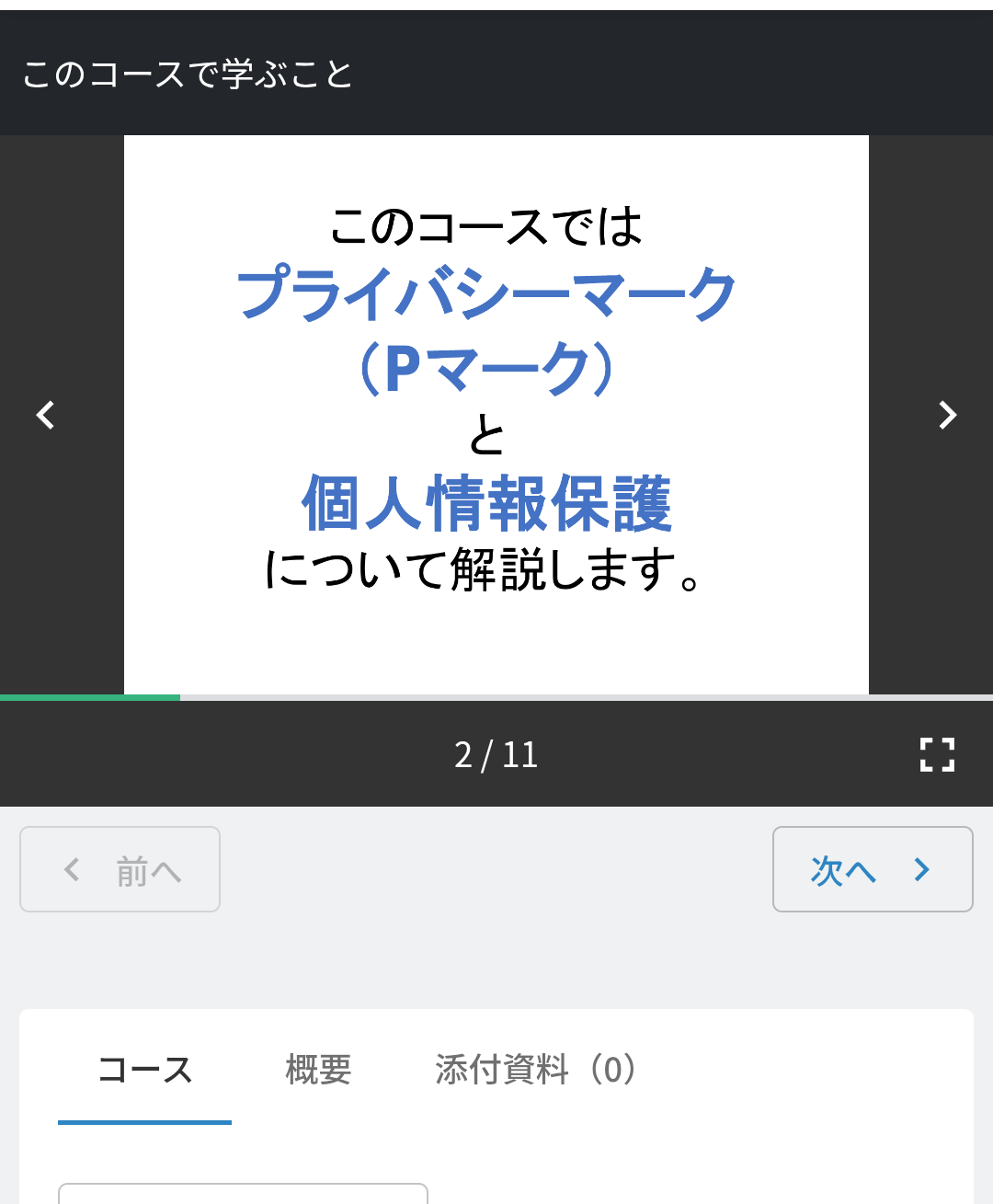
タップすると、スライドが次のページに切り替わりますので、最後のページまで受講してください
※画像が読み込まれる前にタップすると、そのページを見ていないと判定され、レッスンが受講完了とならない場合がありますのでご注意ください
3.
すべてのレッスンを受講完了すると、コースが受講完了となります
※補足
コースを受講完了すると、タイトル横に「受講済」アイコンが表示されます。 (PC・スマートフォン共有)
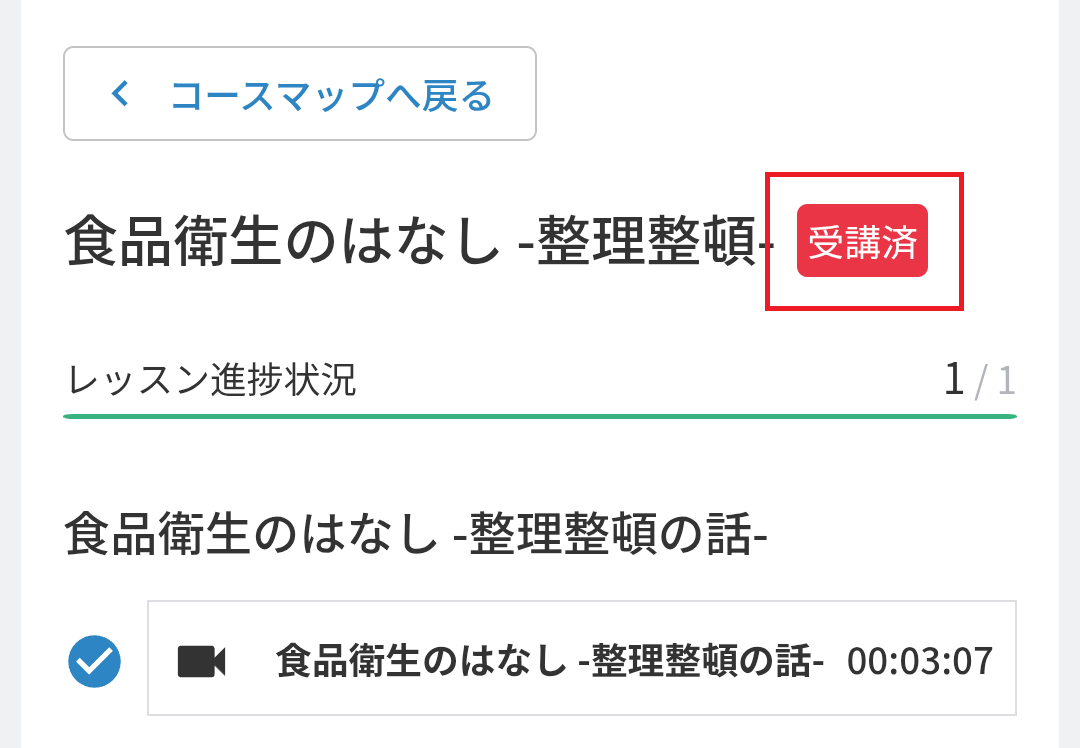
表示されていない場合は、コースが受講完了していませんので、下記に該当しないかご確認ください。
- 受講完了していないレッスンがある
- コースにテストが設定されており、未受講または不合格の状態である
- コースにアンケートが設定されており、未提出の状態である
上記に該当した場合は、
- すべてのレッスンを受講完了する
- テストに合格する
- アンケートを提出する
といった対応をお試しください。