「manebi for 警備(旧:playse.ラーニング警備版)」を受講するには、所属する企業の管理者より通知された「ログインIDまたはメールアドレス」と「パスワード」が必要です。
必ずお手元にご準備ください。
■受講方法
1.
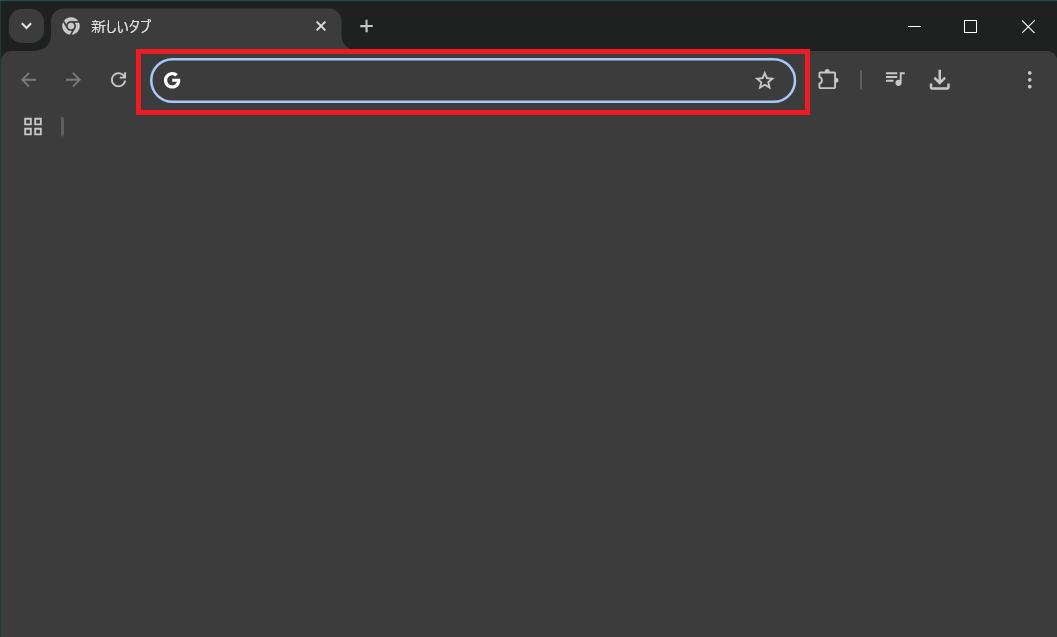
Google Chromeなどのウェブブラウザを開き、管理者から通知されたログインURLをアドレスバーに入力してください。
2.
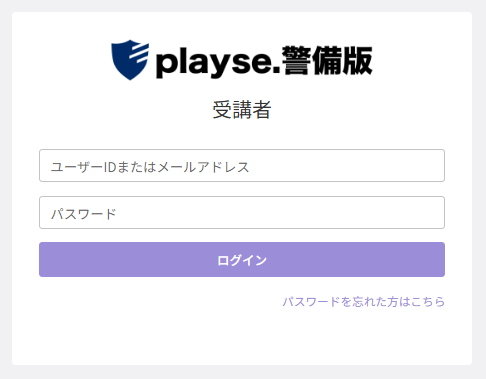
「ユーザーID」または「メールアドレス」と「パスワード」を入力し、ログインしてください。
3.
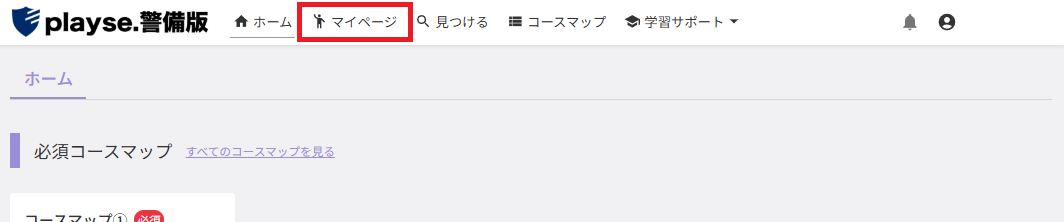
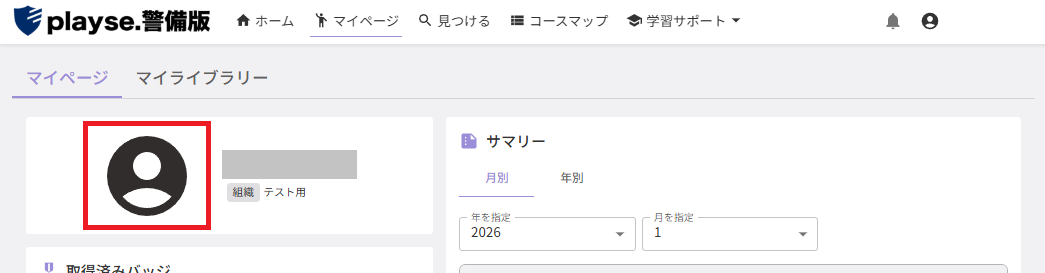
「ログイン」ボタンをクリックすると、ホーム画面が表示されます。 続いて、プロフィール画像を登録するために「マイページ」をクリックしてください。
4.
画面左側の「アイコン」をクリックし、顔写真をアップロードしてください。
※ご本人であることが確認できる顔写真を登録してください。ご本人と認識できない場合、受講ができません。
5.
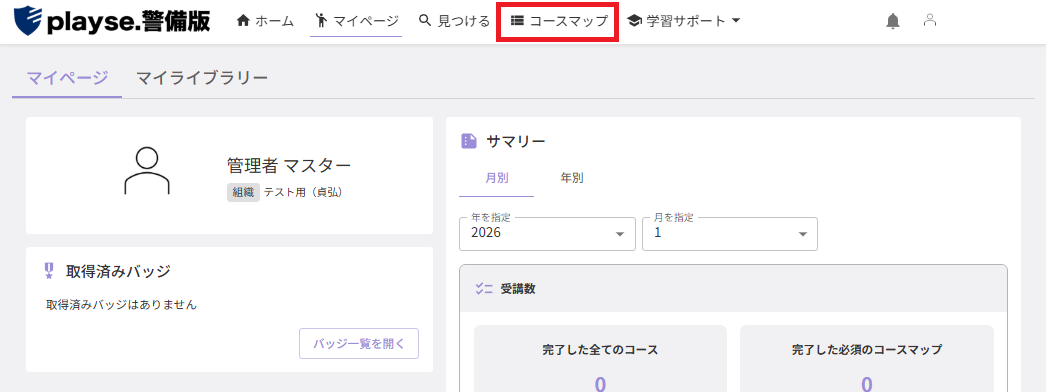
画像の登録後、コースを受講する場合は、画面上部のメニューから「コースマップ」をクリックしてください。
4.
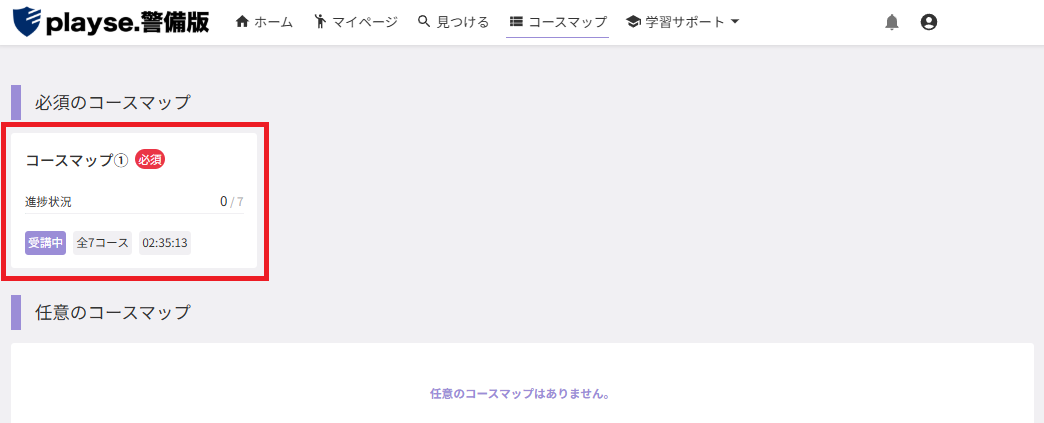
画面が切り替わり、「コースマップ」が表示されますので、受講を開始する「コースマップ」をクリックしてください。
5.
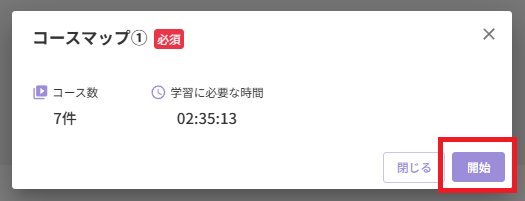
受講確認の画面が表示されますので、受講したい「コースマップ」に間違いがなければ、「開始」をクリックしてください。
6.
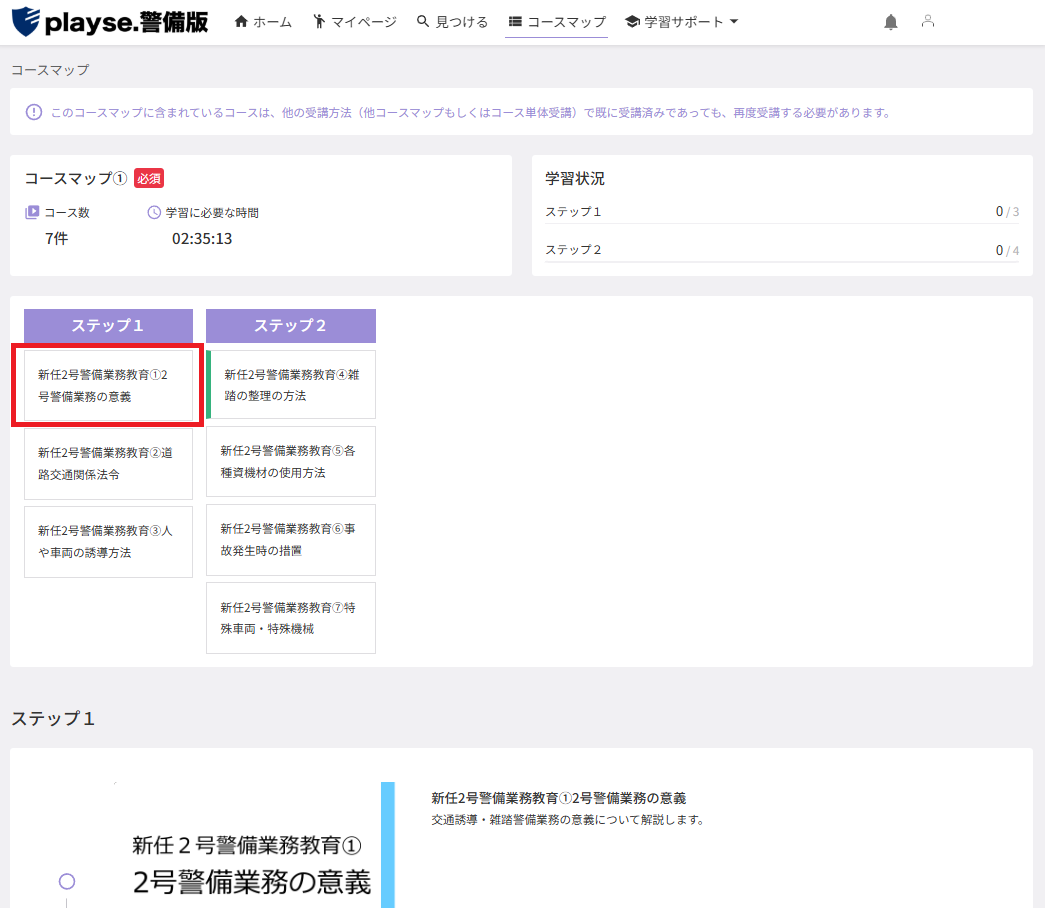
セットされているコースが表示されますので、受講を開始するコースをクリックしてください。
7.
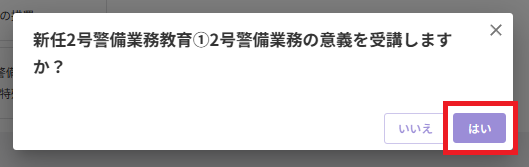
受講確認画面が表示されますので、受講したいコースに間違いがなければ、「はい」をクリックしてください。
8.
受講ページが表示されます。
動画の再生ボタンをクリックすると、再生が開始されます。
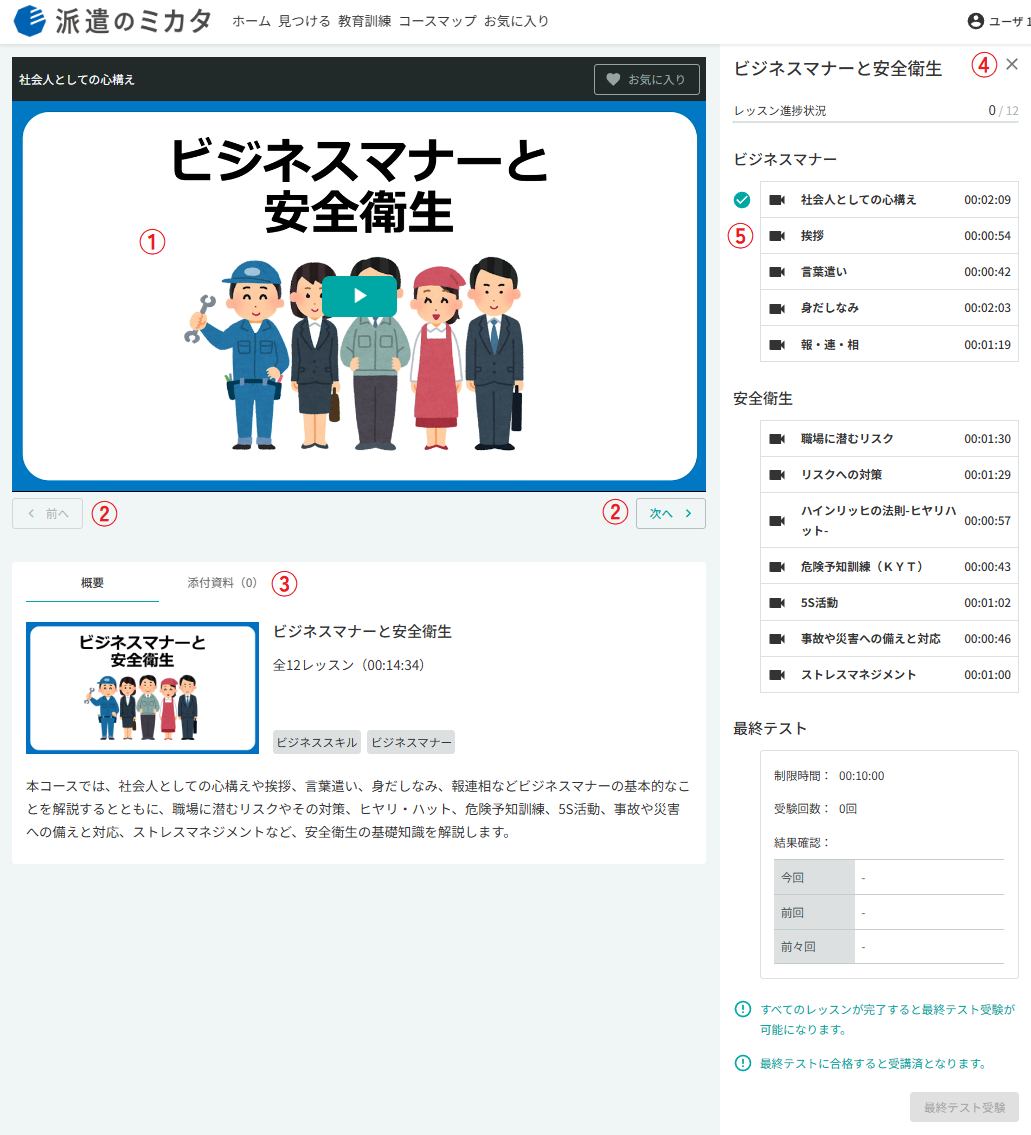
①再生ボタン:クリックすると、動画の再生が開始されます。
②前へ・次へボタン:1つ前または次のレッスンに移動します。
③添付資料:添付資料がある場合、(1)などの番号が表示されます。
④閉じるボタン:レッスン進捗状況バーを閉じることができます。
⑤レッスン進捗状況:完了したレッスンにはチェックマークが表示されます。
※注:
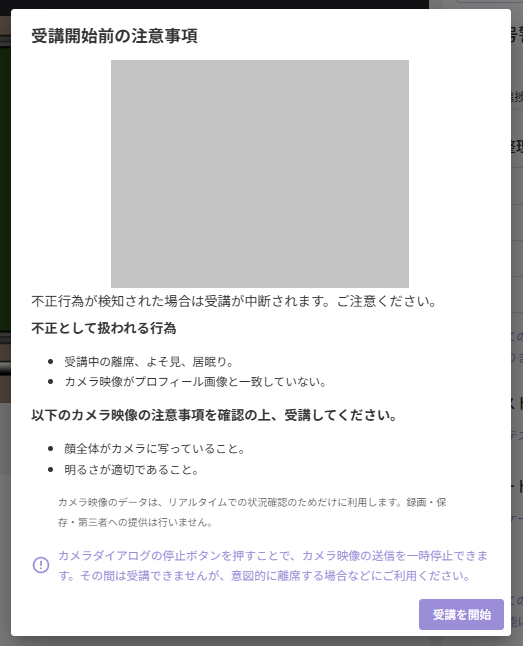
受講中にカメラ映像にご本人が映っていない場合、またはカメラ映像とプロフィール画像が一致しない場合は、以下の画面が表示され、受講が自動的に停止します。
状況をご確認のうえ、再度受講を開始してください。